> ## Documentation Index
> Fetch the complete documentation index at: https://devdocs.xbox.com/llms.txt
> Use this file to discover all available pages before exploring further.
# Configuración de la autenticación de PlayFab con Steam y Unity
> Tutorial paso a paso para agregar el inicio de sesión de Steam a un juego de Unity con el SDK de PlayFab y Steamworks, que abarca la configuración del AppID y el código de autenticación del jugador.
Este tutorial le guía por los pasos para iniciar sesión en PlayFab con Steam a través de **SteamWorks** y Unity.
## Requisitos previos
Antes de empezar, debería tener:
* Un proyecto de Unity con un SDK de PlayFab importado y un identificador de título configurado.
* Una aplicación de Steam con:
* El AppID ya configurado. El AppID se puede adquirir a través del proceso [Steam Direct (anteriormente Greenlight)](https://partner.steamgames.com/steamdirect).
* Una clave de API web de publicador de Steam. Para generar una clave de publicador, siga [Creating a Publisher Web API Key](https://partner.steamgames.com/doc/webapi_overview/auth#create_publisher_key) en la documentación de **Steamworks**.
* Familiaridad con [Conceptos básicos de inicio de sesión y procedimientos recomendados](/services/playfab/identity/player-identity/login/login-basics-best-practices).
## Configuración de un título de PlayFab con integración de Steam
Para habilitar la compatibilidad con la autorización de Steam, PlayFab requiere que habilite el complemento de Steam.
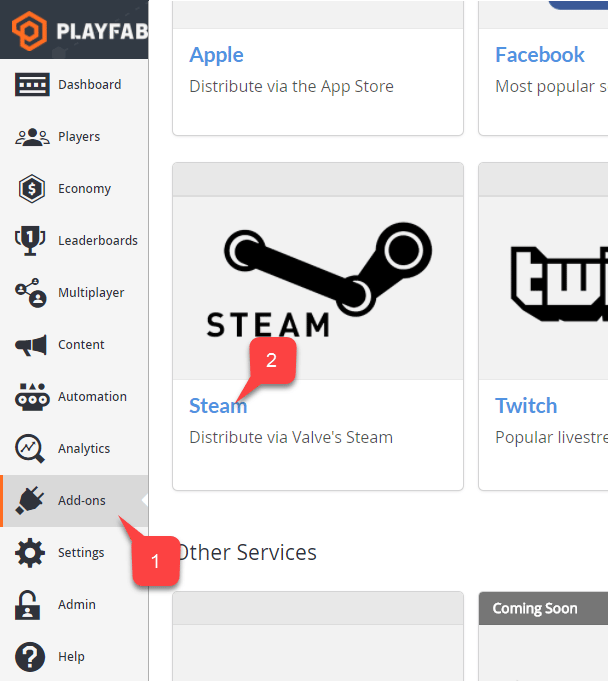
Vaya a la página de **Game Manager**:
1. Seleccione el elemento de menú **Add-ons**.
2. En la lista de **Add-ons** disponibles, busque **Steam** y seleccione el vínculo del título:
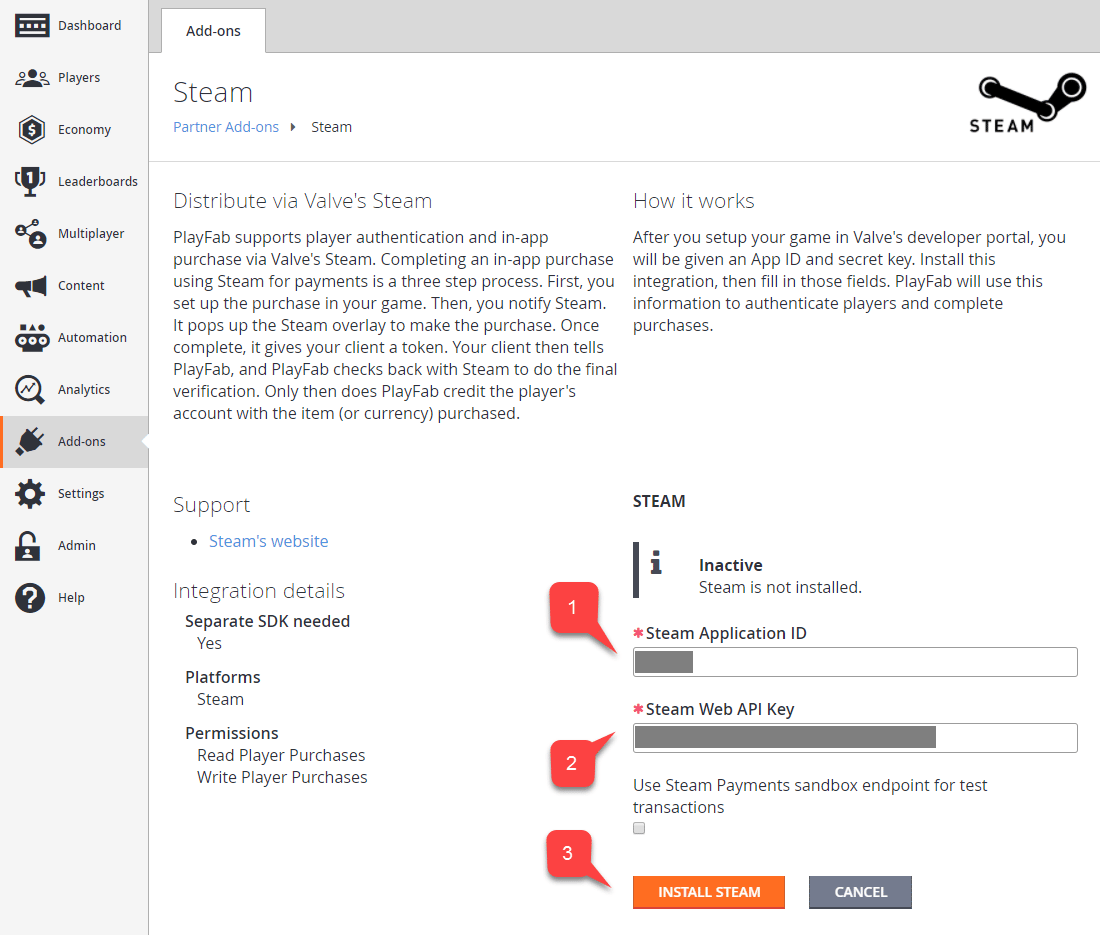
 1. Escriba su **App ID**.
2. Escriba la **Web API Key**.
3. Después, seleccione **Install Steam**.
1. Escriba su **App ID**.
2. Escriba la **Web API Key**.
3. Después, seleccione **Install Steam**.
 ## Configuración de un proyecto de Unity
Comience descargando la versión más reciente de Steamworks.NET desde la [página de versiones](https://github.com/rlabrecque/Steamworks.NET/releases).
* Obtenga la versión de Unity Package de la versión e impórtela en el proyecto.
* Cuando importe el paquete, cierre Unity.
* Vaya a la carpeta raíz del **proyecto**.
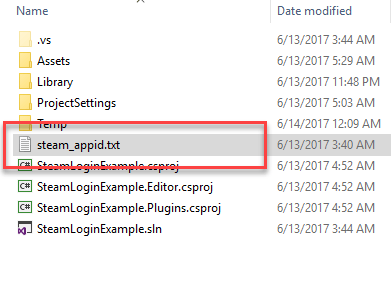
* Busque el archivo **steam\_appid.txt**.
* Abra el archivo y reemplace el valor de **App ID** por el suyo.
## Configuración de un proyecto de Unity
Comience descargando la versión más reciente de Steamworks.NET desde la [página de versiones](https://github.com/rlabrecque/Steamworks.NET/releases).
* Obtenga la versión de Unity Package de la versión e impórtela en el proyecto.
* Cuando importe el paquete, cierre Unity.
* Vaya a la carpeta raíz del **proyecto**.
* Busque el archivo **steam\_appid.txt**.
* Abra el archivo y reemplace el valor de **App ID** por el suyo.
 Vuelva a abrir Unity y cree una nueva escena.
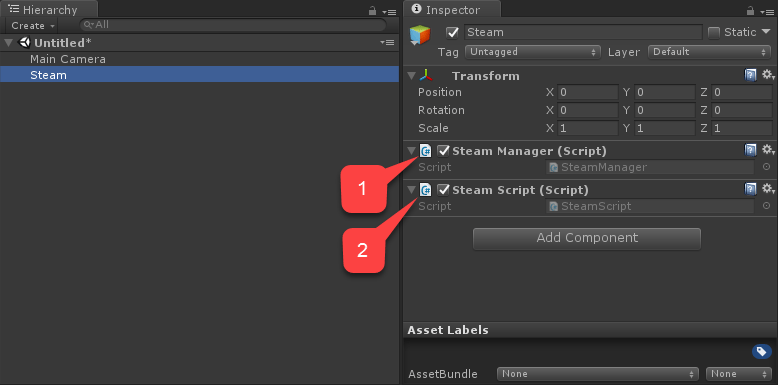
Dentro de esa escena, cree un nuevo **GameObject** llamado **Steam**:
1. Agregue un componente **SteamManager** al **GameObject**. Este componente forma parte de Steamworks.Net.
2. Cree y agregue un componente **SteamScript** al **GameObject**.
Vuelva a abrir Unity y cree una nueva escena.
Dentro de esa escena, cree un nuevo **GameObject** llamado **Steam**:
1. Agregue un componente **SteamManager** al **GameObject**. Este componente forma parte de Steamworks.Net.
2. Cree y agregue un componente **SteamScript** al **GameObject**.
 En el ejemplo siguiente se muestra el código del componente `SteamScript`.
```csharp theme={null}
using System.Text;
using PlayFab;
using PlayFab.ClientModels;
using Steamworks;
using UnityEngine;
public class SteamScript : MonoBehaviour
{
protected Callback m_OnGetSteamAuthTicket;
// Alternatively, you can use this callback if you choose to call SteamUser.GetAuthSessionTicket(...) instead
// TicketIsServiceSpecific in the PlayFabLoginRequest should be false in this case
// protected Callback m_OnGetSteamAuthTicketAlternate;
private HAuthTicket m_hTicket;
public void Awake()
{
m_OnGetSteamAuthTicket = Callback.Create(OnGetSteamAuthTicket);
}
public void OnGUI()
{
if (GUILayout.Button("Log In") && SteamManager.Initialized)
{
GetSteamAuthTicket();
}
}
private void GetSteamAuthTicket()
{
m_hTicket = SteamUser.GetAuthTicketForWebApi("AzurePlayFab");
if (m_hTicket == HAuthTicket.Invalid)
{
Debug.Log("Failed to request steam auth ticket");
}
else
{
Debug.Log("Steam auth ticket requested");
}
}
private void OnGetSteamAuthTicket(GetTicketForWebApiResponse_t pCallback)
{
Debug.Log("Steam auth ticket callback invoked");
if (pCallback.m_eResult != EResult.k_EResultOK)
{
Debug.Log("Failed to get steam auth ticket: " + pCallback.m_eResult);
}
StringBuilder sb = new();
for (int i = 0; i < pCallback.m_cubTicket; ++i)
{
sb.AppendFormat("{0:x2}", pCallback.m_rgubTicket[i]);
}
PlayFabClientAPI.LoginWithSteam(new LoginWithSteamRequest
{
CreateAccount = true,
SteamTicket = sb.ToString(),
TicketIsServiceSpecific = true
}, OnComplete, OnFailed);
}
private void OnComplete(LoginResult obj)
{
SteamUser.CancelAuthTicket(m_hTicket);
Debug.Log("Success!");
}
private void OnFailed(PlayFabError error)
{
SteamUser.CancelAuthTicket(m_hTicket);
Debug.Log("Failed PlayFab login: " + error.GenerateErrorReport());
}
}
```
## Pruebas
Puede realizar pruebas directamente en el editor:
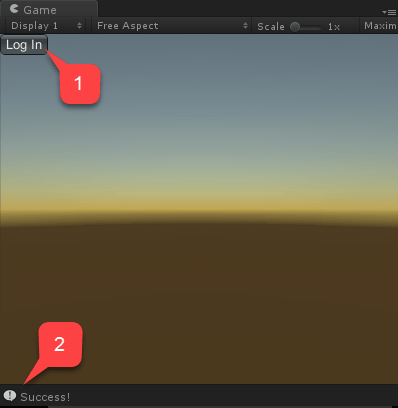
1. Ejecute la escena y seleccione el botón **Log In**.
2. El mensaje de la consola debería aparecer al cabo de un momento, indicando el resultado de la autenticación **Success!**.
En el ejemplo siguiente se muestra el código del componente `SteamScript`.
```csharp theme={null}
using System.Text;
using PlayFab;
using PlayFab.ClientModels;
using Steamworks;
using UnityEngine;
public class SteamScript : MonoBehaviour
{
protected Callback m_OnGetSteamAuthTicket;
// Alternatively, you can use this callback if you choose to call SteamUser.GetAuthSessionTicket(...) instead
// TicketIsServiceSpecific in the PlayFabLoginRequest should be false in this case
// protected Callback m_OnGetSteamAuthTicketAlternate;
private HAuthTicket m_hTicket;
public void Awake()
{
m_OnGetSteamAuthTicket = Callback.Create(OnGetSteamAuthTicket);
}
public void OnGUI()
{
if (GUILayout.Button("Log In") && SteamManager.Initialized)
{
GetSteamAuthTicket();
}
}
private void GetSteamAuthTicket()
{
m_hTicket = SteamUser.GetAuthTicketForWebApi("AzurePlayFab");
if (m_hTicket == HAuthTicket.Invalid)
{
Debug.Log("Failed to request steam auth ticket");
}
else
{
Debug.Log("Steam auth ticket requested");
}
}
private void OnGetSteamAuthTicket(GetTicketForWebApiResponse_t pCallback)
{
Debug.Log("Steam auth ticket callback invoked");
if (pCallback.m_eResult != EResult.k_EResultOK)
{
Debug.Log("Failed to get steam auth ticket: " + pCallback.m_eResult);
}
StringBuilder sb = new();
for (int i = 0; i < pCallback.m_cubTicket; ++i)
{
sb.AppendFormat("{0:x2}", pCallback.m_rgubTicket[i]);
}
PlayFabClientAPI.LoginWithSteam(new LoginWithSteamRequest
{
CreateAccount = true,
SteamTicket = sb.ToString(),
TicketIsServiceSpecific = true
}, OnComplete, OnFailed);
}
private void OnComplete(LoginResult obj)
{
SteamUser.CancelAuthTicket(m_hTicket);
Debug.Log("Success!");
}
private void OnFailed(PlayFabError error)
{
SteamUser.CancelAuthTicket(m_hTicket);
Debug.Log("Failed PlayFab login: " + error.GenerateErrorReport());
}
}
```
## Pruebas
Puede realizar pruebas directamente en el editor:
1. Ejecute la escena y seleccione el botón **Log In**.
2. El mensaje de la consola debería aparecer al cabo de un momento, indicando el resultado de la autenticación **Success!**.
 ## Related topics
- [Autenticación específica de la plataforma](/es/services/playfab/identity/player-identity/platform-specific-authentication/index.md)
- [Configuración de la autenticación de PlayFab con Facebook y Unity](/es/services/playfab/identity/player-identity/platform-specific-authentication/facebook-unity.md)
- [Configuración de la autenticación de PlayFab con Kongregate y Unity](/es/services/playfab/identity/player-identity/platform-specific-authentication/kongregate-unity.md)
- [Autenticación de PlayFab con el inicio de sesión de Google Play Games en Unity](/es/services/playfab/identity/player-identity/platform-specific-authentication/google-sign-in-unity.md)
- [Guía de implementación en Steam Deck para PlayFab Game Saves](/es/services/playfab/player-progression/game-saves/steam-deck-implementation.md)
## Related topics
- [Autenticación específica de la plataforma](/es/services/playfab/identity/player-identity/platform-specific-authentication/index.md)
- [Configuración de la autenticación de PlayFab con Facebook y Unity](/es/services/playfab/identity/player-identity/platform-specific-authentication/facebook-unity.md)
- [Configuración de la autenticación de PlayFab con Kongregate y Unity](/es/services/playfab/identity/player-identity/platform-specific-authentication/kongregate-unity.md)
- [Autenticación de PlayFab con el inicio de sesión de Google Play Games en Unity](/es/services/playfab/identity/player-identity/platform-specific-authentication/google-sign-in-unity.md)
- [Guía de implementación en Steam Deck para PlayFab Game Saves](/es/services/playfab/player-progression/game-saves/steam-deck-implementation.md)