> ## Documentation Index
> Fetch the complete documentation index at: https://devdocs.xbox.com/llms.txt
> Use this file to discover all available pages before exploring further.
# Configuración de la autenticación de PlayFab con Facebook y Unity
> Tutorial paso a paso para integrar el inicio de sesión de Facebook en un proyecto de Unity con el SDK de PlayFab, que abarca la configuración de la aplicación de Facebook y el código de autenticación del jugador.
Este tutorial le guía a través de un ejemplo de autenticación de PlayFab con Facebook y Unity.
## Requisitos
* [Unity 5+](https://unity3d.com/) y un proyecto creado.
* [Cuenta de Facebook](https://www.facebook.com/) para realizar pruebas.
* [SDK de Facebook](https://developers.facebook.com/docs/unity/) importado en el proyecto.
* Título de [PlayFab](https://developer.playfab.com/) registrado.
* [SDK de PlayFab](https://aka.ms/playfabunitysdkdownload) importado en el proyecto con una referencia de título configurada.
* Familiaridad con [Conceptos básicos de inicio de sesión y procedimientos recomendados](/services/playfab/identity/player-identity/login/login-basics-best-practices).
## Implementación
### Registro de una aplicación de Facebook
Comience por ir al [Portal para desarrolladores de Facebook](https://developers.facebook.com/):
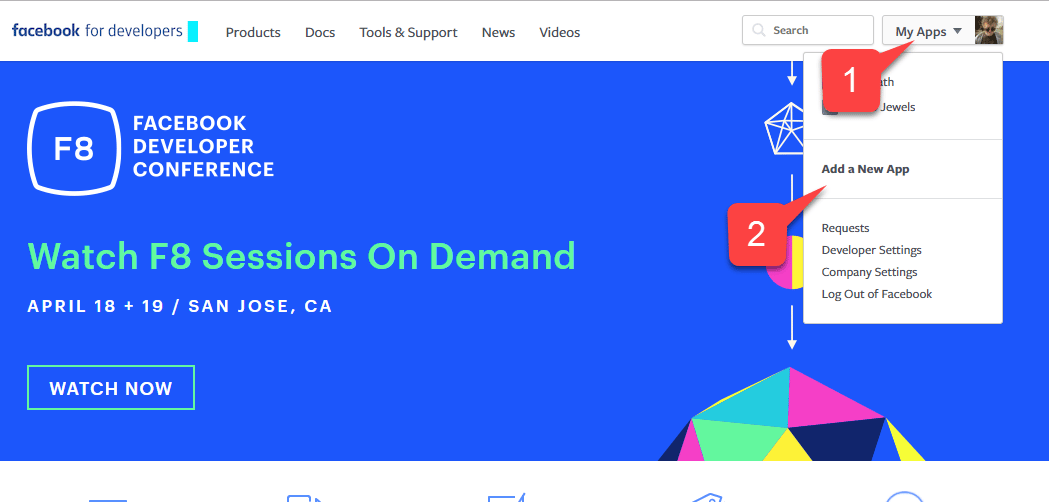
1. Mueva el ratón sobre el botón **My Apps**.
2. Seleccione **Add a New App**, como se muestra en la imagen siguiente.
 Se abrirá una nueva ventana emergente de **Aplicación**.
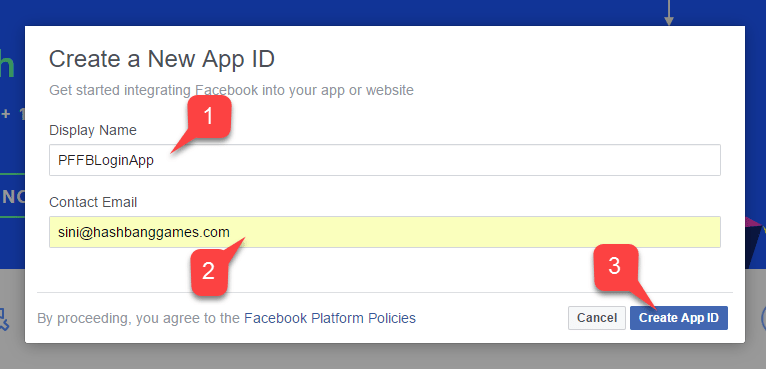
1. Escriba un nombre para su **Aplicación**.
2. Escriba un **Correo electrónico de contacto**.
Asegúrese de crear su propio **Nombre de aplicación** y **Correo electrónico** *únicos*, como se muestra en la imagen siguiente.
Se abrirá una nueva ventana emergente de **Aplicación**.
1. Escriba un nombre para su **Aplicación**.
2. Escriba un **Correo electrónico de contacto**.
Asegúrese de crear su propio **Nombre de aplicación** y **Correo electrónico** *únicos*, como se muestra en la imagen siguiente.
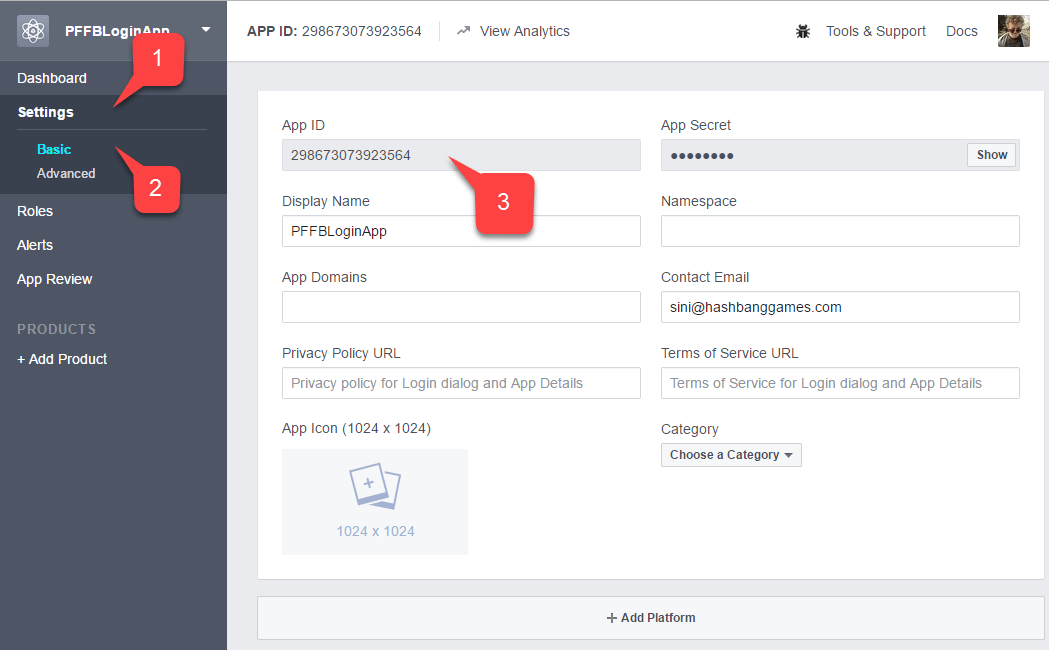
 1. Vaya a la pestaña **Settings**.
2. A continuación, vaya a la subpestaña **Basic**.
3. Busque su **Identificador de aplicación**.
* Cópielo en un lugar seguro de fácil acceso.
Lo usaremos más adelante para configurar el SDK de Facebook.
1. Vaya a la pestaña **Settings**.
2. A continuación, vaya a la subpestaña **Basic**.
3. Busque su **Identificador de aplicación**.
* Cópielo en un lugar seguro de fácil acceso.
Lo usaremos más adelante para configurar el SDK de Facebook.
 Vaya a la [herramienta de tokens de acceso de Facebook](https://developers.facebook.com/tools/accesstoken/).
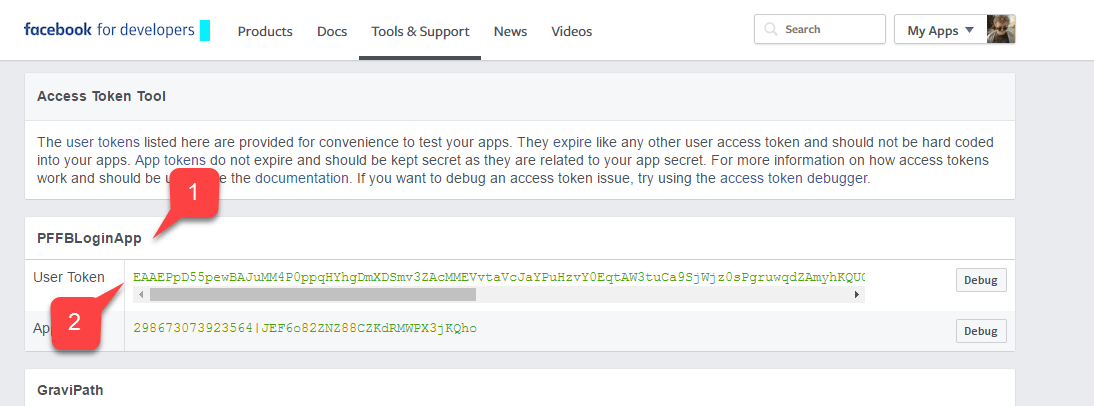
1. Busque su **aplicación** en la lista.
2. Compruebe que tiene un **User Token** asignado.
Si *no* tiene un token de usuario asignado, solicite uno mediante el botón situado a la derecha de la pantalla. Consulte esta página siempre que necesite un token de usuario nuevo. Si la autorización falla durante las pruebas en un PC, la expiración del token podría ser la razón más probable. Actualice la página para obtener un nuevo token de usuario y vuelva a probar.
Vaya a la [herramienta de tokens de acceso de Facebook](https://developers.facebook.com/tools/accesstoken/).
1. Busque su **aplicación** en la lista.
2. Compruebe que tiene un **User Token** asignado.
Si *no* tiene un token de usuario asignado, solicite uno mediante el botón situado a la derecha de la pantalla. Consulte esta página siempre que necesite un token de usuario nuevo. Si la autorización falla durante las pruebas en un PC, la expiración del token podría ser la razón más probable. Actualice la página para obtener un nuevo token de usuario y vuelva a probar.
 1. En la página del **Administrador de aplicaciones**, vaya a **+ Add Products**.
2. Busque la entrada **Facebook Login** y seleccione **Get Started**.
1. En la página del **Administrador de aplicaciones**, vaya a **+ Add Products**.
2. Busque la entrada **Facebook Login** y seleccione **Get Started**.
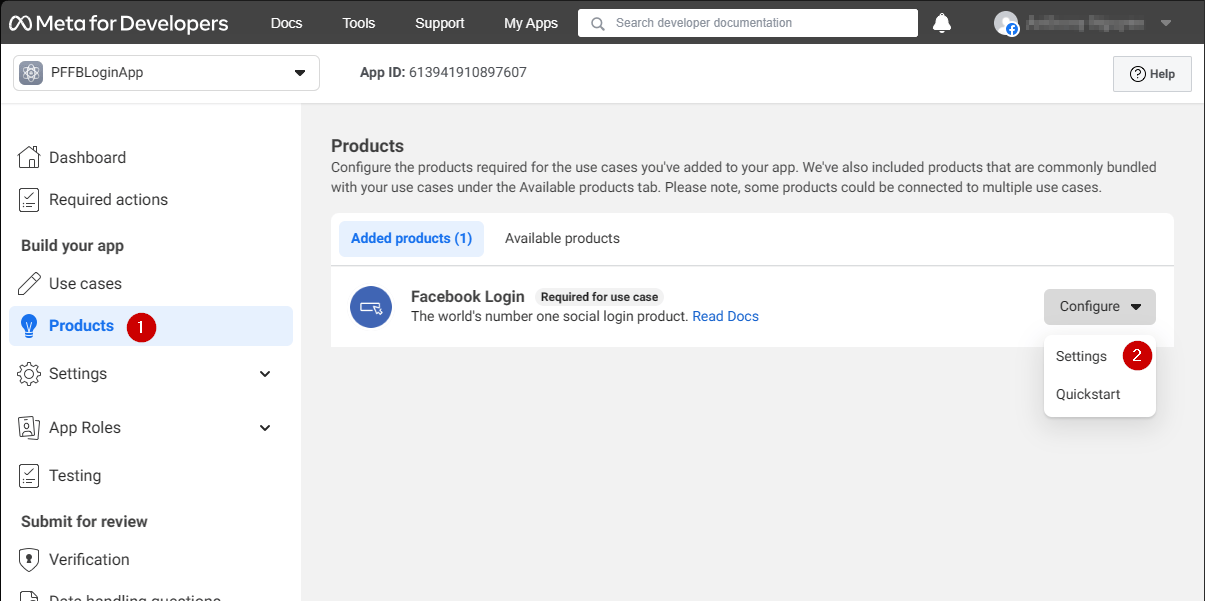 Debería abrirse una página con la configuración del producto **Login**.
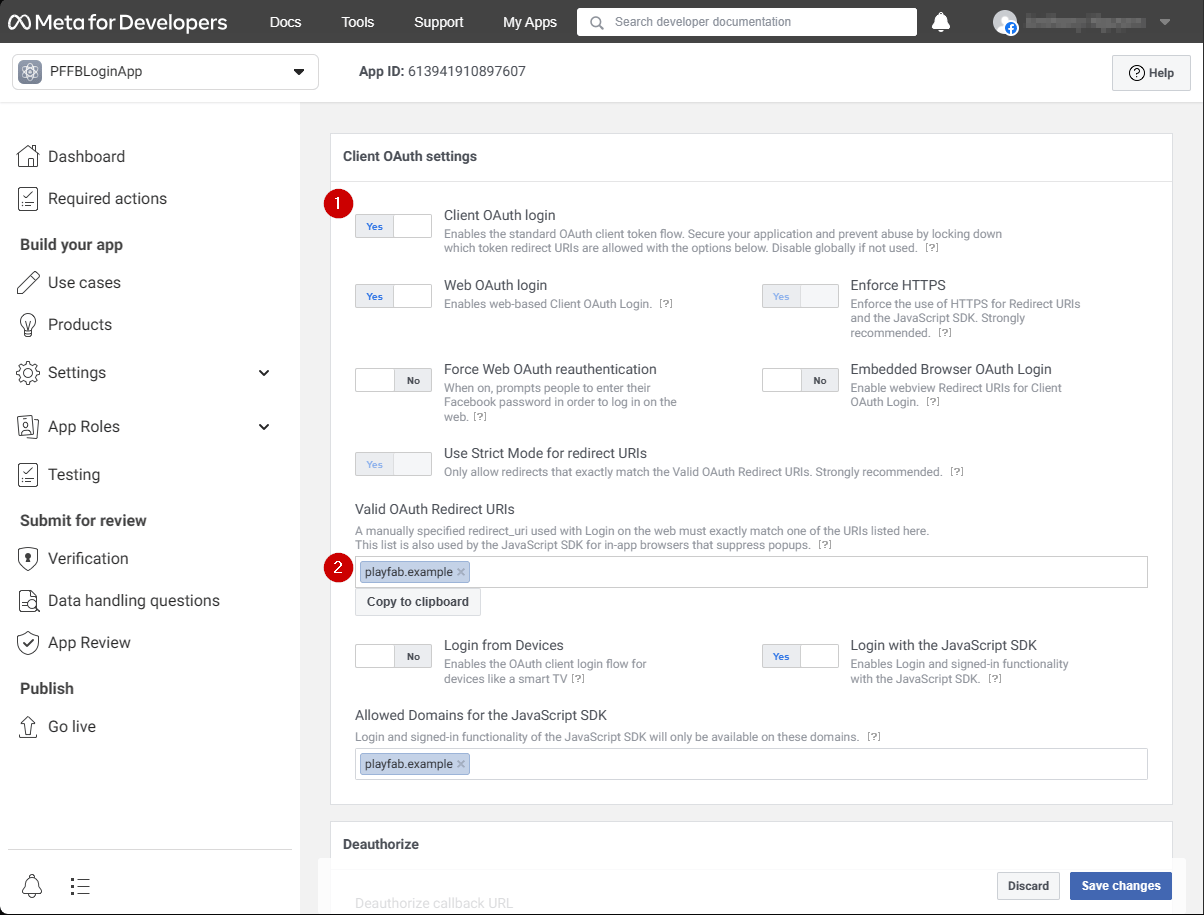
1. Asegúrese de tener abierta la página **Settings** del producto **Login**.
2. Compruebe que tanto **Client OAuth** como **Web OAuth** están activados.
Debería abrirse una página con la configuración del producto **Login**.
1. Asegúrese de tener abierta la página **Settings** del producto **Login**.
2. Compruebe que tanto **Client OAuth** como **Web OAuth** están activados.
 ### Configuración del SDK de Facebook
Abra su **proyecto de Unity**:
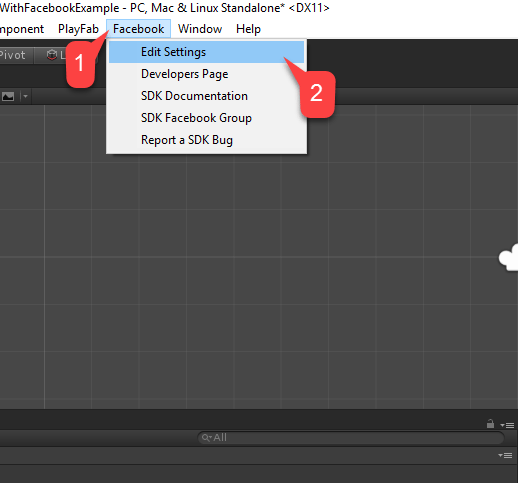
1. Seleccione **Facebook** en el menú de archivos.
2. A continuación, seleccione **Edit Settings**.
### Configuración del SDK de Facebook
Abra su **proyecto de Unity**:
1. Seleccione **Facebook** en el menú de archivos.
2. A continuación, seleccione **Edit Settings**.
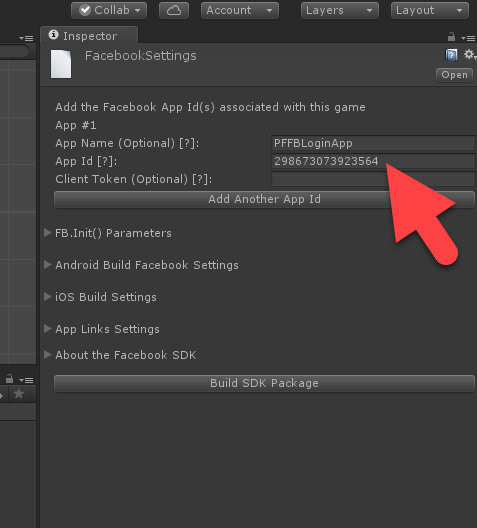
 La ventana **Inspector** mostrará la configuración actual del **SDK de Facebook**.
* Escriba su **Identificador de aplicación** en el campo correspondiente, como se muestra en la imagen siguiente.
La ventana **Inspector** mostrará la configuración actual del **SDK de Facebook**.
* Escriba su **Identificador de aplicación** en el campo correspondiente, como se muestra en la imagen siguiente.
 ### Script de autenticación sencillo
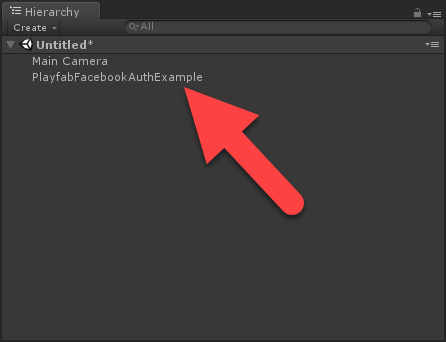
Cree un nuevo **Game Object** y cámbiele el nombre a **PlayfabFacebookAuthExample**, como se muestra en la imagen siguiente.
### Script de autenticación sencillo
Cree un nuevo **Game Object** y cámbiele el nombre a **PlayfabFacebookAuthExample**, como se muestra en la imagen siguiente.
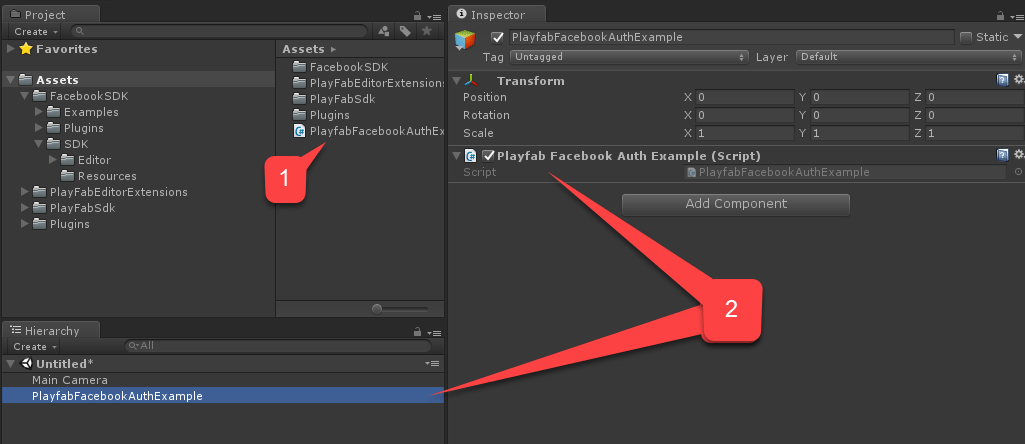
 1. Cree un script llamado **PlayfabFacebookAuthExample.cs**.
2. Agréguelo al **Game Object** como se muestra en la imagen siguiente.
1. Cree un script llamado **PlayfabFacebookAuthExample.cs**.
2. Agréguelo al **Game Object** como se muestra en la imagen siguiente.
 Dentro de `PlayfabFacebookAuthExample.cs`, coloque el código siguiente.
```csharp theme={null}
// Import statements introduce all the necessary classes for this example.
using Facebook.Unity;
using PlayFab;
using PlayFab.ClientModels;
using UnityEngine;
using LoginResult = PlayFab.ClientModels.LoginResult;
public class PlayfabFacebookAuthExample : MonoBehaviour
{
// holds the latest message to be displayed on the screen
private string _message;
public void Start()
{
SetMessage("Initializing Facebook..."); // logs the given message and displays it on the screen using OnGUI method
// This call is required before any other calls to the Facebook API. We pass in the callback to be invoked once initialization is finished
FB.Init(OnFacebookInitialized);
}
private void OnFacebookInitialized()
{
SetMessage("Logging into Facebook...");
// Once Facebook SDK is initialized, if we are logged in, we log out to demonstrate the entire authentication cycle.
if (FB.IsLoggedIn)
FB.LogOut();
// We invoke basic login procedure and pass in the callback to process the result
FB.LogInWithReadPermissions(null, OnFacebookLoggedIn);
}
private void OnFacebookLoggedIn(ILoginResult result)
{
// If result has no errors, it means we have authenticated in Facebook successfully
if (result == null || string.IsNullOrEmpty(result.Error))
{
SetMessage("Facebook Auth Complete! Access Token: " + AccessToken.CurrentAccessToken.TokenString + "\nLogging into PlayFab...");
/*
* We proceed with making a call to PlayFab API. We pass in current Facebook AccessToken and let it create
* and account using CreateAccount flag set to true. We also pass the callback for Success and Failure results
*/
PlayFabClientAPI.LoginWithFacebook(new LoginWithFacebookRequest { CreateAccount = true, AccessToken = AccessToken.CurrentAccessToken.TokenString},
OnPlayfabFacebookAuthComplete, OnPlayfabFacebookAuthFailed);
}
else
{
// If Facebook authentication failed, we stop the cycle with the message
SetMessage("Facebook Auth Failed: " + result.Error + "\n" + result.RawResult, true);
}
}
// When processing both results, we just set the message, explaining what's going on.
private void OnPlayfabFacebookAuthComplete(LoginResult result)
{
SetMessage("PlayFab Facebook Auth Complete. Session ticket: " + result.SessionTicket);
}
private void OnPlayfabFacebookAuthFailed(PlayFabError error)
{
SetMessage("PlayFab Facebook Auth Failed: " + error.GenerateErrorReport(), true);
}
public void SetMessage(string message, bool error = false)
{
_message = message;
if (error)
Debug.LogError(_message);
else
Debug.Log(_message);
}
public void OnGUI()
{
var style = new GUIStyle { fontSize = 40, normal = new GUIStyleState { textColor = Color.white }, alignment = TextAnchor.MiddleCenter, wordWrap = true };
var area = new Rect(0,0,Screen.width,Screen.height);
GUI.Label(area, _message,style);
}
}
```
## Pruebas
### Ejecución de la aplicación en el editor
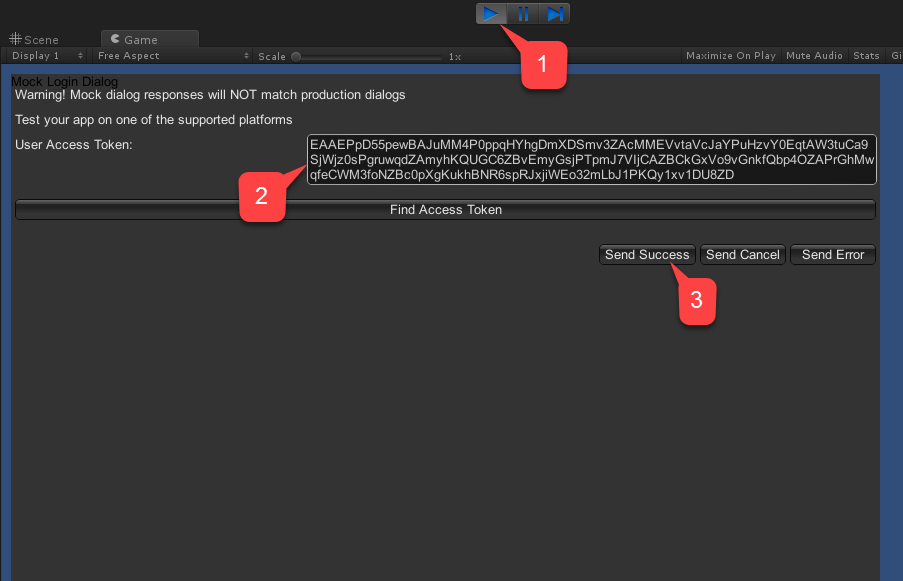
1. Seleccione el botón **Play**. Una vez que **Facebook** se inicialice (y se realice una llamada de autenticación), aparecerá un cuadro de diálogo de autenticación de **Facebook** en la vista del juego.
2. Escriba el **User Token**.
3. Seleccione el botón **Send Success**, como se muestra en la imagen siguiente.
Dentro de `PlayfabFacebookAuthExample.cs`, coloque el código siguiente.
```csharp theme={null}
// Import statements introduce all the necessary classes for this example.
using Facebook.Unity;
using PlayFab;
using PlayFab.ClientModels;
using UnityEngine;
using LoginResult = PlayFab.ClientModels.LoginResult;
public class PlayfabFacebookAuthExample : MonoBehaviour
{
// holds the latest message to be displayed on the screen
private string _message;
public void Start()
{
SetMessage("Initializing Facebook..."); // logs the given message and displays it on the screen using OnGUI method
// This call is required before any other calls to the Facebook API. We pass in the callback to be invoked once initialization is finished
FB.Init(OnFacebookInitialized);
}
private void OnFacebookInitialized()
{
SetMessage("Logging into Facebook...");
// Once Facebook SDK is initialized, if we are logged in, we log out to demonstrate the entire authentication cycle.
if (FB.IsLoggedIn)
FB.LogOut();
// We invoke basic login procedure and pass in the callback to process the result
FB.LogInWithReadPermissions(null, OnFacebookLoggedIn);
}
private void OnFacebookLoggedIn(ILoginResult result)
{
// If result has no errors, it means we have authenticated in Facebook successfully
if (result == null || string.IsNullOrEmpty(result.Error))
{
SetMessage("Facebook Auth Complete! Access Token: " + AccessToken.CurrentAccessToken.TokenString + "\nLogging into PlayFab...");
/*
* We proceed with making a call to PlayFab API. We pass in current Facebook AccessToken and let it create
* and account using CreateAccount flag set to true. We also pass the callback for Success and Failure results
*/
PlayFabClientAPI.LoginWithFacebook(new LoginWithFacebookRequest { CreateAccount = true, AccessToken = AccessToken.CurrentAccessToken.TokenString},
OnPlayfabFacebookAuthComplete, OnPlayfabFacebookAuthFailed);
}
else
{
// If Facebook authentication failed, we stop the cycle with the message
SetMessage("Facebook Auth Failed: " + result.Error + "\n" + result.RawResult, true);
}
}
// When processing both results, we just set the message, explaining what's going on.
private void OnPlayfabFacebookAuthComplete(LoginResult result)
{
SetMessage("PlayFab Facebook Auth Complete. Session ticket: " + result.SessionTicket);
}
private void OnPlayfabFacebookAuthFailed(PlayFabError error)
{
SetMessage("PlayFab Facebook Auth Failed: " + error.GenerateErrorReport(), true);
}
public void SetMessage(string message, bool error = false)
{
_message = message;
if (error)
Debug.LogError(_message);
else
Debug.Log(_message);
}
public void OnGUI()
{
var style = new GUIStyle { fontSize = 40, normal = new GUIStyleState { textColor = Color.white }, alignment = TextAnchor.MiddleCenter, wordWrap = true };
var area = new Rect(0,0,Screen.width,Screen.height);
GUI.Label(area, _message,style);
}
}
```
## Pruebas
### Ejecución de la aplicación en el editor
1. Seleccione el botón **Play**. Una vez que **Facebook** se inicialice (y se realice una llamada de autenticación), aparecerá un cuadro de diálogo de autenticación de **Facebook** en la vista del juego.
2. Escriba el **User Token**.
3. Seleccione el botón **Send Success**, como se muestra en la imagen siguiente.
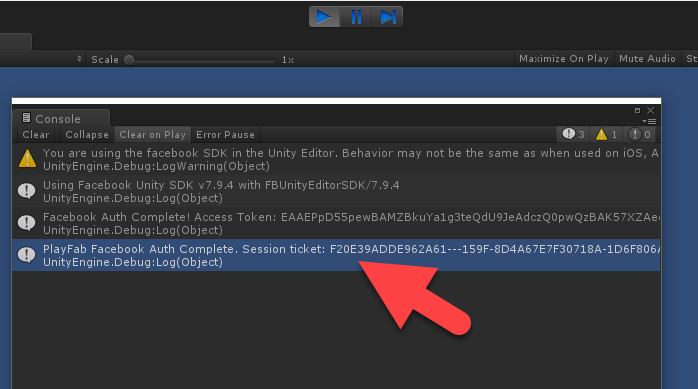
 * Compruebe la salida de la consola. Debería mostrar nuestras instrucciones de depuración, como se muestra en la imagen siguiente.
* Si no ve errores, significa que la autenticación se realizó correctamente.
* Compruebe la salida de la consola. Debería mostrar nuestras instrucciones de depuración, como se muestra en la imagen siguiente.
* Si no ve errores, significa que la autenticación se realizó correctamente.
 ### Ejecución de la aplicación en Android
Antes de iniciar la aplicación en Android, debe realizar pasos de configuración adicionales:
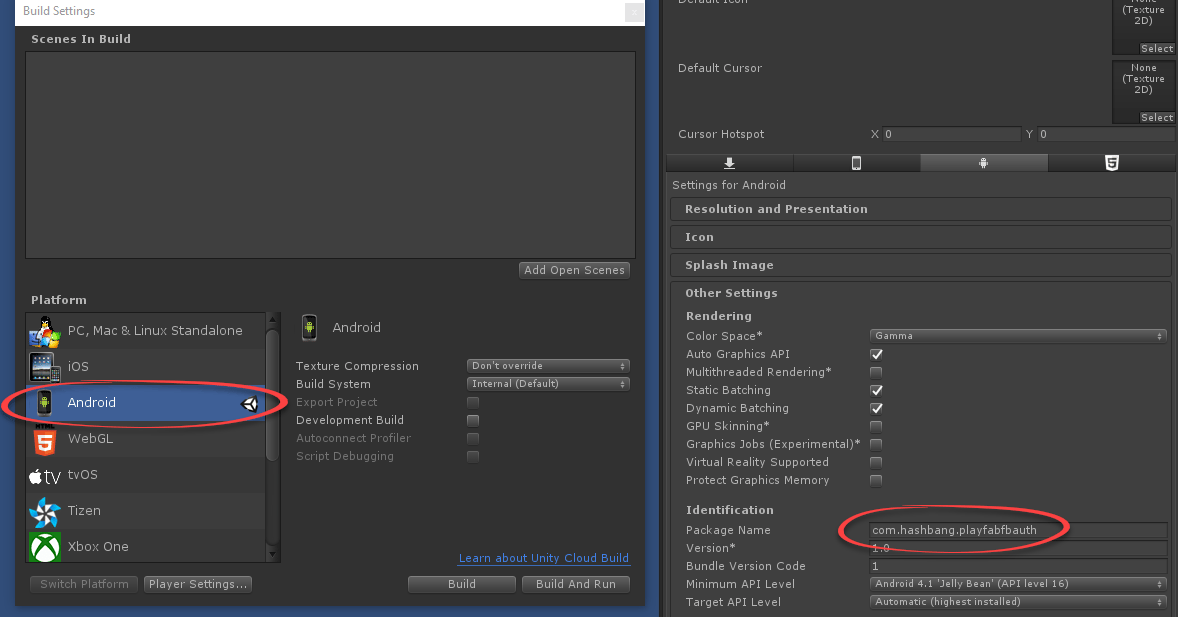
* En primer lugar, debe asegurarse de tener seleccionada la plataforma Android y de establecer el **Package ID** único (como se indica en el ejemplo siguiente).
Asegúrese de crear su propio **Package ID** *único*.
### Ejecución de la aplicación en Android
Antes de iniciar la aplicación en Android, debe realizar pasos de configuración adicionales:
* En primer lugar, debe asegurarse de tener seleccionada la plataforma Android y de establecer el **Package ID** único (como se indica en el ejemplo siguiente).
Asegúrese de crear su propio **Package ID** *único*.
 **Paso opcional**: Instale [Open SSL](https://wiki.openssl.org/index.php/Binaries) y agréguelo a la variable de entorno **PATH**. Si falta, Unity generará un error inofensivo durante la compilación. Este error no\* detiene la compilación ni afecta a la ejecución.
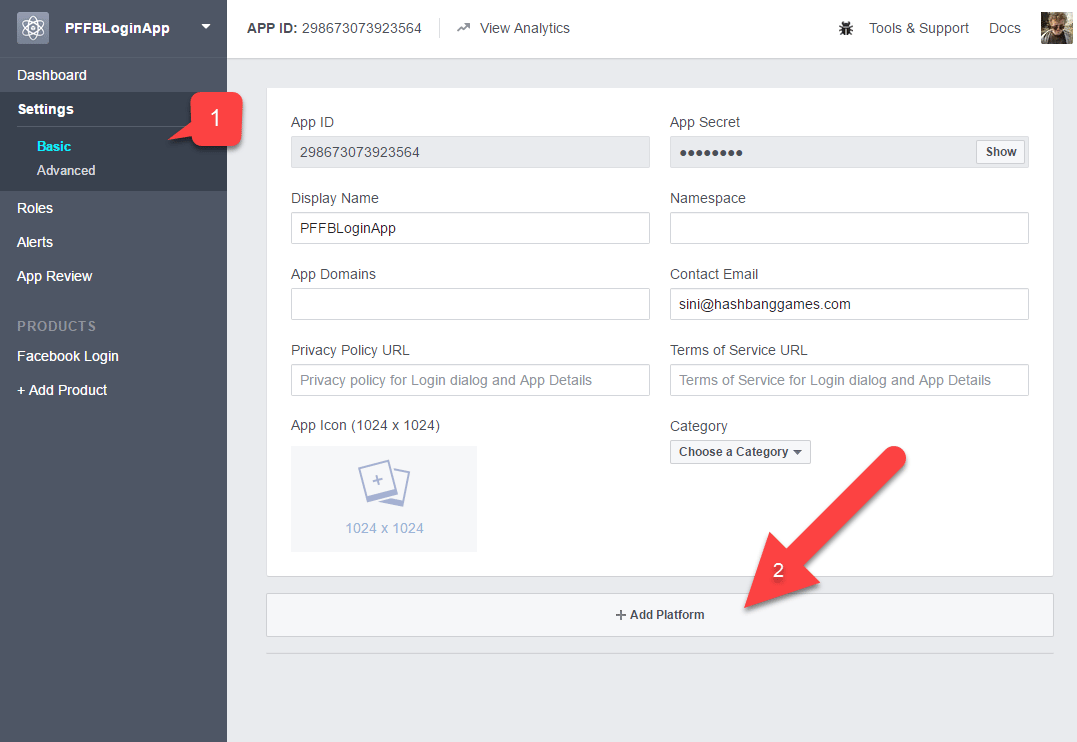
A continuación, en la consola de la **aplicación de Facebook**:
1. Vaya a la configuración **Basic**.
2. Seleccione **+ Add Platform**, como se indica en el ejemplo siguiente.
**Paso opcional**: Instale [Open SSL](https://wiki.openssl.org/index.php/Binaries) y agréguelo a la variable de entorno **PATH**. Si falta, Unity generará un error inofensivo durante la compilación. Este error no\* detiene la compilación ni afecta a la ejecución.
A continuación, en la consola de la **aplicación de Facebook**:
1. Vaya a la configuración **Basic**.
2. Seleccione **+ Add Platform**, como se indica en el ejemplo siguiente.
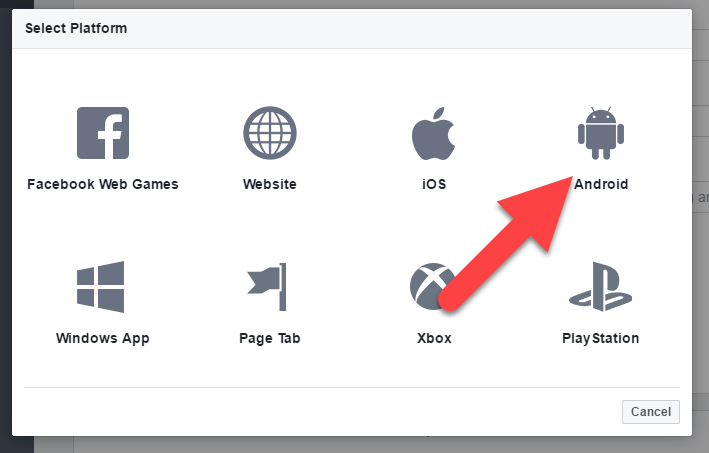
 * A continuación, seleccione **Android** en la lista de plataformas disponibles.
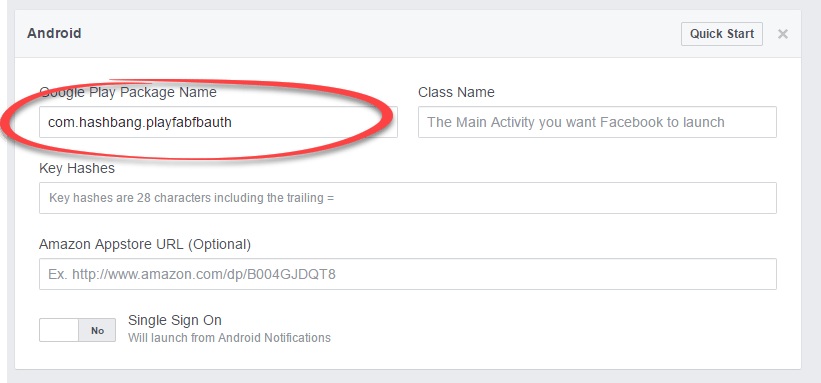
 Aparecerá un panel con la configuración específica de la plataforma.
* Rellene su **Package ID**.
* Seleccione **Save** (el botón **Save** está oculto en la esquina inferior derecha de la página).
Aparecerá un panel con la configuración específica de la plataforma.
* Rellene su **Package ID**.
* Seleccione **Save** (el botón **Save** está oculto en la esquina inferior derecha de la página).
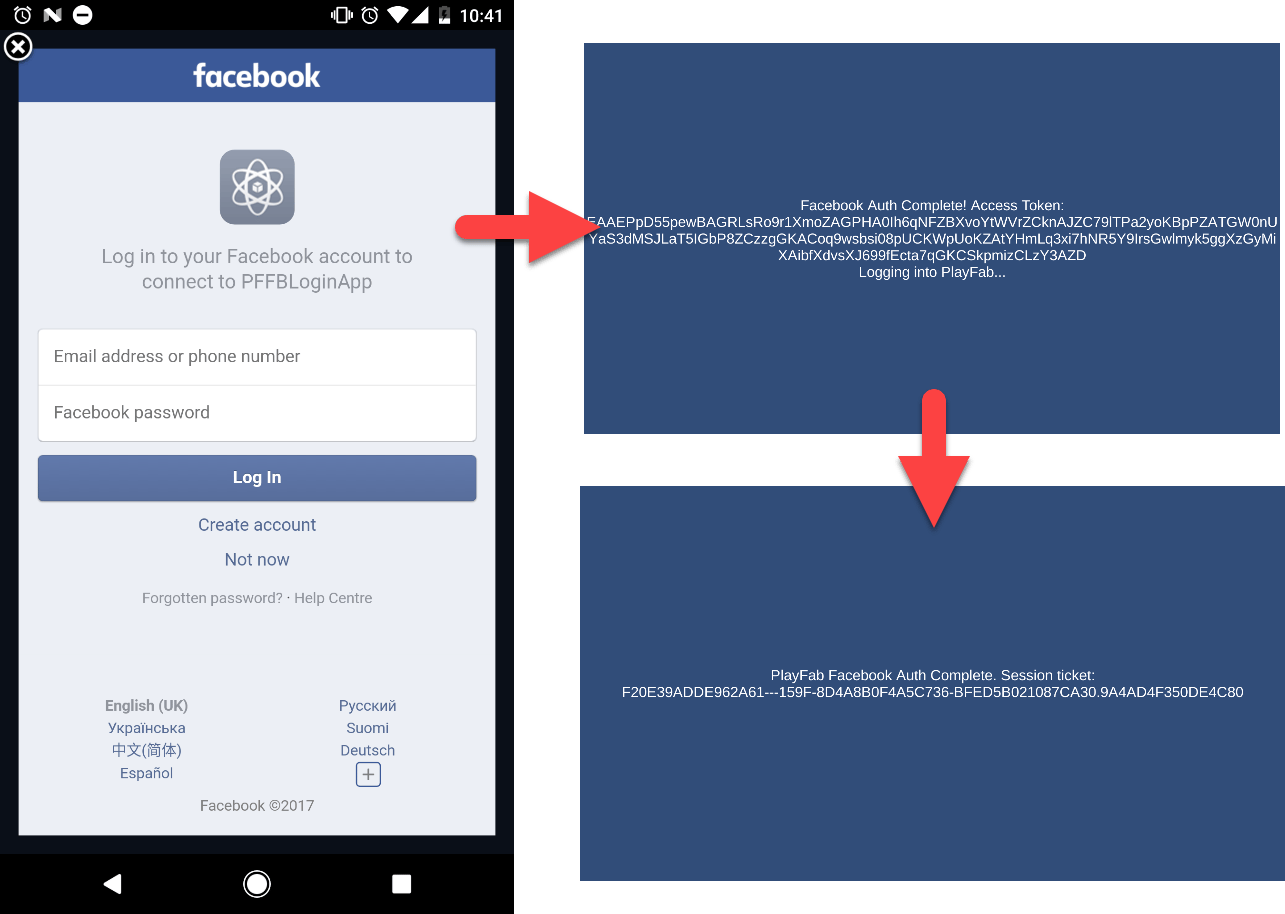
 Compile y ejecute la aplicación con normalidad en su dispositivo Android.
* La aplicación debería recibirle con una página de inicio de sesión de Facebook.
* Una vez que inicie sesión, observe cómo cambia el mensaje en la pantalla.
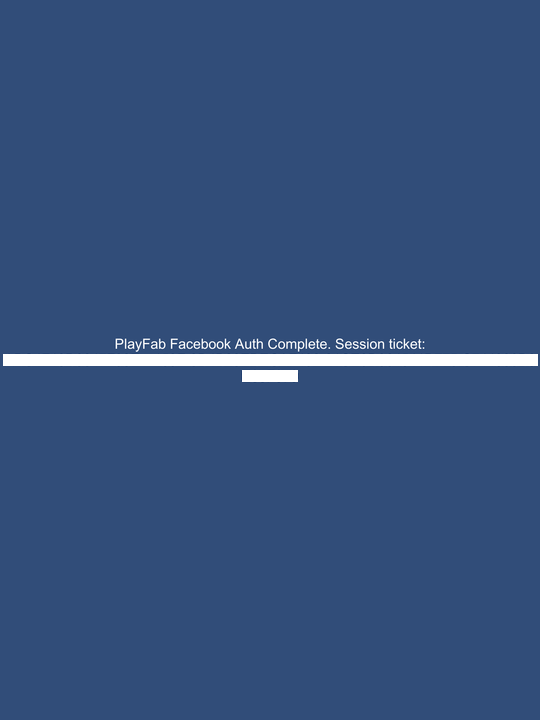
* Por último, debería aparecer un mensaje que indique que la autenticación en PlayFab se realizó correctamente. Todo el procedimiento se ilustra en el ejemplo siguiente.
Compile y ejecute la aplicación con normalidad en su dispositivo Android.
* La aplicación debería recibirle con una página de inicio de sesión de Facebook.
* Una vez que inicie sesión, observe cómo cambia el mensaje en la pantalla.
* Por último, debería aparecer un mensaje que indique que la autenticación en PlayFab se realizó correctamente. Todo el procedimiento se ilustra en el ejemplo siguiente.
 ### Ejecución de la aplicación en iOS
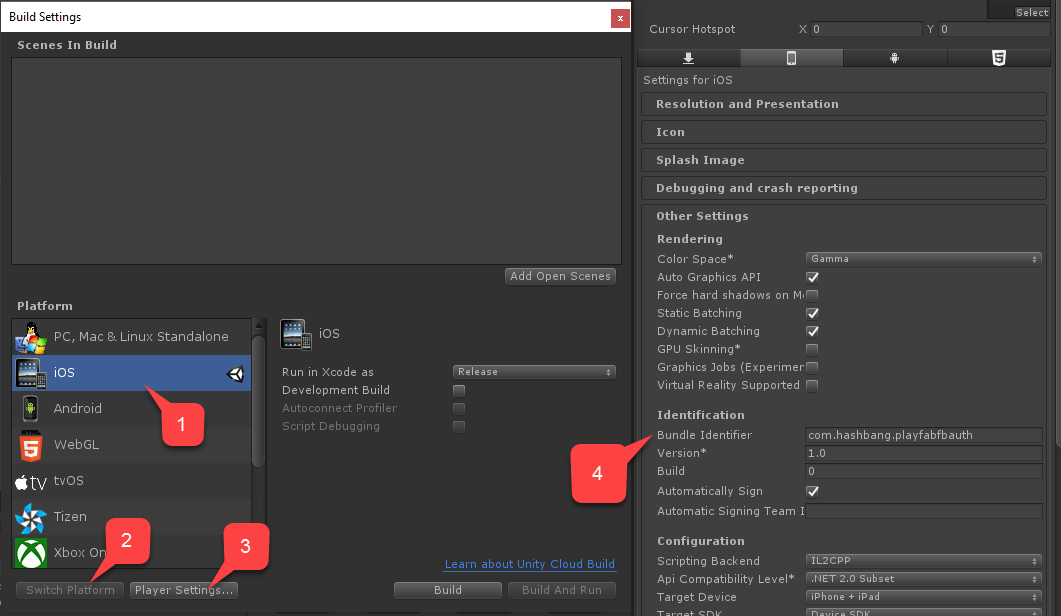
Antes de iniciar la aplicación en iOS, tiene que realizar pasos de configuración adicionales.
* En primer lugar, asegúrese de tener seleccionada la plataforma **iOS**.
* A continuación, establezca un **Bundle ID** único, como se indica en el ejemplo siguiente.
* Asegúrese de crear su propio **Package ID** *único*.
### Ejecución de la aplicación en iOS
Antes de iniciar la aplicación en iOS, tiene que realizar pasos de configuración adicionales.
* En primer lugar, asegúrese de tener seleccionada la plataforma **iOS**.
* A continuación, establezca un **Bundle ID** único, como se indica en el ejemplo siguiente.
* Asegúrese de crear su propio **Package ID** *único*.
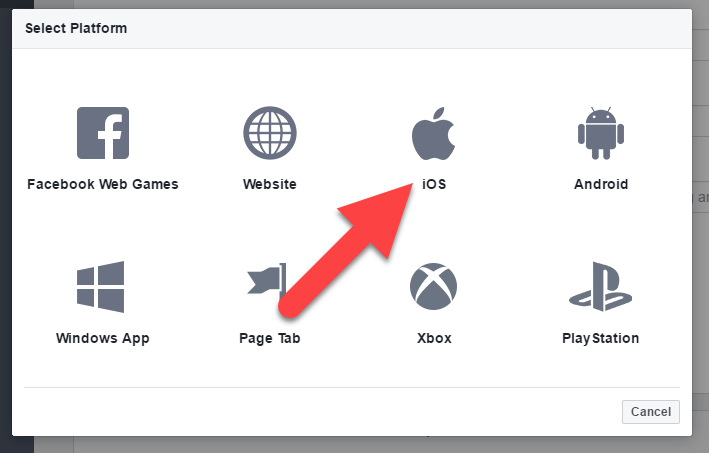
 A continuación, en la **consola de aplicaciones de Facebook**:
1. Vaya a la configuración **Basic**.
2. Seleccione **+ Add Platform**, como se indica en el ejemplo siguiente.
* Seleccione **iOS** en la lista de plataformas disponibles.
A continuación, en la **consola de aplicaciones de Facebook**:
1. Vaya a la configuración **Basic**.
2. Seleccione **+ Add Platform**, como se indica en el ejemplo siguiente.
* Seleccione **iOS** en la lista de plataformas disponibles.
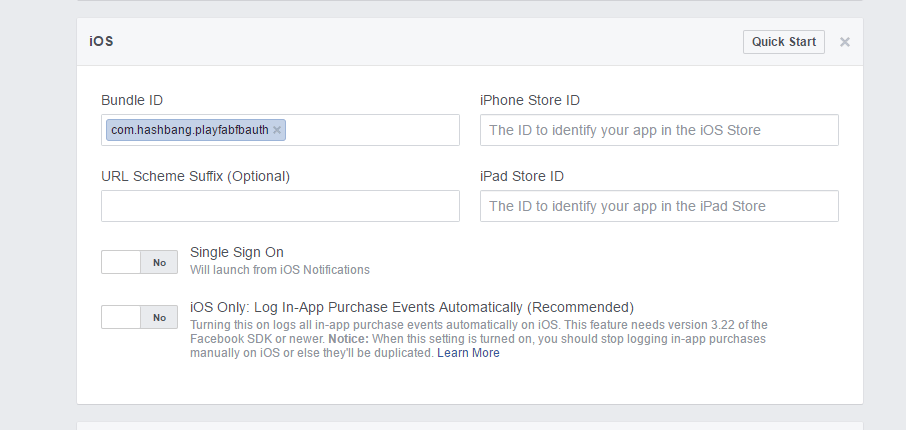
 Aparecerá un panel con la configuración específica de la plataforma.
* Rellene su **Package ID**.
* Seleccione el botón **Save** (el botón **Save** está oculto en la esquina inferior derecha de la página).
Aparecerá un panel con la configuración específica de la plataforma.
* Rellene su **Package ID**.
* Seleccione el botón **Save** (el botón **Save** está oculto en la esquina inferior derecha de la página).
 * A continuación, compile la aplicación como de costumbre.
* Una vez hecho esto, abra el **proyecto** con **XCode**.
* A continuación, compile la aplicación como de costumbre.
* Una vez hecho esto, abra el **proyecto** con **XCode**.
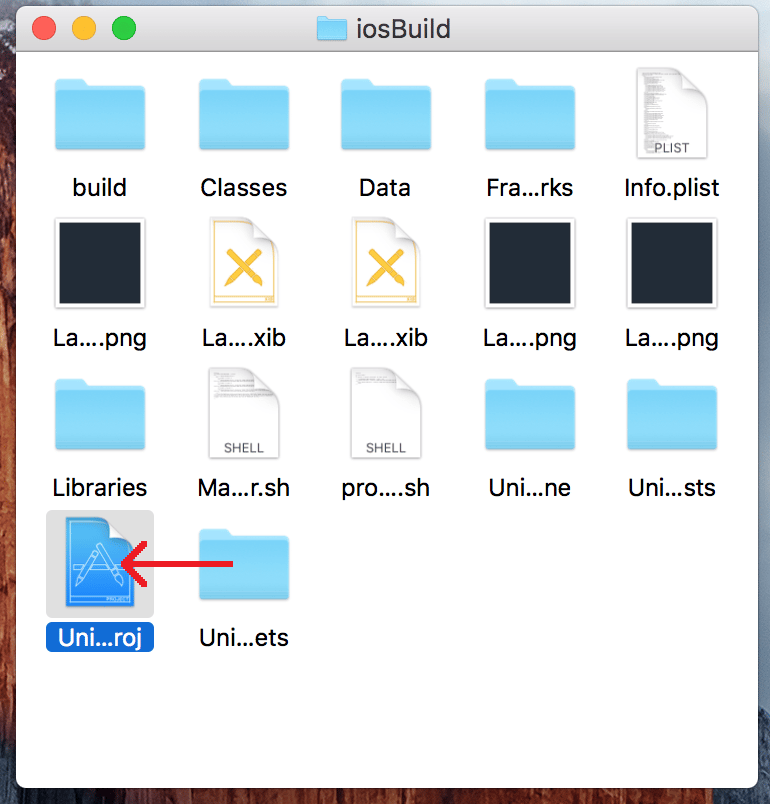 * Seleccione el **proyecto** para abrir la **configuración del proyecto**.
* Compruebe que el **Bundle ID** coincide con su **Package ID** único.
* Seleccione el **proyecto** para abrir la **configuración del proyecto**.
* Compruebe que el **Bundle ID** coincide con su **Package ID** único.
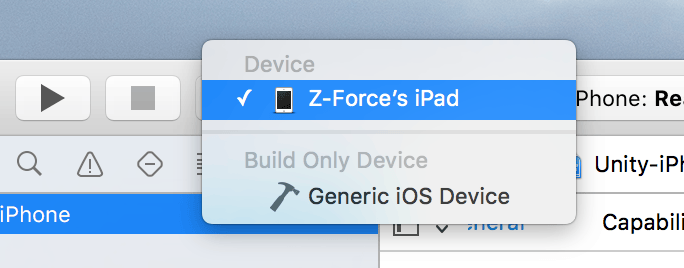
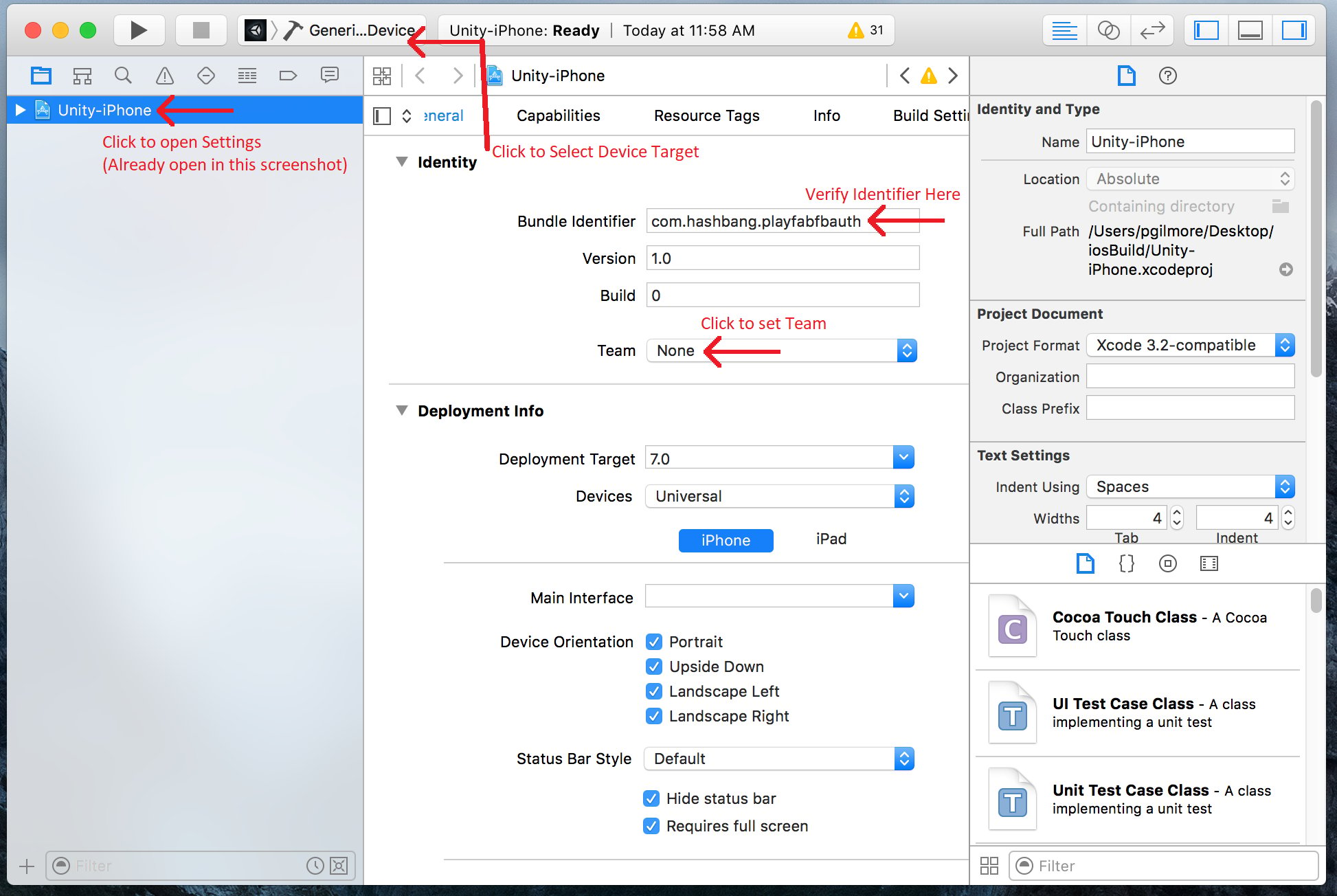 * Asegúrese de seleccionar el dispositivo correcto.
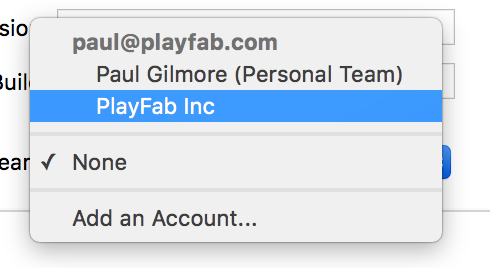
 * Y seleccione el **Identity Team** correcto.
 Por último, ejecute la aplicación con normalidad.
* Una vez iniciada, la aplicación le permitirá iniciar sesión en Facebook mediante el explorador web.
* Cuando termine, se invocará la autenticación de PlayFab y un mensaje indicará el resultado.
Por último, ejecute la aplicación con normalidad.
* Una vez iniciada, la aplicación le permitirá iniciar sesión en Facebook mediante el explorador web.
* Cuando termine, se invocará la autenticación de PlayFab y un mensaje indicará el resultado.
 ### Comprobación mediante Game Manager de PlayFab
Abra su título de PlayFab en Game Manager.
* Vaya al panel.
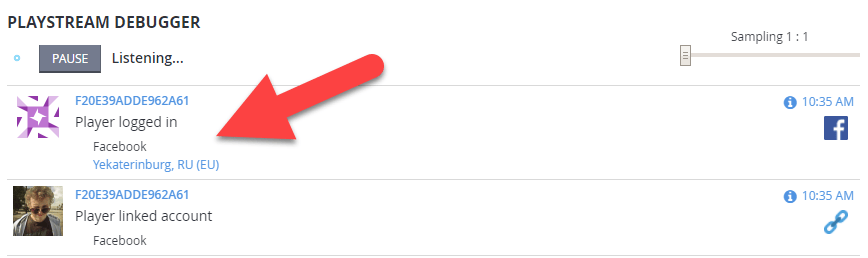
* Consulte el panel **PlayStream Debugger** para comprobar los eventos más recientes. Debería ver el evento de autenticación de Facebook como se muestra en el ejemplo siguiente.
### Comprobación mediante Game Manager de PlayFab
Abra su título de PlayFab en Game Manager.
* Vaya al panel.
* Consulte el panel **PlayStream Debugger** para comprobar los eventos más recientes. Debería ver el evento de autenticación de Facebook como se muestra en el ejemplo siguiente.
 En este punto, ha integrado correctamente la autenticación de Facebook para PlayFab.
## Related topics
- [Autenticación específica de la plataforma](/es/services/playfab/identity/player-identity/platform-specific-authentication/index.md)
- [Configuración de la autenticación de PlayFab mediante Facebook y HTML5](/es/services/playfab/identity/player-identity/platform-specific-authentication/facebook-html5.md)
- [Configuración de la autenticación de PlayFab con Steam y Unity](/es/services/playfab/identity/player-identity/platform-specific-authentication/steam-unity.md)
- [Configuración de la autenticación de PlayFab con Kongregate y Unity](/es/services/playfab/identity/player-identity/platform-specific-authentication/kongregate-unity.md)
- [Autenticación de PlayFab con el inicio de sesión de Google Play Games en Unity](/es/services/playfab/identity/player-identity/platform-specific-authentication/google-sign-in-unity.md)
En este punto, ha integrado correctamente la autenticación de Facebook para PlayFab.
## Related topics
- [Autenticación específica de la plataforma](/es/services/playfab/identity/player-identity/platform-specific-authentication/index.md)
- [Configuración de la autenticación de PlayFab mediante Facebook y HTML5](/es/services/playfab/identity/player-identity/platform-specific-authentication/facebook-html5.md)
- [Configuración de la autenticación de PlayFab con Steam y Unity](/es/services/playfab/identity/player-identity/platform-specific-authentication/steam-unity.md)
- [Configuración de la autenticación de PlayFab con Kongregate y Unity](/es/services/playfab/identity/player-identity/platform-specific-authentication/kongregate-unity.md)
- [Autenticación de PlayFab con el inicio de sesión de Google Play Games en Unity](/es/services/playfab/identity/player-identity/platform-specific-authentication/google-sign-in-unity.md)