> ## Documentation Index
> Fetch the complete documentation index at: https://devdocs.xbox.com/llms.txt
> Use this file to discover all available pages before exploring further.
# Configuración del inicio de sesión con Battle.net para PlayFab
> Configure la autenticación de PlayFab con Battle.net mediante HTML5 y JavaScript, incluida la configuración de la aplicación de Blizzard, el flujo de OAuth y la integración del inicio de sesión de jugadores.
# Configuración de la autenticación de PlayFab con Battle.net
Este tutorial le guía a través del proceso de configuración de la autenticación de PlayFab mediante Battle.net y HTML5/JavaScript.
## Requisitos
Necesita:
* Una [cuenta de Battle.net](https://developer.battle.net) para realizar pruebas.
* Un título registrado en [PlayFab](https://developer.playfab.com/).
* Estar familiarizado con [Conceptos básicos y prácticas recomendadas de inicio de sesión](/services/playfab/identity/player-identity/login/login-basics-best-practices).
* Un servidor con un nombre de dominio válido que sirva un archivo HTML estático. Consulte el tutorial [Ejecución de un servidor HTTP para pruebas](/services/playfab/identity/player-identity/platform-specific-authentication/running-an-http-server-for-testing) para obtener información sobre cómo configurar uno.
## Servidor y dominio
Esta guía requiere un servidor con un dominio válido para poder seguirla. Si aún no tiene un dominio registrado y un servidor web remoto, siga nuestro tutorial [Ejecución de un servidor HTTP para pruebas](/services/playfab/identity/player-identity/platform-specific-authentication/running-an-http-server-for-testing) para obtener información sobre cómo configurar un servidor web local con un nombre de dominio válido.
A lo largo de esta guía, suponemos que su dominio es [http://playfab.example](http://playfab.example).
## Obtención del Client ID del título de Battle.net
Empiece por ir a [Battle.net](https://developer.battle.net) y crear una cuenta de desarrollador de Battle.net. Una vez creada la cuenta, debe crear un título y obtener los Client ID asignados.
## Instalación del complemento de Battle.net
Vaya a la página de **Game Manager** de PlayFab de su título.
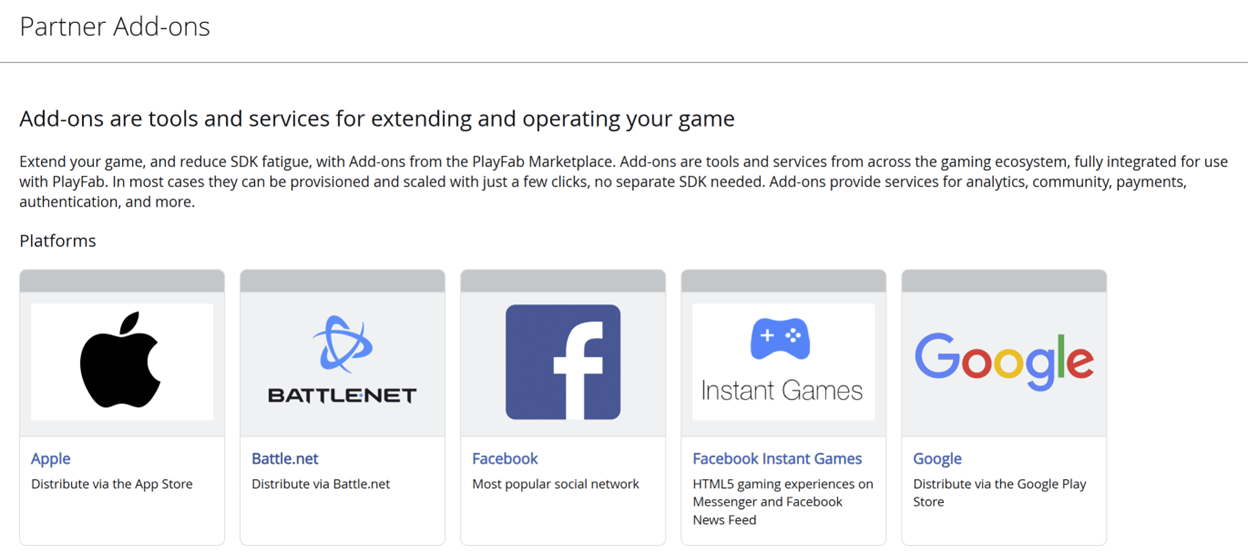
1. Vaya a **Add-ons** en el menú.
2. Localice y abra el icono o vínculo del **complemento de Battle.net**.
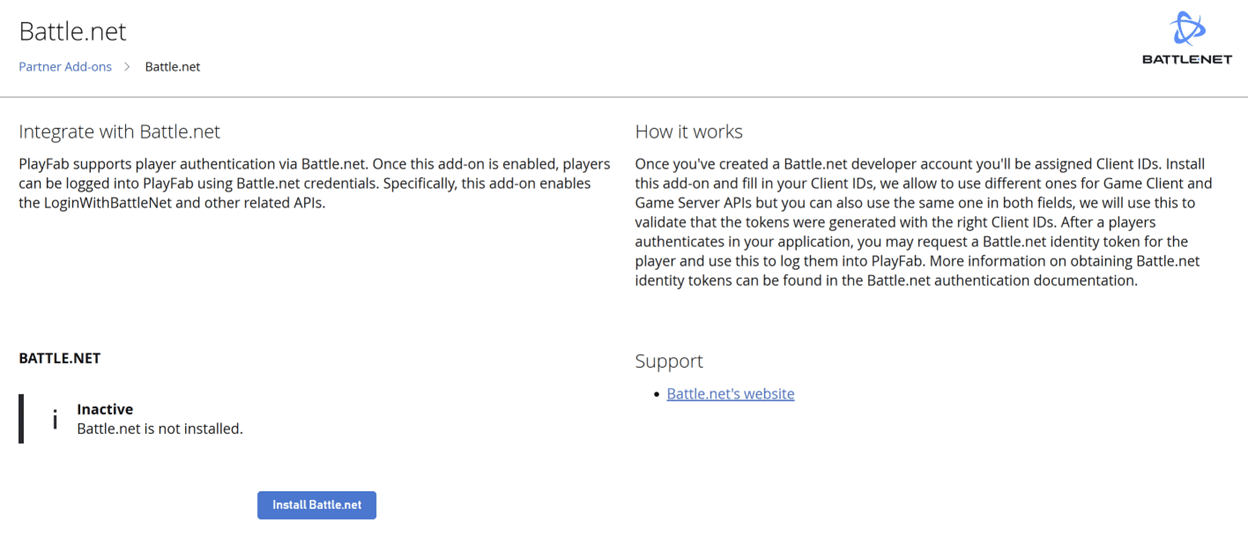
3. Seleccione **Install Battle.net**.
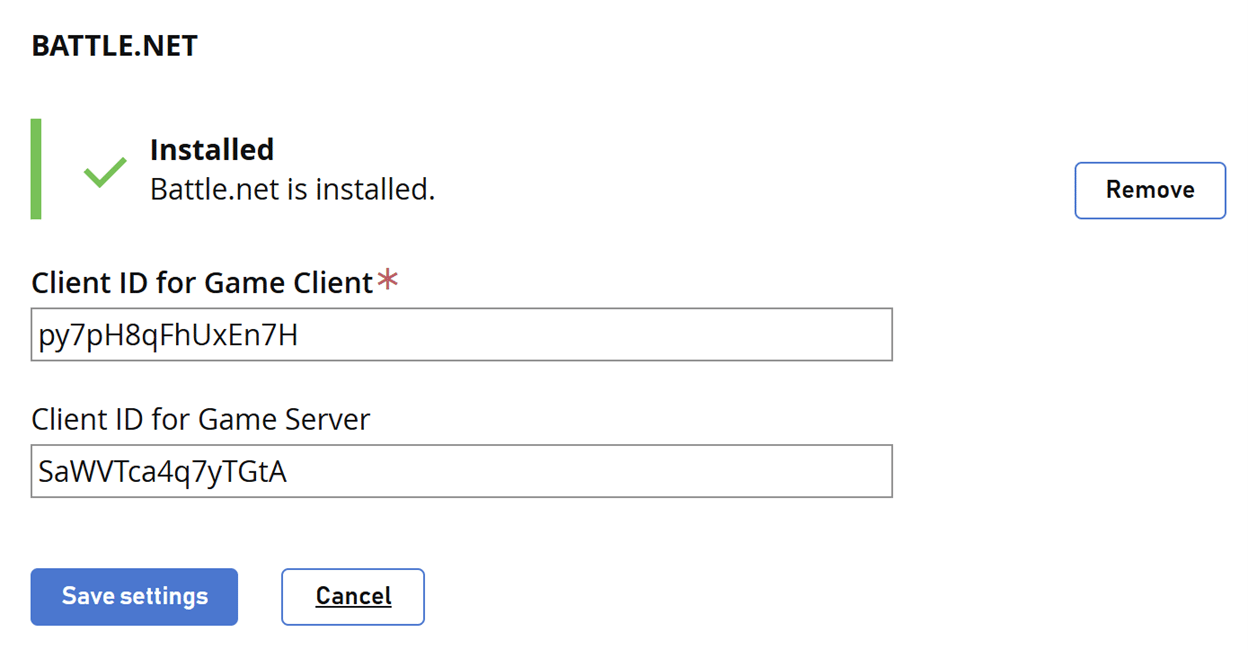
4. Rellene el **Client ID for Game Client**.
5. Opcionalmente, rellene un **Client ID for Game Server**.
6. Después, seleccione el botón **Save settings**.
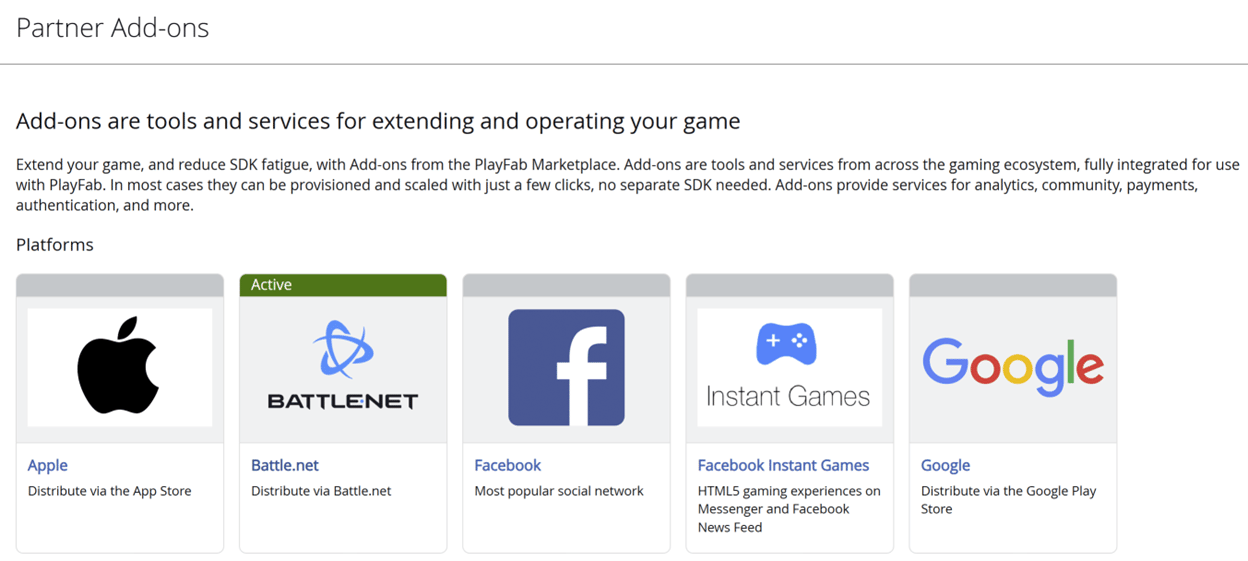
Battle.net aparece como activo en la página de complementos.
## Pruebas con un token de acceso
En este ejemplo, mostramos cómo probar la API LoginWithBattleNet usando el enfoque clásico de token de acceso. Use el código HTML proporcionado para sus pruebas.
*Asegúrese* de sustituir `YOUR_CLIENT_ID`, `YOUR_PLAYFAB_TITLE_ID`, `YOUR_BNET_TITLE_NAME` y `YOUR_CLIENT_SECRET` por sus propios valores.
```html theme={null}
Battle.net SSO Token Demo (Manual Flow)
After login, copy the ST value from the URL (e.g. ST=US-xxxx-xxxx) and paste it here:
Click "Exchange SSO Token for id_token"
Click "Login to PlayFab" to complete the flow
```
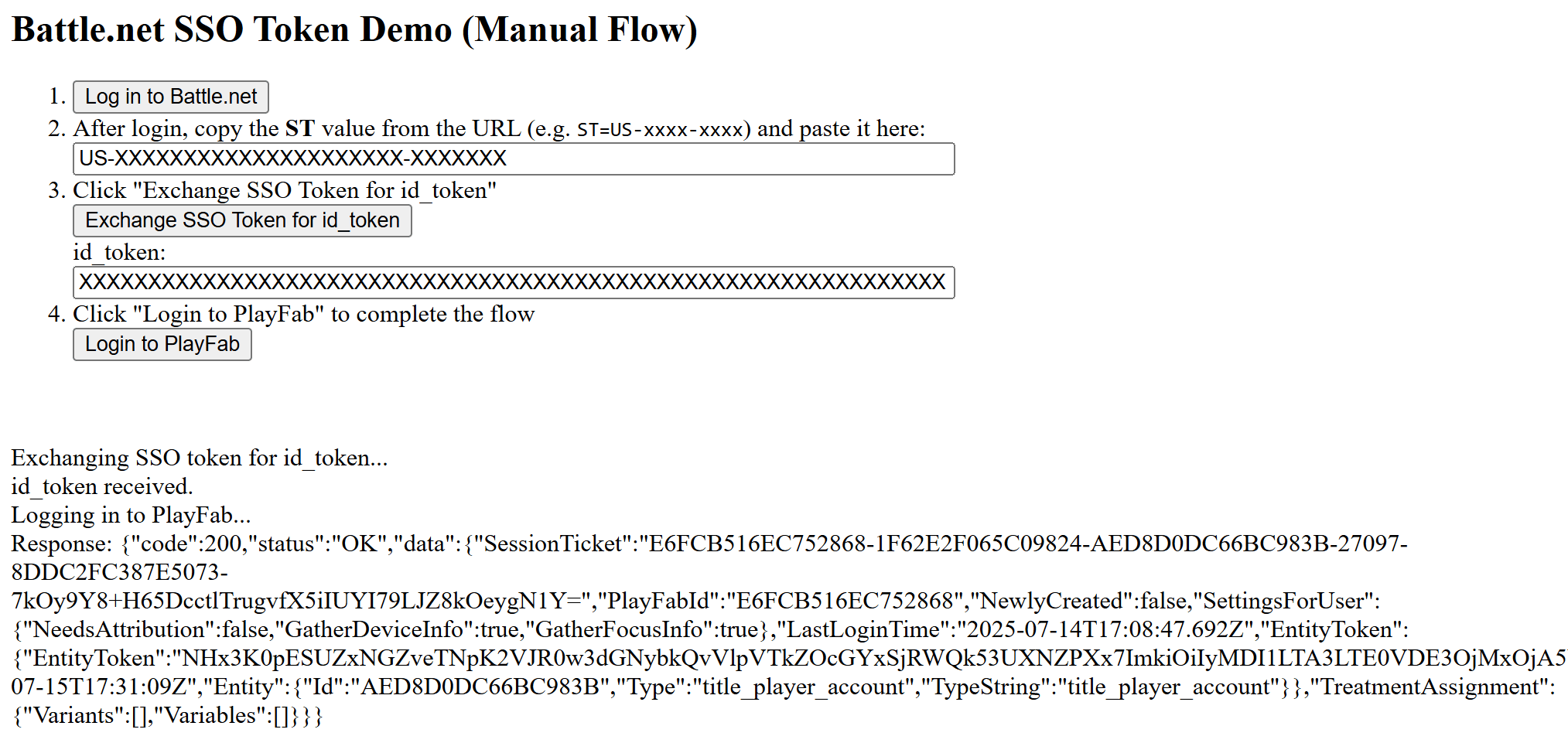
Recuerde abrir la página HTML usando su servidor web y asegúrese de acceder a esta página con la URL que especificó.
1. Cuando se abra la página, seleccione **Log in to Battle.net**.
2. Después de iniciar sesión, copie el valor **ST** de la URL (por ejemplo: ST=US-xxxx-xxxx) e introdúzcalo en el cuadro de diálogo.
3. Seleccione **Exchange SSO Token for id\_token** y copie el valor en el cuadro de diálogo.
4. Seleccione **Login to PlayFab** para completar el flujo de inicio de sesión.
5. Al terminar, el script intenta autenticarse en el lado de PlayFab y muestra el resultado.
## Related topics
- [Autenticación de PlayFab con el inicio de sesión de Google Play Games en Unity](/es/services/playfab/identity/player-identity/platform-specific-authentication/google-sign-in-unity.md)
- [Configuración de la autenticación de PlayFab con aplicaciones para UWP](/es/services/playfab/identity/player-identity/platform-specific-authentication/uwp.md)
- [Autenticación de inicio de sesión anónimo de servidor](/es/services/playfab/identity/player-identity/platform-specific-authentication/anonymous-login.md)
- [Configuración del inicio rápido del SDK unificado de PlayFab](/es/services/playfab/sdks/unified-sdk/quickstart-setup.md)
- [Notas de la versión del SDK de PlayFab Services 2025](/es/services/playfab/release-notes/2025.md)
 3. Seleccione **Install Battle.net**.
 4. Rellene el **Client ID for Game Client**.
5. Opcionalmente, rellene un **Client ID for Game Server**.
6. Después, seleccione el botón **Save settings**.
4. Rellene el **Client ID for Game Client**.
5. Opcionalmente, rellene un **Client ID for Game Server**.
6. Después, seleccione el botón **Save settings**.
 Battle.net aparece como activo en la página de complementos.
 ## Pruebas con un token de acceso
En este ejemplo, mostramos cómo probar la API LoginWithBattleNet usando el enfoque clásico de token de acceso. Use el código HTML proporcionado para sus pruebas.
## Pruebas con un token de acceso
En este ejemplo, mostramos cómo probar la API LoginWithBattleNet usando el enfoque clásico de token de acceso. Use el código HTML proporcionado para sus pruebas.
 ## Related topics
- [Autenticación de PlayFab con el inicio de sesión de Google Play Games en Unity](/es/services/playfab/identity/player-identity/platform-specific-authentication/google-sign-in-unity.md)
- [Configuración de la autenticación de PlayFab con aplicaciones para UWP](/es/services/playfab/identity/player-identity/platform-specific-authentication/uwp.md)
- [Autenticación de inicio de sesión anónimo de servidor](/es/services/playfab/identity/player-identity/platform-specific-authentication/anonymous-login.md)
- [Configuración del inicio rápido del SDK unificado de PlayFab](/es/services/playfab/sdks/unified-sdk/quickstart-setup.md)
- [Notas de la versión del SDK de PlayFab Services 2025](/es/services/playfab/release-notes/2025.md)
## Related topics
- [Autenticación de PlayFab con el inicio de sesión de Google Play Games en Unity](/es/services/playfab/identity/player-identity/platform-specific-authentication/google-sign-in-unity.md)
- [Configuración de la autenticación de PlayFab con aplicaciones para UWP](/es/services/playfab/identity/player-identity/platform-specific-authentication/uwp.md)
- [Autenticación de inicio de sesión anónimo de servidor](/es/services/playfab/identity/player-identity/platform-specific-authentication/anonymous-login.md)
- [Configuración del inicio rápido del SDK unificado de PlayFab](/es/services/playfab/sdks/unified-sdk/quickstart-setup.md)
- [Notas de la versión del SDK de PlayFab Services 2025](/es/services/playfab/release-notes/2025.md)