> ## Documentation Index
> Fetch the complete documentation index at: https://devdocs.xbox.com/llms.txt
> Use this file to discover all available pages before exploring further.
# Roles de usuario de PlayFab
> Crea roles de usuario en Game Manager de PlayFab, asigna permisos detallados por título y administra el acceso al estudio para administradores, soporte técnico y equipos de producto.
Los roles son la forma de administrar los permisos de usuario y la navegación en Game Manager de PlayFab. Un rol es una colección de permisos con nombre que asignas a las personas de tu estudio, título por título. Define un rol una vez, asígnalo a tantos usuarios como quieras y actualiza el acceso de todos a la vez editando el rol.
Este artículo cubre las tres cosas que harás con más frecuencia: crear un rol, configurar sus permisos y asignarlo a los usuarios.
## Cómo funcionan los roles
PlayFab usa un modelo de permisos detallado con cientos de permisos individuales, para que puedas decidir *exactamente* qué puede hacer cada persona. Las áreas de Game Manager pueden desactivarse por completo, establecerse como de solo lectura o abrirse para su edición.
Algunos ejemplos de dónde resulta útil:
* Un representante de servicio al cliente puede editar los perfiles de los jugadores, pero nunca ver los datos de ingresos.
* Un jefe de producto puede ver los paneles de ingresos, pero no puede cargar compilaciones de servidores multijugador.
* Un científico de datos puede leer todos los eventos y paneles sin tener acceso de escritura en ninguna parte.
Dado que los permisos residen en el rol y no en cada usuario individual, un cambio de directiva es una sola edición: actualiza el rol y todas las personas que lo tengan recibirán el cambio de inmediato.
Los roles se asignan **por título**, y un usuario puede tener **varios roles** en el mismo título. Así, podrías dar a alguien tanto un rol de *Customer Support* como un rol de *Data Scientist*, y obtendrá los permisos combinados de ambos. La misma persona también puede ser administrador del título en un título, jefe de producto en otro y representante de servicio al cliente en un tercero, todo dentro del mismo estudio.
### Roles integrados y niveles de administración
Cada estudio incluye tres roles predefinidos:
* **Title Admin**: permisos completos para un título determinado
* **Dashboard**: permiso para ver el panel del título y nada más
* **Commercial admin**: permiso para ver el panel del título, editar la configuración, ver los pagos de Economy y administrar la activación del producto
Hay dos permisos especiales a nivel de estudio que afectan al acceso a los títulos.
* **Studio Admin**: crear títulos, definir y editar roles, y tener automáticamente derechos de **administrador del título** en todos los títulos del estudio. Debes ser Studio Admin para crear roles o asignarlos a los usuarios.
* **Commercial admin**: tener cierto control del proceso de facturación del estudio y disponer automáticamente de derechos de **administrador comercial** en todos los títulos del estudio.
## Creación de un rol
1. [Inicia sesión en PlayFab](https://developer.playfab.com/) con tu cuenta de desarrollador.
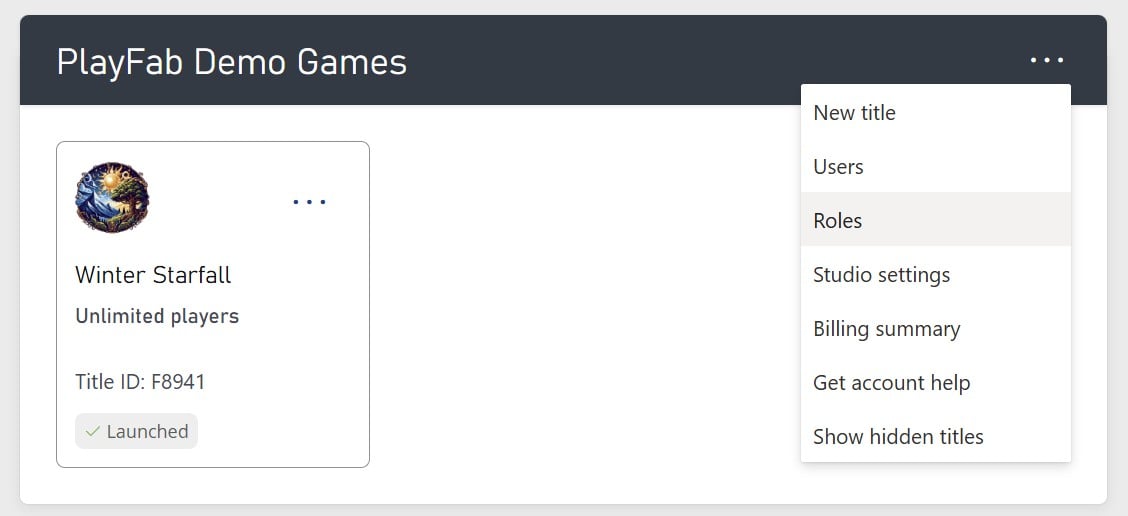
2. En **My Studios and Titles**, selecciona el **menú de tres puntos (...)** a la derecha de tu estudio y elige **Roles**.
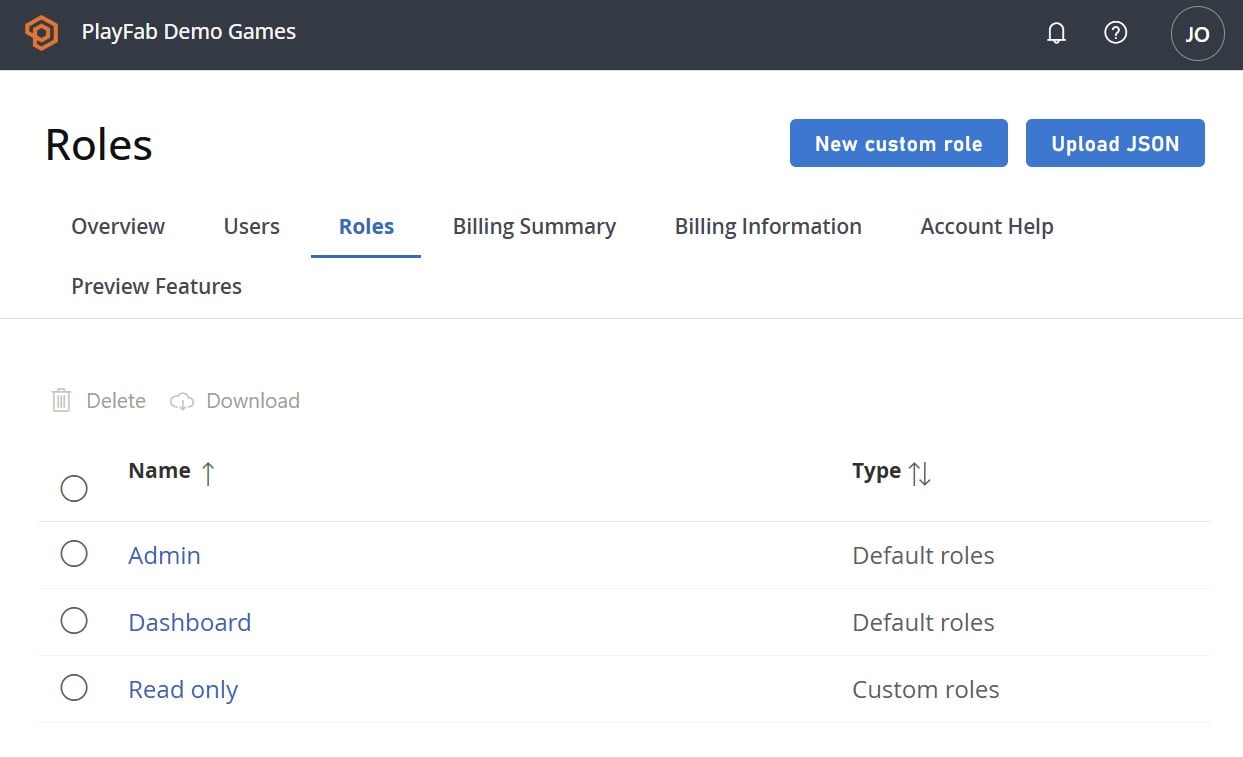
 3. Verás la lista de roles que ya existen en tu estudio. Selecciona **New custom role** para empezar uno personalizado.
 4. En **Role details**, asigna al rol un **Role title** claro. Es lo que elegirás más adelante al asignar el rol, así que hazlo descriptivo (por ejemplo, *Customer Support* o *Build Engineer*).
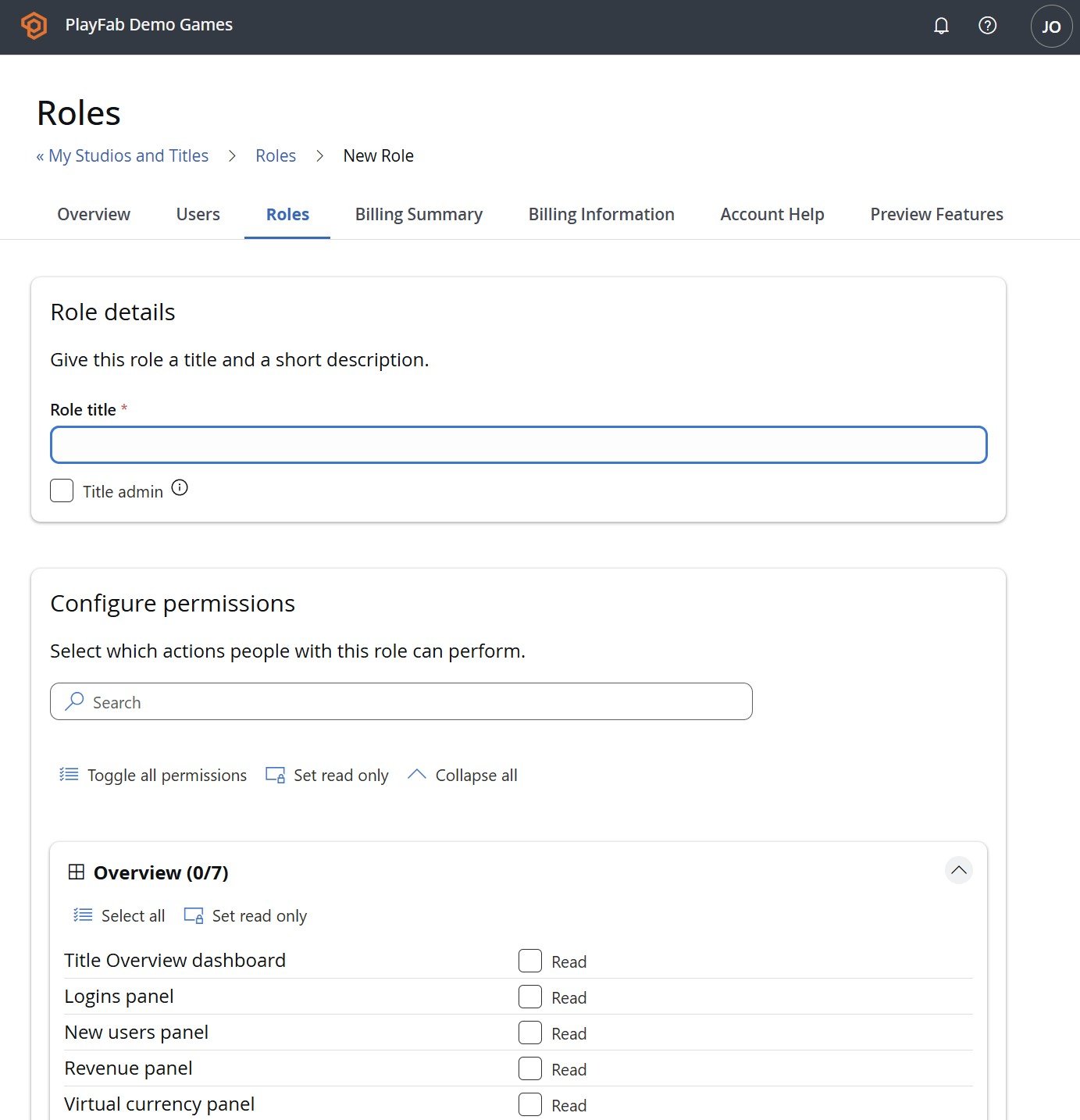 5. Si este rol debe tener acceso sin restricciones al título, marca **Title admin**. Esto concede permisos completos para el título e invalida las selecciones de permisos individuales que se indican a continuación.
### Configuración de permisos
La sección **Configure permissions** es donde eliges exactamente lo que el rol puede hacer. Los permisos están organizados en grupos como **Overview**, **Identity**, **Economy** y otros, con un contador en cada grupo (por ejemplo, *Overview (0/7)*) que muestra cuántos de sus permisos están seleccionados actualmente.
Cada permiso ofrece uno o varios niveles de acceso:
* **Read**: ver los datos o el área
* **Edit**: crear y modificar
* **Delete**: eliminar
No todos los permisos tienen los tres. Algunas áreas agregan sus propias acciones específicas, como **Activate**, **Submit** o **Review**. Cuando no estés seguro de lo que abarca una acción, mantén el puntero sobre la información sobre herramientas **(i)** junto a ella para ver una descripción completa; por ejemplo, la acción **Review** de la pestaña *Payouts* explica que te permite "Approve and reject payouts".
Para avanzar rápidamente, usa los controles masivos:
* **Search**: filtra la lista de permisos para encontrar un elemento específico.
* **Toggle all permissions**: selecciona o desactiva todos los permisos a la vez.
* **Set read only**: marca solo las casillas de **Read** en todo el ámbito, dejando desactivadas Edit/Delete.
* **Collapse all**: oculta el contenido de todos los grupos para obtener una vista más limpia.
Cada grupo también tiene sus propios controles **Select all** y **Set read only** para que puedas configurar un área cada vez.
5. Si este rol debe tener acceso sin restricciones al título, marca **Title admin**. Esto concede permisos completos para el título e invalida las selecciones de permisos individuales que se indican a continuación.
### Configuración de permisos
La sección **Configure permissions** es donde eliges exactamente lo que el rol puede hacer. Los permisos están organizados en grupos como **Overview**, **Identity**, **Economy** y otros, con un contador en cada grupo (por ejemplo, *Overview (0/7)*) que muestra cuántos de sus permisos están seleccionados actualmente.
Cada permiso ofrece uno o varios niveles de acceso:
* **Read**: ver los datos o el área
* **Edit**: crear y modificar
* **Delete**: eliminar
No todos los permisos tienen los tres. Algunas áreas agregan sus propias acciones específicas, como **Activate**, **Submit** o **Review**. Cuando no estés seguro de lo que abarca una acción, mantén el puntero sobre la información sobre herramientas **(i)** junto a ella para ver una descripción completa; por ejemplo, la acción **Review** de la pestaña *Payouts* explica que te permite "Approve and reject payouts".
Para avanzar rápidamente, usa los controles masivos:
* **Search**: filtra la lista de permisos para encontrar un elemento específico.
* **Toggle all permissions**: selecciona o desactiva todos los permisos a la vez.
* **Set read only**: marca solo las casillas de **Read** en todo el ámbito, dejando desactivadas Edit/Delete.
* **Collapse all**: oculta el contenido de todos los grupos para obtener una vista más limpia.
Cada grupo también tiene sus propios controles **Select all** y **Set read only** para que puedas configurar un área cada vez.
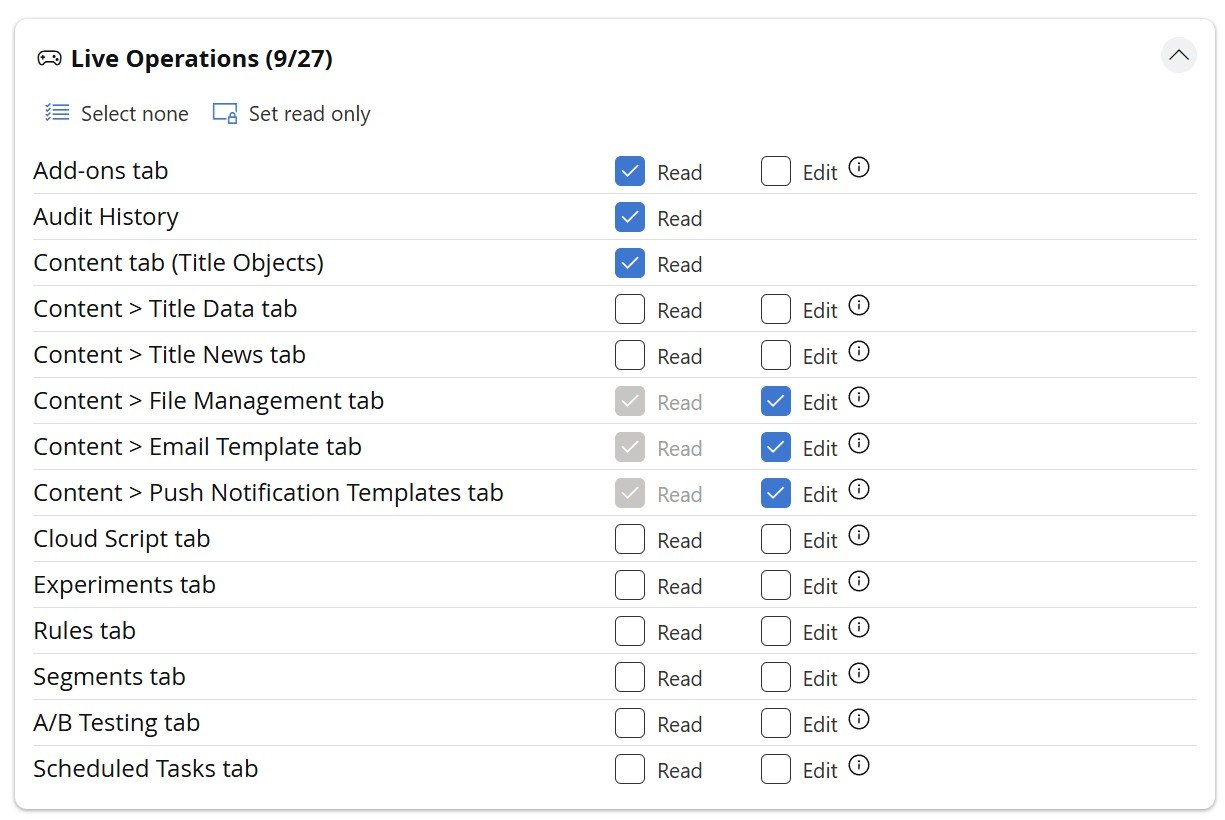 Cuando los permisos tengan el aspecto correcto, desplázate hasta la parte inferior y selecciona **Save Role**.
## Asignación de roles a usuarios
Puedes asignar roles de dos formas: desde un usuario o desde un rol.
**Desde un usuario:**
1. En **My Studios and Titles**, selecciona el **menú de tres puntos (...)** junto a tu estudio y elige **Users**.
2. Abre el usuario que quieras actualizar y selecciona sus roles por título. Dado que los roles tienen como ámbito un título, asigna el rol para cada título en el que el usuario lo necesite.
3. Guarda los cambios.
Cuando los permisos tengan el aspecto correcto, desplázate hasta la parte inferior y selecciona **Save Role**.
## Asignación de roles a usuarios
Puedes asignar roles de dos formas: desde un usuario o desde un rol.
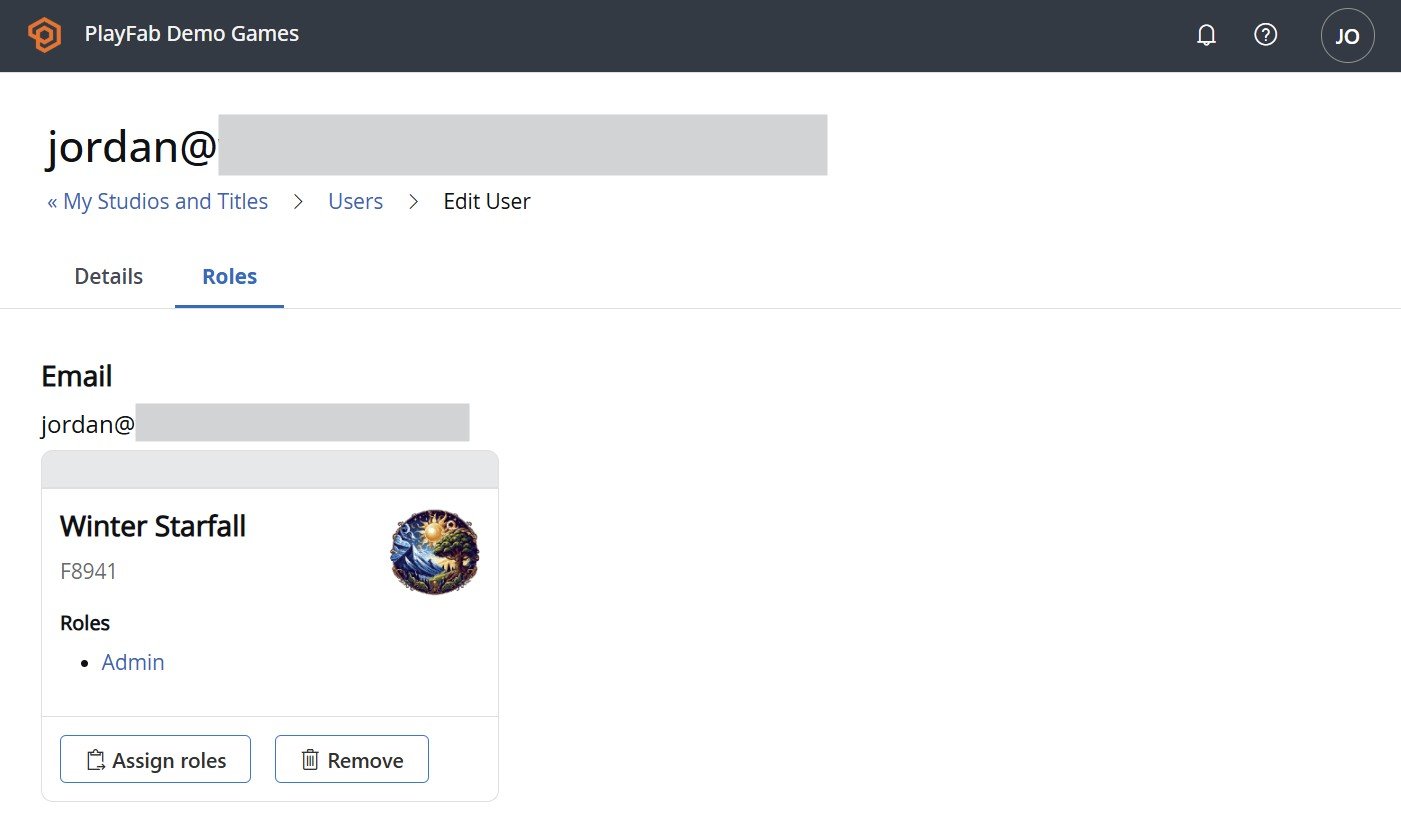
**Desde un usuario:**
1. En **My Studios and Titles**, selecciona el **menú de tres puntos (...)** junto a tu estudio y elige **Users**.
2. Abre el usuario que quieras actualizar y selecciona sus roles por título. Dado que los roles tienen como ámbito un título, asigna el rol para cada título en el que el usuario lo necesite.
3. Guarda los cambios.
 **Desde un rol:**
Abre un rol existente y selecciona su pestaña **Members**. Allí puedes elegir qué usuarios de tu estudio deben tener este rol y para qué títulos, algo muy práctico cuando incorporas a varias personas al mismo rol a la vez.
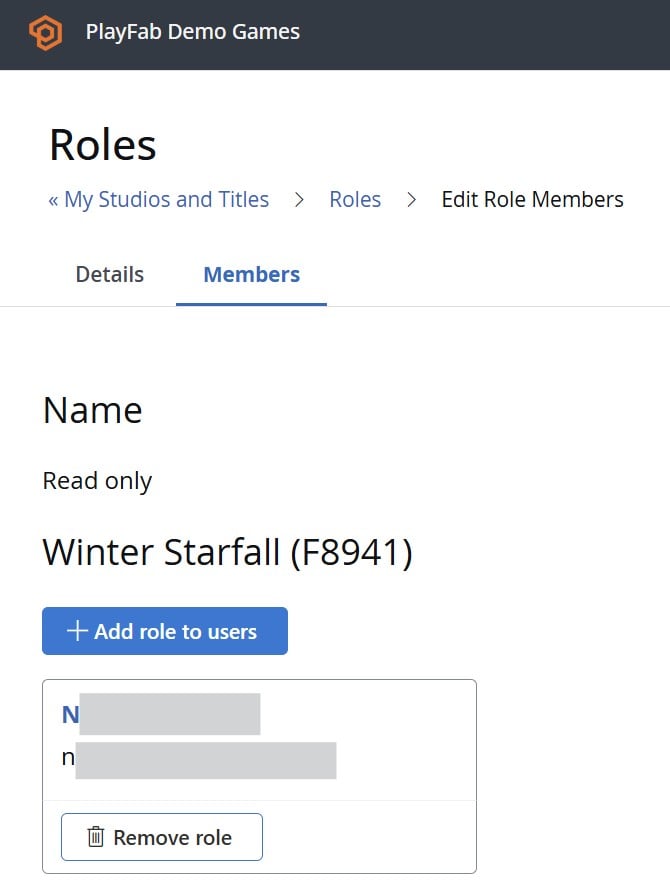
**Desde un rol:**
Abre un rol existente y selecciona su pestaña **Members**. Allí puedes elegir qué usuarios de tu estudio deben tener este rol y para qué títulos, algo muy práctico cuando incorporas a varias personas al mismo rol a la vez.
 ## Resumen
Los roles te ofrecen un control flexible a nivel de estudio sobre quién puede hacer qué en Game Manager. Define un rol, ajusta sus permisos con los controles Read/Edit/Delete (y los específicos de cada área) y asígnalo a tu equipo por título. Actualiza el rol una vez y todas las personas que lo tengan se mantendrán sincronizadas.
## Related topics
- [Autenticación de Microsoft Entra ID para las API de PlayFab](/es/services/playfab/identity/dev-identity/authentication/entra-id-api-authentication.md)
- [Procedimientos recomendados de Insights](/es/services/playfab/data-analytics/legacy/insights/best-practices.md)
- [Inicio rápido de Game Manager](/es/services/playfab/live-service-management/gamemanager/quickstart.md)
- [Conceptos de PlayFab](/es/services/playfab/get-started/concepts.md)
- [Inicio rápido del Explorador de datos](/es/services/playfab/data-analytics/learn-data/data-explorer/quickstart.md)
## Resumen
Los roles te ofrecen un control flexible a nivel de estudio sobre quién puede hacer qué en Game Manager. Define un rol, ajusta sus permisos con los controles Read/Edit/Delete (y los específicos de cada área) y asígnalo a tu equipo por título. Actualiza el rol una vez y todas las personas que lo tengan se mantendrán sincronizadas.
## Related topics
- [Autenticación de Microsoft Entra ID para las API de PlayFab](/es/services/playfab/identity/dev-identity/authentication/entra-id-api-authentication.md)
- [Procedimientos recomendados de Insights](/es/services/playfab/data-analytics/legacy/insights/best-practices.md)
- [Inicio rápido de Game Manager](/es/services/playfab/live-service-management/gamemanager/quickstart.md)
- [Conceptos de PlayFab](/es/services/playfab/get-started/concepts.md)
- [Inicio rápido del Explorador de datos](/es/services/playfab/data-analytics/learn-data/data-explorer/quickstart.md)