> ## Documentation Index
> Fetch the complete documentation index at: https://devdocs.xbox.com/llms.txt
> Use this file to discover all available pages before exploring further.
# Autenticación en dos fases
> Agrega una capa de seguridad adicional a tu cuenta de Game Manager de PlayFab emparejando una aplicación de autenticación en tu dispositivo para habilitar la verificación de inicio de sesión en dos fases.
La autenticación en dos fases te permite reforzar la seguridad de tu cuenta de Game Manager de PlayFab agregando un paso más al proceso de autenticación.
Lo hace agregando un factor de dispositivo al proceso de autenticación, que solo te permite autenticarte si posees un dispositivo determinado registrado específicamente para este fin.
## Configuración de la autenticación en dos fases
Instala una aplicación de **autenticación en dos fases** en tu dispositivo. Puedes buscar tu propia aplicación o seleccionar tu plataforma en la siguiente lista:
* [iPhone, iPad y iPod Touch](https://itunes.apple.com/us/app/google-authenticator/id388497605?mt=8)
* [Teléfono o tableta Android](https://play.google.com/store/apps/details?id=com.google.android.apps.authenticator2)
* [Teléfono o tableta Windows](https://www.windowsphone.com/store/app/authenticator/e7994dbc-2336-4950-91ba-ca22d653759b)
Los pasos son básicamente similares en todas las plataformas. Este ejemplo muestra un dispositivo Android y una aplicación Google Authenticator.
Una vez descargada la aplicación:
* Ábrela y sigue las instrucciones.
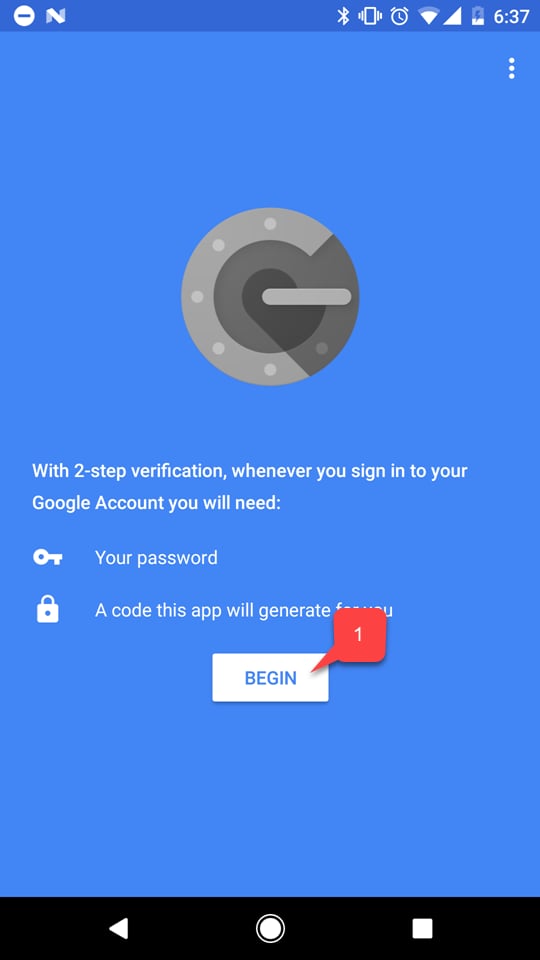
* Selecciona el botón **Begin** **(1)**.
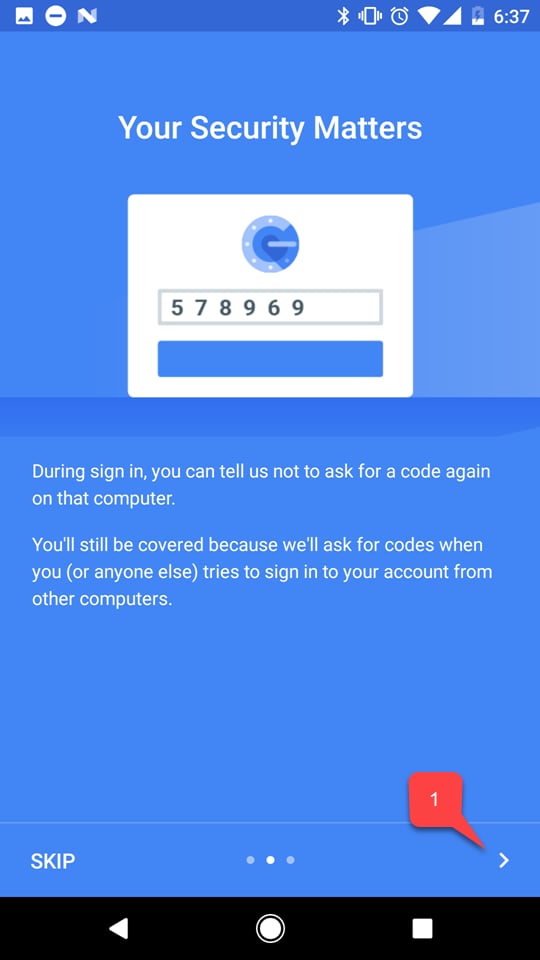
 Sigue el tutorial de la aplicación, si lo hay **(1)**.
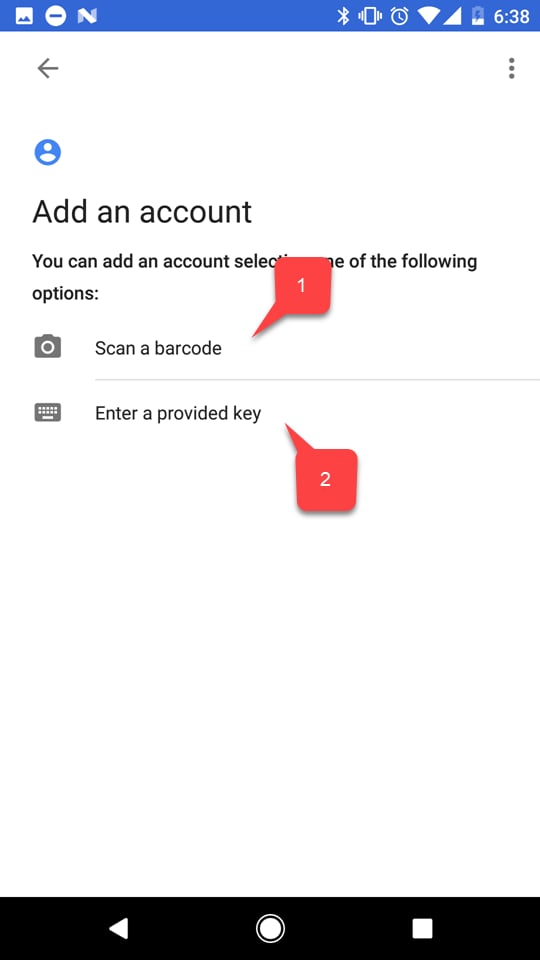
 * A continuación, selecciona una de las dos opciones para agregar tu cuenta de PlayFab:
* Escanea un **código de barras (1)**.
* O escribe la **clave** manualmente **(2)**.
* A continuación, selecciona una de las dos opciones para agregar tu cuenta de PlayFab:
* Escanea un **código de barras (1)**.
* O escribe la **clave** manualmente **(2)**.
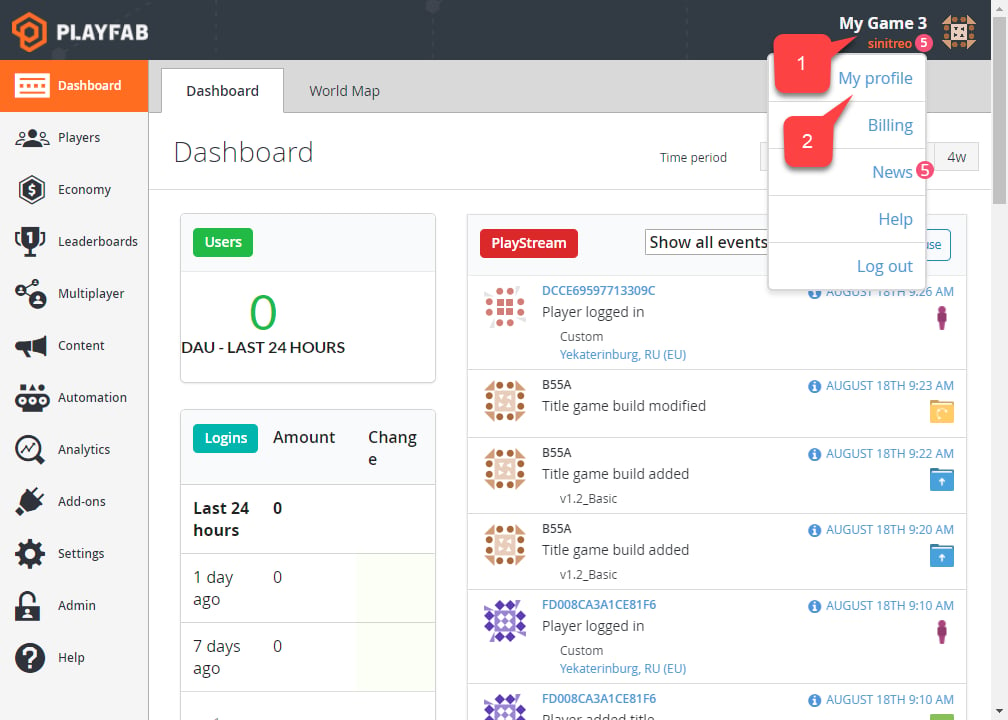
 Sea cual sea la opción que elijas, ve al sitio web de PlayFab y navega hasta **Game Manager**. En la pestaña **Dashboard**:
* Selecciona el panel **Account** **(1)**.
* A continuación, selecciona **My Profile (2)**.
Sea cual sea la opción que elijas, ve al sitio web de PlayFab y navega hasta **Game Manager**. En la pestaña **Dashboard**:
* Selecciona el panel **Account** **(1)**.
* A continuación, selecciona **My Profile (2)**.
 Se abrirá la configuración de **Account**.
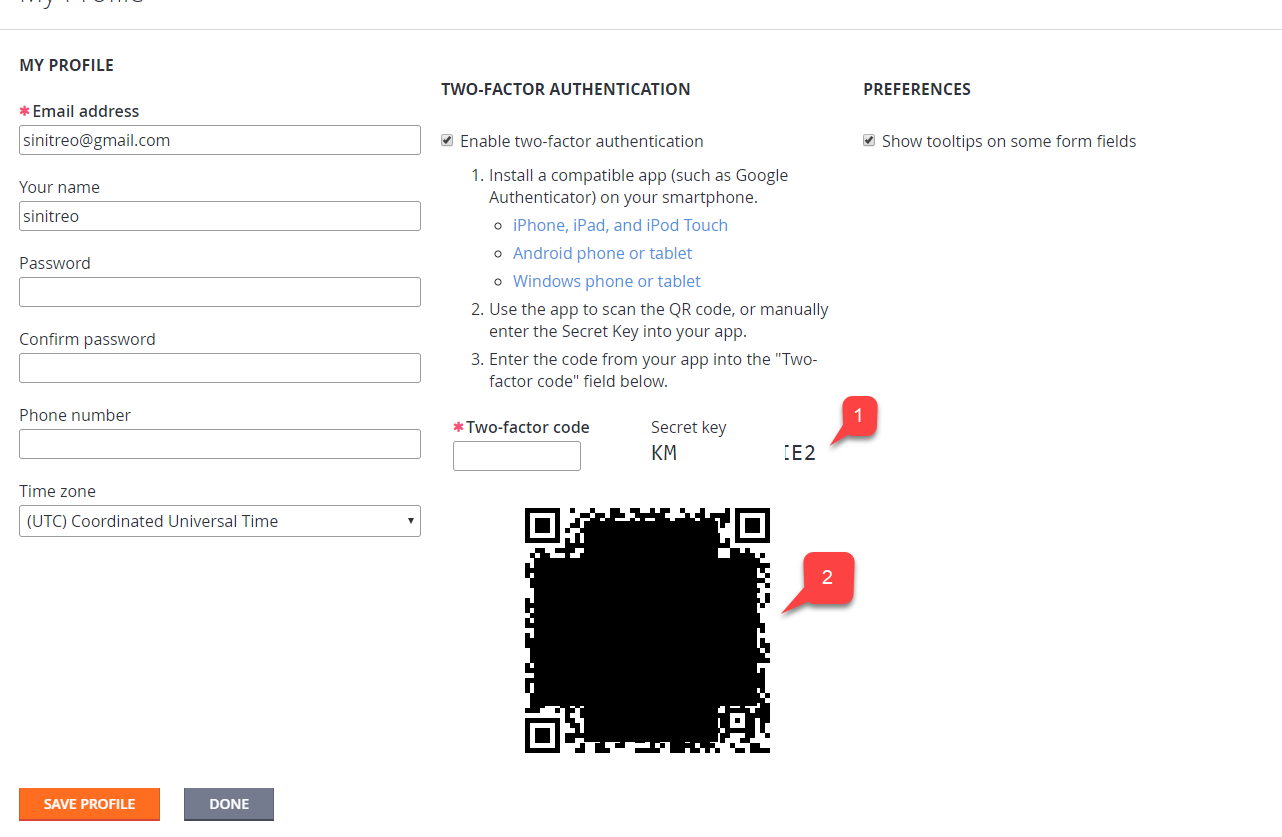
* Comprueba que la casilla **Enable two-factor authentication** esté marcada.
* Según la opción que hayas elegido, usa el **código (1)** o el **código de barras (2)** para agregar una cuenta nueva mediante la aplicación de tu dispositivo.
Se abrirá la configuración de **Account**.
* Comprueba que la casilla **Enable two-factor authentication** esté marcada.
* Según la opción que hayas elegido, usa el **código (1)** o el **código de barras (2)** para agregar una cuenta nueva mediante la aplicación de tu dispositivo.
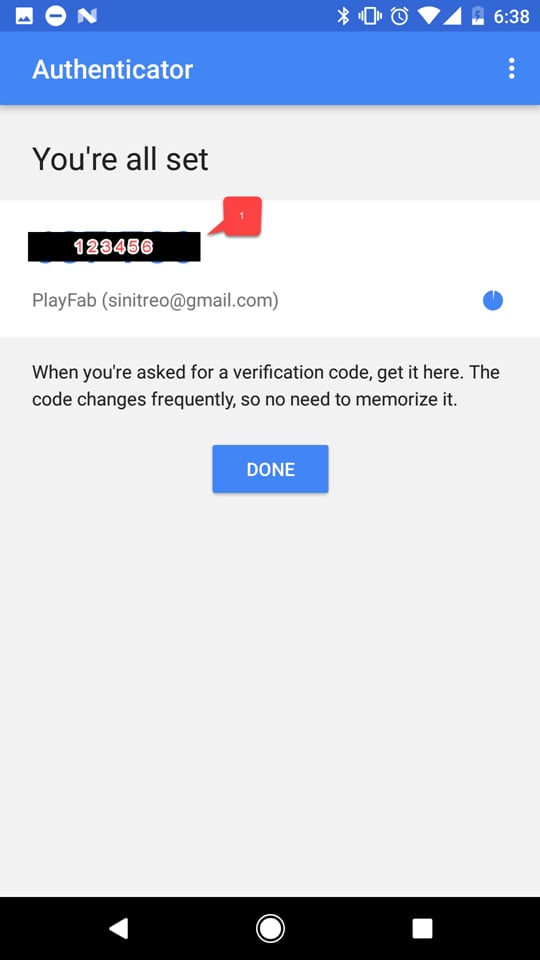
 Una vez hecho esto, obtendrás un código de dos fases.
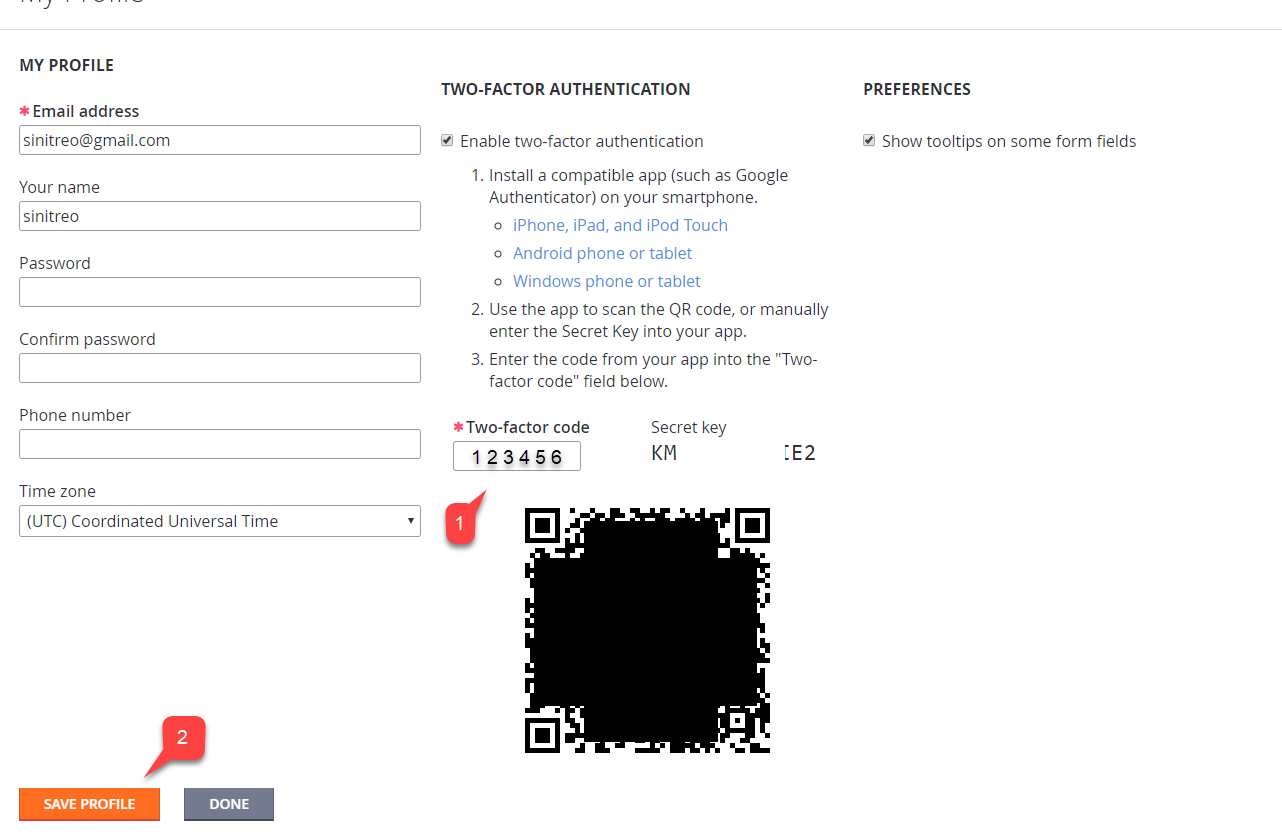
 Vuelve a la configuración de **Profile** en el **Game Manager** de PlayFab:
* Escribe el **código** que recibiste **(1)**.
* Selecciona el botón **Save Profile** **(2)**.
Vuelve a la configuración de **Profile** en el **Game Manager** de PlayFab:
* Escribe el **código** que recibiste **(1)**.
* Selecciona el botón **Save Profile** **(2)**.
 ## Pruebas
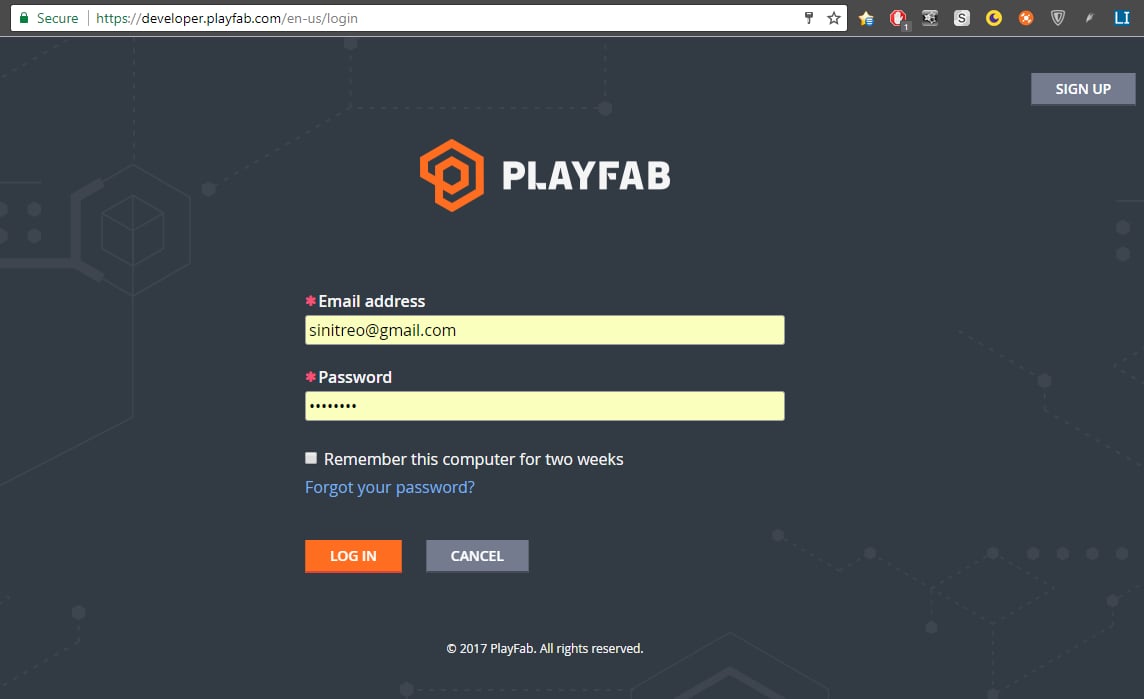
Cierra sesión en tu cuenta de PlayFab e intenta iniciar sesión de nuevo. El primer paso del proceso de autenticación tendrá un aspecto normal (consulta el ejemplo que se proporciona a continuación).
## Pruebas
Cierra sesión en tu cuenta de PlayFab e intenta iniciar sesión de nuevo. El primer paso del proceso de autenticación tendrá un aspecto normal (consulta el ejemplo que se proporciona a continuación).
 El segundo paso te pedirá que uses tu código de dos fases. El código está disponible en cualquier momento y puedes acceder a él mediante la aplicación que instalaste en tu dispositivo.
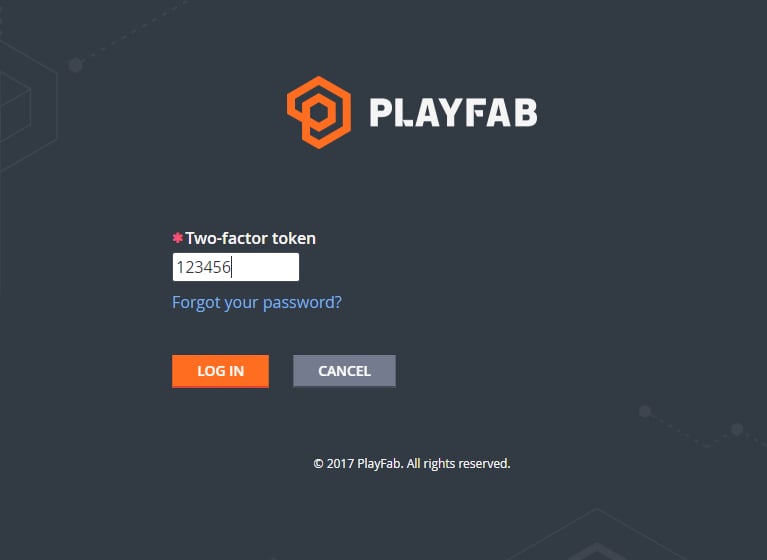 Una vez introducido el código de dos fases correcto, deberías haber iniciado sesión.
Con esto concluye la configuración de la autenticación en dos fases para PlayFab.
## Related topics
- [Guía de BVT para PC de Certificación](/es/publishing/game-publishing/concepts/certification/certification-pc-bvt-guide.md)
- [Referencia de Game Manager](/es/services/playfab/live-service-management/gamemanager/reference.md)
- [Configuración de un servidor SMTP con complementos](/es/services/playfab/live-service-management/game-configuration/title-communications/emails/setting-up-an-smtp-server-with-add-ons.md)
- [XR-013 Vinculación de cuentas de Microsoft con cuentas del publicador](/es/publishing/certification/xr/xr-013.md)
- [Incorporación de partners de XBOX para acceso y publicación](/es/home/onboarding.md)
Una vez introducido el código de dos fases correcto, deberías haber iniciado sesión.
Con esto concluye la configuración de la autenticación en dos fases para PlayFab.
## Related topics
- [Guía de BVT para PC de Certificación](/es/publishing/game-publishing/concepts/certification/certification-pc-bvt-guide.md)
- [Referencia de Game Manager](/es/services/playfab/live-service-management/gamemanager/reference.md)
- [Configuración de un servidor SMTP con complementos](/es/services/playfab/live-service-management/game-configuration/title-communications/emails/setting-up-an-smtp-server-with-add-ons.md)
- [XR-013 Vinculación de cuentas de Microsoft con cuentas del publicador](/es/publishing/certification/xr/xr-013.md)
- [Incorporación de partners de XBOX para acceso y publicación](/es/home/onboarding.md)