> ## Documentation Index
> Fetch the complete documentation index at: https://devdocs.xbox.com/llms.txt
> Use this file to discover all available pages before exploring further.
# Incorporación al modo Foundation
> Configura el modo Foundation de PlayFab para tu juego de XBOX: solicita acceso a la versión preliminar en Game Manager, crea un título y vincula tu cuenta de Partner Center.
Este artículo muestra cómo configurar el modo Foundation para tu juego. Solicitarás acceso a la versión preliminar, crearás un título en el modo Foundation y vincularás tu cuenta de Partner Center.
## Requisitos previos
Antes de empezar, asegúrate de tener:
* Una [cuenta de desarrollador de PlayFab](/services/playfab/identity/dev-identity/pfab-account) con sesión iniciada mediante una [cuenta de Microsoft Entra ID](/services/playfab/identity/dev-identity/authentication/aad-authentication)
* Un juego que estés publicando o tengas previsto publicar en XBOX
* Una [cuenta de Partner Center](https://developer.microsoft.com/en-GB/games/publish) (o crea una durante este proceso)
## Solicitar acceso a la versión preliminar
Durante la versión preliminar, el modo Foundation está disponible **solo para títulos nuevos**. Por ahora no puedes migrar títulos existentes. Está prevista una ruta de migración para títulos existentes, con fecha objetivo de junio de 2026.
Durante el período de versión preliminar, debes solicitar acceso antes de poder crear títulos en el modo Foundation.
1. Inicia sesión en [Game Manager](https://developer.playfab.com/) con tu cuenta de Microsoft Entra ID.
2. Ve a la configuración de tu estudio y selecciona la pestaña Preview Features. Debes tener privilegios de administrador para que esta pestaña sea visible. Puedes acceder a la configuración del estudio desde la pantalla de inicio: selecciona el menú de tres puntos (...) de tu estudio. 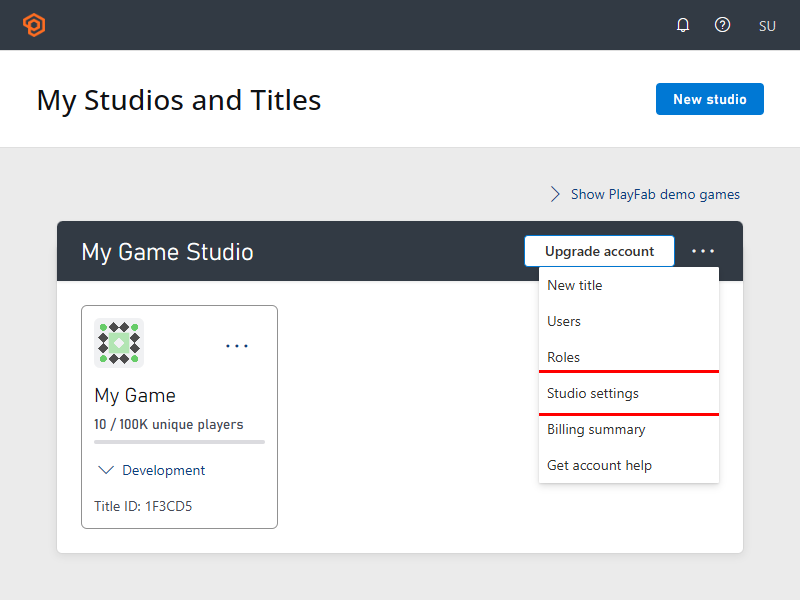
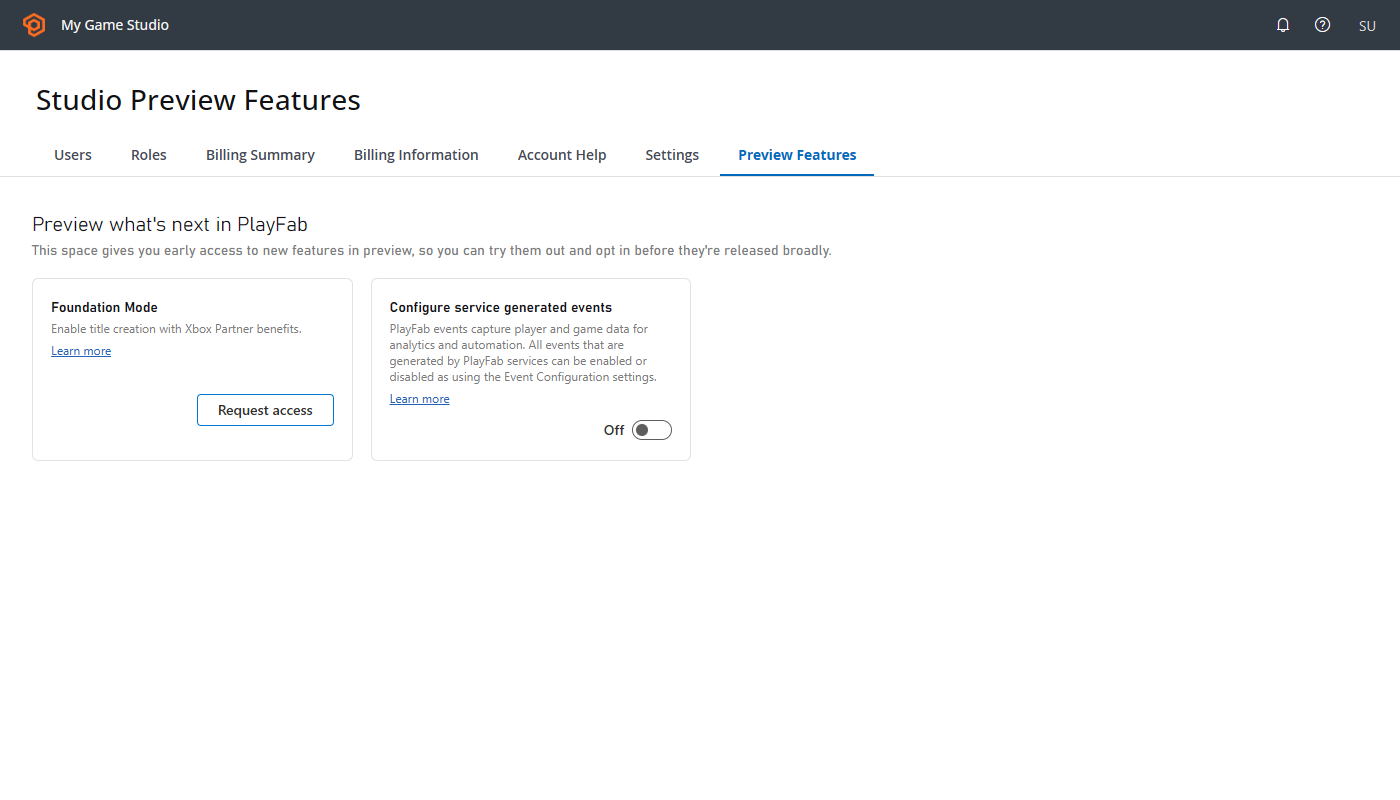 3. Selecciona **Foundation Mode** y completa el formulario de solicitud.
4. Espera la aprobación. Una vez aprobada, la tarjeta del modo Foundation en la pestaña Preview Features muestra una insignia **Approved**.
La insignia **Approved** aparece en la tarjeta del modo Foundation en la pestaña Preview Features de tu estudio, no en ningún título individual. Los títulos existentes de tu estudio no se convierten al modo Foundation ni muestran un indicador del modo Foundation. Para usar el modo Foundation, sigue [Crear un título en el modo Foundation](#create-a-title-in-foundation-mode) para crear un título nuevo.
## Crear una cuenta de Partner Center
Si aún no tienes una cuenta de Partner Center, crea una para usar el modo Foundation.
1. Ve al [centro de incorporación de desarrolladores de XBOX](https://developer.microsoft.com/en-GB/games/publish).
2. Sigue los pasos para crear tu cuenta de desarrollador.
3. Completa el proceso de verificación de la cuenta.
## Crear un título en el modo Foundation
Si tu estudio está incorporado a la versión preliminar del modo Foundation, puedes crear títulos nuevos en el modo Foundation.
1. Inicia sesión en [Game Manager](https://developer.playfab.com/) con tu cuenta de Microsoft Entra ID.
2. Selecciona tu estudio.
3. Selecciona **New Title**.
4. Escribe un nombre y selecciona el estudio correcto para tu título.
5. Vincula tu nuevo título de PlayFab a un identificador de vendedor (Seller ID) y un identificador de producto (Product ID) existentes en Partner Center. Estos campos se rellenan automáticamente según la cuenta de Microsoft Entra ID usada para iniciar sesión en PlayFab.
6. Selecciona **Create Title**.
Tu nuevo título ya está configurado en el modo Foundation con acceso a todas las características incluidas.
## Soporte técnico durante la versión preliminar
Si encuentras algún problema, [envía una incidencia de soporte técnico](/services/playfab/pricing/support#support-ticket-submission).
## Pasos siguientes
Ahora que ya tienes configurado el modo Foundation, empieza a crear tu juego:
* [Configurar la autenticación de jugadores](/services/playfab/identity/player-identity/authentication)
* [Configurar los servicios multijugador](/services/playfab/multiplayer)
* [Configurar tablas de clasificación](/services/playfab/community/leaderboards)
## Consulte también
* [Información general del modo Foundation](/services/playfab/get-started/mode-overview)
## Related topics
- [Información general del modo Foundation](/es/services/playfab/get-started/mode-overview.md)
- [Aspectos básicos de PlayFab](/es/services/playfab/get-started/index.md)
- [Incorporación a Game Saves](/es/services/playfab/player-progression/game-saves/onboarding.md)
- [Modo de desarrollo](/es/services/playfab/pricing/development-mode.md)
- [Incorporación de partners de XBOX para acceso y publicación](/es/home/onboarding.md)
3. Selecciona **Foundation Mode** y completa el formulario de solicitud.
4. Espera la aprobación. Una vez aprobada, la tarjeta del modo Foundation en la pestaña Preview Features muestra una insignia **Approved**.
La insignia **Approved** aparece en la tarjeta del modo Foundation en la pestaña Preview Features de tu estudio, no en ningún título individual. Los títulos existentes de tu estudio no se convierten al modo Foundation ni muestran un indicador del modo Foundation. Para usar el modo Foundation, sigue [Crear un título en el modo Foundation](#create-a-title-in-foundation-mode) para crear un título nuevo.
## Crear una cuenta de Partner Center
Si aún no tienes una cuenta de Partner Center, crea una para usar el modo Foundation.
1. Ve al [centro de incorporación de desarrolladores de XBOX](https://developer.microsoft.com/en-GB/games/publish).
2. Sigue los pasos para crear tu cuenta de desarrollador.
3. Completa el proceso de verificación de la cuenta.
## Crear un título en el modo Foundation
Si tu estudio está incorporado a la versión preliminar del modo Foundation, puedes crear títulos nuevos en el modo Foundation.
1. Inicia sesión en [Game Manager](https://developer.playfab.com/) con tu cuenta de Microsoft Entra ID.
2. Selecciona tu estudio.
3. Selecciona **New Title**.
4. Escribe un nombre y selecciona el estudio correcto para tu título.
5. Vincula tu nuevo título de PlayFab a un identificador de vendedor (Seller ID) y un identificador de producto (Product ID) existentes en Partner Center. Estos campos se rellenan automáticamente según la cuenta de Microsoft Entra ID usada para iniciar sesión en PlayFab.
6. Selecciona **Create Title**.
Tu nuevo título ya está configurado en el modo Foundation con acceso a todas las características incluidas.
## Soporte técnico durante la versión preliminar
Si encuentras algún problema, [envía una incidencia de soporte técnico](/services/playfab/pricing/support#support-ticket-submission).
## Pasos siguientes
Ahora que ya tienes configurado el modo Foundation, empieza a crear tu juego:
* [Configurar la autenticación de jugadores](/services/playfab/identity/player-identity/authentication)
* [Configurar los servicios multijugador](/services/playfab/multiplayer)
* [Configurar tablas de clasificación](/services/playfab/community/leaderboards)
## Consulte también
* [Información general del modo Foundation](/services/playfab/get-started/mode-overview)
## Related topics
- [Información general del modo Foundation](/es/services/playfab/get-started/mode-overview.md)
- [Aspectos básicos de PlayFab](/es/services/playfab/get-started/index.md)
- [Incorporación a Game Saves](/es/services/playfab/player-progression/game-saves/onboarding.md)
- [Modo de desarrollo](/es/services/playfab/pricing/development-mode.md)
- [Incorporación de partners de XBOX para acceso y publicación](/es/home/onboarding.md)