> ## Documentation Index
> Fetch the complete documentation index at: https://devdocs.xbox.com/llms.txt
> Use this file to discover all available pages before exploring further.
# Inicio rápido de tiendas (Economía heredada)
> Inicio rápido para crear tiendas de PlayFab Legacy Economy (v1), agregar artículos, establecer precios específicos de la tienda y mostrar tiendas a los jugadores en el juego.
# Inicio rápido de tiendas (Economía heredada)
Las API de Economy v1 están en modo de mantenimiento y no recibirán nuevas características, solo correcciones de errores. **Las API v1 se mantendrán en el futuro previsible.** Consulte la [Información general de Economy v2](/services/playfab/economy-monetization/economy-v2/overview) para obtener más información sobre la próxima versión de PlayFab Economy.
Las tiendas son la mejor manera de permitir que los jugadores compren artículos en su juego.
Como se muestra en el [Inicio rápido de artículos](/services/playfab/economy-monetization/economy/items/quickstart), PlayFab admite la compra de artículos desde un catálogo, pero no es así como la mayoría de los juegos estructuran sus compras. Ya sea que esté creando un juego idle clicker, un RPG, un FPS o un endless runner, probablemente tenga vendedores en su juego. Lugares donde los jugadores pueden comprar armas, armaduras o zapatillas para correr.
Nuestra solución para vendedores y tiendas dentro del juego son las tiendas (Stores), un subconjunto de su catálogo con precios que puede invalidar.
En este inicio rápido de tiendas, hará lo siguiente:
* Agregar artículos a un catálogo con precios normales.
* Crear una tienda que contenga los mismos artículos con precios rebajados.
* Usar las API de PlayFab para comprar un artículo de la tienda.
* Usar información de Game Manager para confirmar que el artículo se compró al precio rebajado de la tienda.
## Agregar artículos a un catálogo
Primero, agreguemos algunos artículos para vender en su catálogo:
1. Abra **Game Manager** y seleccione **Economy** en la barra lateral izquierda.
2. Seleccione la pestaña **Catalogs** y abra su catálogo **main**.
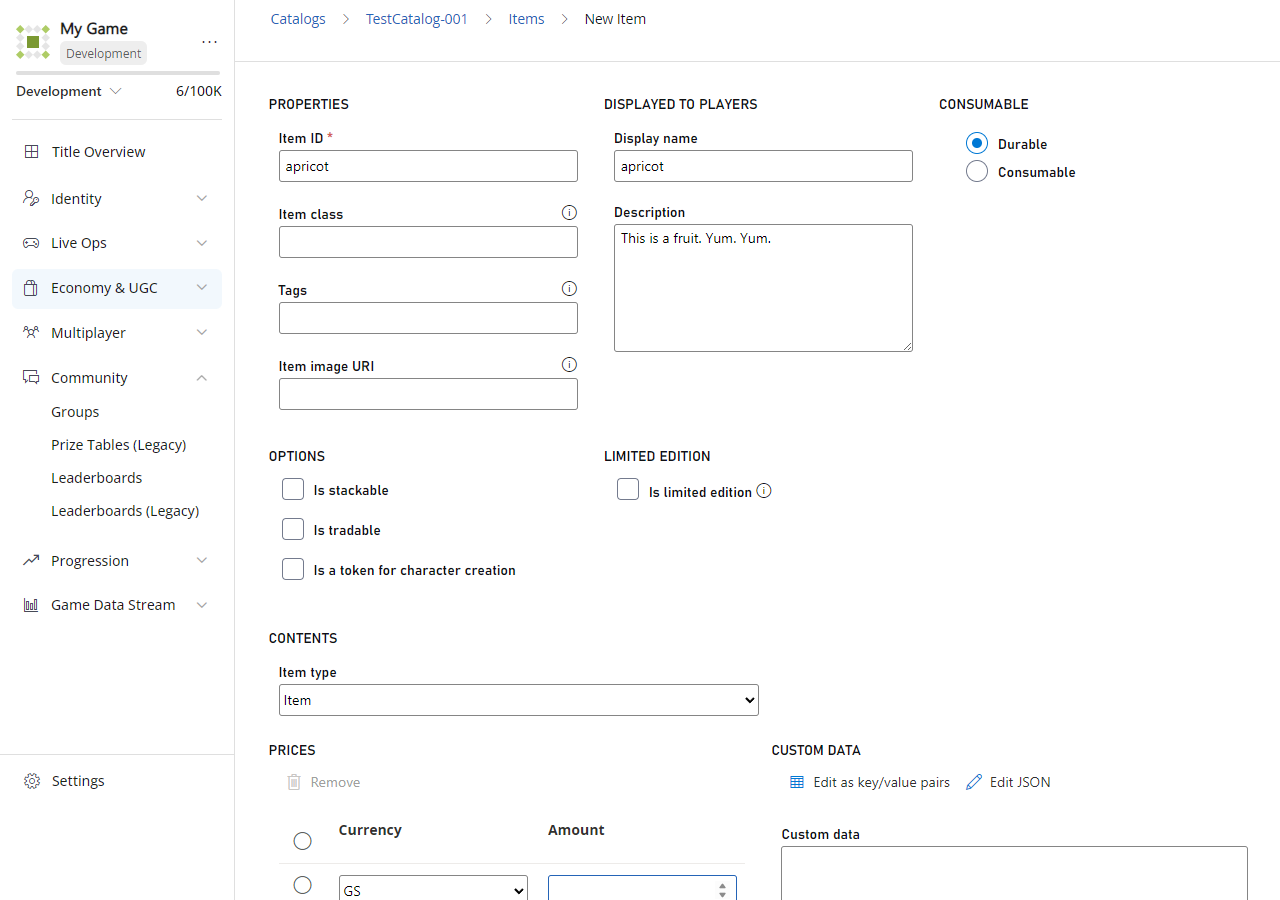
3. Seleccione **New Item** varias veces y cree algunos artículos:
* **apricot** con un precio **GD** de **4**.
* **pear** con un precio **GD** de **3**.
* **grape** sin precio **GD** (no seleccione ningún precio).
No es necesario asignar un precio en moneda virtual a los artículos de un catálogo para que aparezcan en una tienda.
En el ejemplo siguiente, se agrega un artículo llamado **apricot** al catálogo **main** con un precio **GD** de **4**.
 ## Creación de una tienda
Ahora debería tener algunos artículos con precios en su catálogo. Creemos una tienda para vendérselos a un jugador.
1. Abra su catálogo **main** y seleccione **Stores**.
2. Seleccione **New store**.
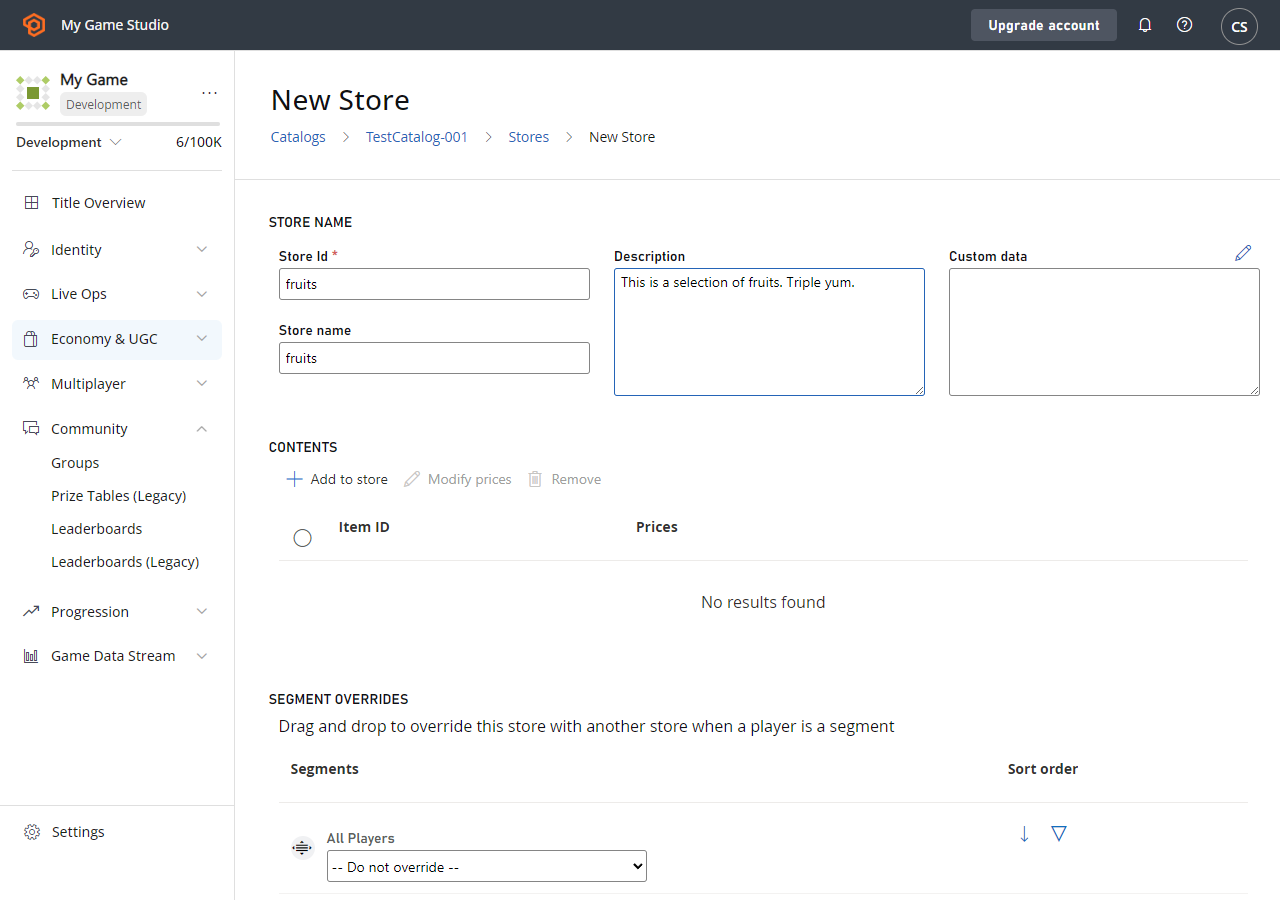
3. Establezca **Store Id** y **Store name** en **fruits** (como se muestra en el ejemplo siguiente).
## Creación de una tienda
Ahora debería tener algunos artículos con precios en su catálogo. Creemos una tienda para vendérselos a un jugador.
1. Abra su catálogo **main** y seleccione **Stores**.
2. Seleccione **New store**.
3. Establezca **Store Id** y **Store name** en **fruits** (como se muestra en el ejemplo siguiente).
 4. Seleccione **ADD TO STORE**.
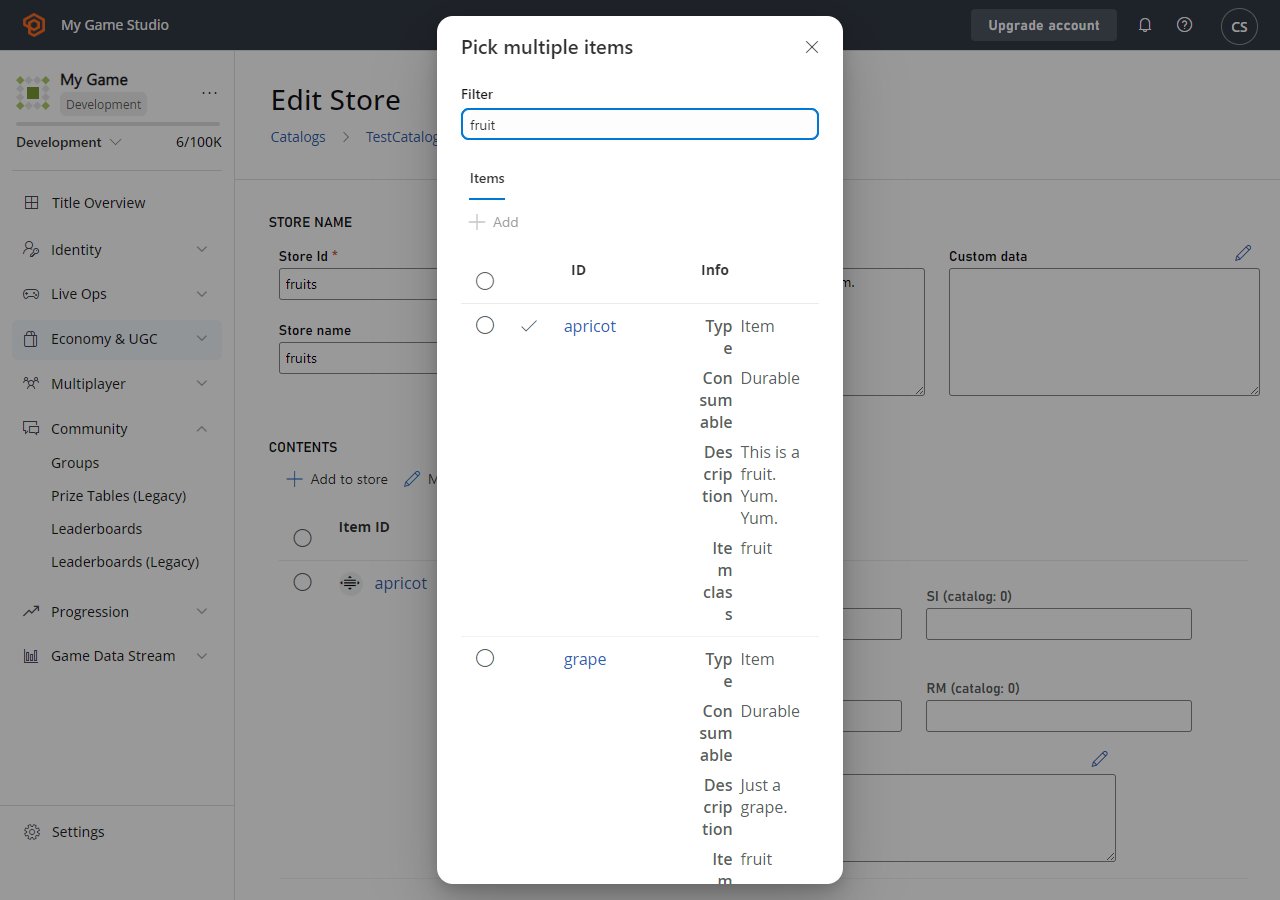
* Una pantalla emergente, como la que se muestra a continuación, mostrará todos los artículos, lotes y contenedores del catálogo actual.
5. Agregue algunos artículos a su tienda seleccionando el botón **Add** junto al artículo.
4. Seleccione **ADD TO STORE**.
* Una pantalla emergente, como la que se muestra a continuación, mostrará todos los artículos, lotes y contenedores del catálogo actual.
5. Agregue algunos artículos a su tienda seleccionando el botón **Add** junto al artículo.
 ## Establecimiento del precio de tienda de un artículo
Ahora debería ver sus artículos listados en **STORE CONTENTS**, pero no son válidos hasta que tengan al menos un precio.
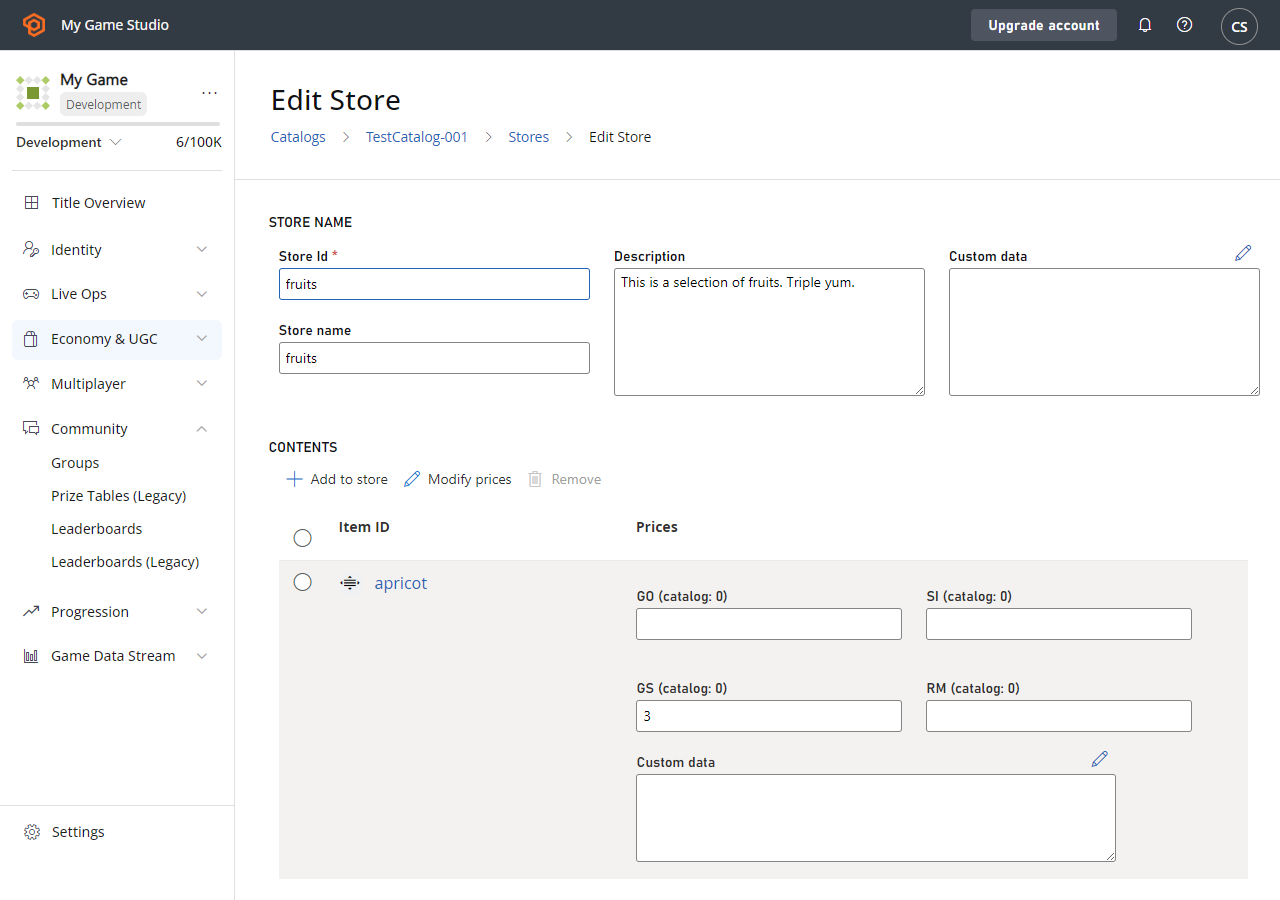
El pequeño número estático (por ejemplo, **\< 4**) junto al cuadro de texto de precio es el precio original del catálogo. Solo tiene que escribir un precio para *un* cuadro de cada fila, pero puede escribir tantos precios como desee.
* Si no escribe ningún precio para un artículo, se quitará de la tienda.
* Si un artículo de la tienda no tiene precio en una moneda, no se puede comprar con esa moneda.
* Los precios de la tienda pueden ser más altos que los del catálogo, y cero es un precio válido para un artículo.
Puede arrastrar y colocar las filas del contenido de la tienda para reorganizar el orden de los artículos.
1. Agregue algunos precios en **GD** a sus artículos, pero hágalos más bajos que los precios del catálogo:
* **Apricot: 3**.
* **Pear: 2**.
* **Grape: 1**.
2. Seleccione **SAVE STORE** cuando termine.
En el ejemplo siguiente, a un artículo llamado **apricot** con un precio de catálogo de **4 GD** se le asigna un precio de tienda de **3 GD**.
## Establecimiento del precio de tienda de un artículo
Ahora debería ver sus artículos listados en **STORE CONTENTS**, pero no son válidos hasta que tengan al menos un precio.
El pequeño número estático (por ejemplo, **\< 4**) junto al cuadro de texto de precio es el precio original del catálogo. Solo tiene que escribir un precio para *un* cuadro de cada fila, pero puede escribir tantos precios como desee.
* Si no escribe ningún precio para un artículo, se quitará de la tienda.
* Si un artículo de la tienda no tiene precio en una moneda, no se puede comprar con esa moneda.
* Los precios de la tienda pueden ser más altos que los del catálogo, y cero es un precio válido para un artículo.
Puede arrastrar y colocar las filas del contenido de la tienda para reorganizar el orden de los artículos.
1. Agregue algunos precios en **GD** a sus artículos, pero hágalos más bajos que los precios del catálogo:
* **Apricot: 3**.
* **Pear: 2**.
* **Grape: 1**.
2. Seleccione **SAVE STORE** cuando termine.
En el ejemplo siguiente, a un artículo llamado **apricot** con un precio de catálogo de **4 GD** se le asigna un precio de tienda de **3 GD**.
 ## Compra de un artículo de la tienda
Ahora que tiene una tienda, usemos las API de PlayFab para comprar un artículo de la tienda en su juego.
1. Obtenga su tienda llamando a [GetStoreItems](xref:titleid.playfabapi.com.client.title-widedatamanagement.getstoreitems) con estos parámetros en la solicitud:
* `CatalogVersion = "main"`
* `StoreId = "fruits"`
2. El campo `Store` de [GetStoreItemsResult](xref:titleid.playfabapi.com.client.title-widedatamanagement.getstoreitems#getstoreitemsresult) debería contener una lista de los artículos de su tienda y sus precios.
3. Llame a [PurchaseItem](xref:titleid.playfabapi.com.client.playeritemmanagement.purchaseitem) con valores en la solicitud que especifiquen la moneda y el precio de tienda del artículo que desea comprar.
* `CatalogVersion = "main"`
* `StoreId = "fruits"`
* `ItemId = "pear"`
* `VirtualCurrency = "GD"`
* `Price = 2`
Si no especifica **`StoreId`** al llamar a [PurchaseItem](xref:titleid.playfabapi.com.client.playeritemmanagement.purchaseitem), la compra se intenta con el precio del catálogo.
## Confirmación del precio de compra
Abra Game Manager y confirme que la compra se realizó al precio de tienda de dos GD.
1. Seleccione **Players** en la barra lateral izquierda para abrir la pestaña **Players**.
2. Seleccione el **ID** del jugador que compró el artículo.
3. Compruebe la siguiente información del jugador:
* Abra la pestaña **Inventory**. El inventario ahora debería contener una **pear**.
* Abra la pestaña **Virtual Currency**. Compruebe el **Amount** de moneda virtual para verificar que el jugador solo gastó 2 GD.
* Abra la pestaña **PlayStream**. Verá eventos que muestran el flujo de compra desde la tienda. Los eventos incluyen un evento [Player virtual currency item purchased](/services/playfab/api-references/events/Player/player-vc-item-purchased) y un evento [Player virtual currency balance changed](/services/playfab/api-references/events/Player/player-virtual-currency-balance-changed) que muestra que el saldo de moneda virtual cambió en dos GD.
Puede usar Game Manager para cambiar el orden de los artículos de su tienda y ajustar los precios en cualquier momento.
## Pasos siguientes
Ahora que ha aprendido a crear y utilizar tiendas en su juego, está listo para explorar algunos usos más avanzados de las tiendas.
Por ejemplo, al usar segmentos con tiendas, puede ofrecer precios especiales a determinados jugadores sin tocar el código del juego.
* [Tiendas personalizadas para segmentos de jugadores](/services/playfab/economy-monetization/economy/tutorials/custom-stores-for-player-segments)
* [Procedimientos recomendados para la segmentación de tiendas](/services/playfab/economy-monetization/economy/tutorials/best-practices-for-store-segmentation)
## Related topics
- [Inicio rápido de Economy (heredada)](/es/services/playfab/economy-monetization/economy/quickstart.md)
- [Inicio rápido de artículos (Economía heredada)](/es/services/playfab/economy-monetization/economy/items/quickstart.md)
- [Tiendas personalizadas para segmentos de jugadores en Economy (heredada)](/es/services/playfab/economy-monetization/economy/tutorials/custom-stores-for-player-segments.md)
- [Procedimientos recomendados para la segmentación de tiendas en Economy (heredada)](/es/services/playfab/economy-monetization/economy/tutorials/best-practices-for-store-segmentation.md)
- [Catálogos (Economía heredada)](/es/services/playfab/economy-monetization/economy/items/catalogs.md)
## Compra de un artículo de la tienda
Ahora que tiene una tienda, usemos las API de PlayFab para comprar un artículo de la tienda en su juego.
1. Obtenga su tienda llamando a [GetStoreItems](xref:titleid.playfabapi.com.client.title-widedatamanagement.getstoreitems) con estos parámetros en la solicitud:
* `CatalogVersion = "main"`
* `StoreId = "fruits"`
2. El campo `Store` de [GetStoreItemsResult](xref:titleid.playfabapi.com.client.title-widedatamanagement.getstoreitems#getstoreitemsresult) debería contener una lista de los artículos de su tienda y sus precios.
3. Llame a [PurchaseItem](xref:titleid.playfabapi.com.client.playeritemmanagement.purchaseitem) con valores en la solicitud que especifiquen la moneda y el precio de tienda del artículo que desea comprar.
* `CatalogVersion = "main"`
* `StoreId = "fruits"`
* `ItemId = "pear"`
* `VirtualCurrency = "GD"`
* `Price = 2`
Si no especifica **`StoreId`** al llamar a [PurchaseItem](xref:titleid.playfabapi.com.client.playeritemmanagement.purchaseitem), la compra se intenta con el precio del catálogo.
## Confirmación del precio de compra
Abra Game Manager y confirme que la compra se realizó al precio de tienda de dos GD.
1. Seleccione **Players** en la barra lateral izquierda para abrir la pestaña **Players**.
2. Seleccione el **ID** del jugador que compró el artículo.
3. Compruebe la siguiente información del jugador:
* Abra la pestaña **Inventory**. El inventario ahora debería contener una **pear**.
* Abra la pestaña **Virtual Currency**. Compruebe el **Amount** de moneda virtual para verificar que el jugador solo gastó 2 GD.
* Abra la pestaña **PlayStream**. Verá eventos que muestran el flujo de compra desde la tienda. Los eventos incluyen un evento [Player virtual currency item purchased](/services/playfab/api-references/events/Player/player-vc-item-purchased) y un evento [Player virtual currency balance changed](/services/playfab/api-references/events/Player/player-virtual-currency-balance-changed) que muestra que el saldo de moneda virtual cambió en dos GD.
Puede usar Game Manager para cambiar el orden de los artículos de su tienda y ajustar los precios en cualquier momento.
## Pasos siguientes
Ahora que ha aprendido a crear y utilizar tiendas en su juego, está listo para explorar algunos usos más avanzados de las tiendas.
Por ejemplo, al usar segmentos con tiendas, puede ofrecer precios especiales a determinados jugadores sin tocar el código del juego.
* [Tiendas personalizadas para segmentos de jugadores](/services/playfab/economy-monetization/economy/tutorials/custom-stores-for-player-segments)
* [Procedimientos recomendados para la segmentación de tiendas](/services/playfab/economy-monetization/economy/tutorials/best-practices-for-store-segmentation)
## Related topics
- [Inicio rápido de Economy (heredada)](/es/services/playfab/economy-monetization/economy/quickstart.md)
- [Inicio rápido de artículos (Economía heredada)](/es/services/playfab/economy-monetization/economy/items/quickstart.md)
- [Tiendas personalizadas para segmentos de jugadores en Economy (heredada)](/es/services/playfab/economy-monetization/economy/tutorials/custom-stores-for-player-segments.md)
- [Procedimientos recomendados para la segmentación de tiendas en Economy (heredada)](/es/services/playfab/economy-monetization/economy/tutorials/best-practices-for-store-segmentation.md)
- [Catálogos (Economía heredada)](/es/services/playfab/economy-monetization/economy/items/catalogs.md)