> ## Documentation Index
> Fetch the complete documentation index at: https://devdocs.xbox.com/llms.txt
> Use this file to discover all available pages before exploring further.
# Introducción a Economy v2, Unity IAP y Android
> Conecte Unity IAP y la API de facturación de Android con los lotes de PlayFab Economy v2 para que los jugadores puedan comprar artículos con dinero real y canjearlos en el inventario.
# Introducción a Economy v2, Unity y Android
Economy v2 ya está disponible con carácter general. Para obtener soporte técnico y enviar comentarios, vaya al [foro de PlayFab](https://community.playfab.com).
En este tutorial se muestra cómo configurar las compras desde la aplicación (IAP) mediante PlayFab, el servicio Unity + IAP y la API de facturación de Android.
## Antes de empezar
La API de facturación de Android y PlayFab funcionan conjuntamente para proporcionar una experiencia de IAP a su cliente:
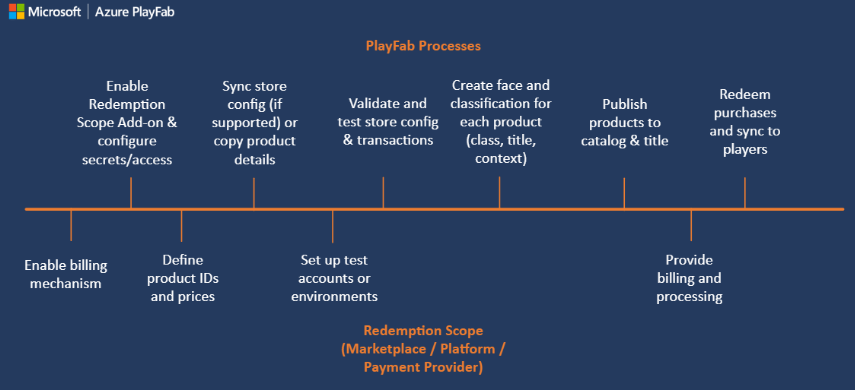 Empiece por configurar sus **Product IDs** y **Prices** a través de PlayMarket. Inicialmente, todos los productos son *anónimos*: entidades digitales que el jugador puede comprar, pero sin significado para los jugadores de PlayFab.
Para que esas entidades sean útiles, es necesario reflejarlas en los catálogos de artículos de PlayFab. PlayFab convierte las entidades anónimas en lotes, contenedores y artículos individuales.
Cada uno tiene su propia cara única, con:
* **Títulos**
* **Descripciones**
* **Etiquetas**
* **Tipos**
* **Imágenes**
* **Comportamientos**
Todos los artículos se vinculan a los productos del mercado compartiendo los identificadores.
La mejor manera de acceder a los artículos de dinero real disponibles para su compra es usar [GetItems](https://learn.microsoft.com/en-us/rest/api/playfab/economy/catalog/get-items).
El identificador del artículo es el vínculo entre PlayFab y cualquier sistema de IAP externo. Por eso pasamos el identificador del artículo al servicio de IAP.
En este punto, comienza el proceso de compra. El jugador interactúa con la interfaz de IAP y, si la compra se realiza correctamente, se obtiene un recibo.
PlayFab valida el recibo y registra la compra, concediendo al jugador de PlayFab los artículos que acaba de comprar.
## Configuración de una aplicación cliente
En esta sección se muestra cómo configurar una aplicación para probar IAP mediante PlayFab, UnityIAP y la API de facturación de Android.
Requisitos previos:
* Un proyecto de Unity.
* El [SDK de Unity de PlayFab](/services/playfab/sdks/unity3d) importado y configurado para funcionar con su título.
* Un editor como [Visual Studio](https://learn.microsoft.com/en-us/visualstudio/gamedev/unity/get-started/getting-started-with-visual-studio-tools-for-unity) instalado y configurado para funcionar con su proyecto de Unity.
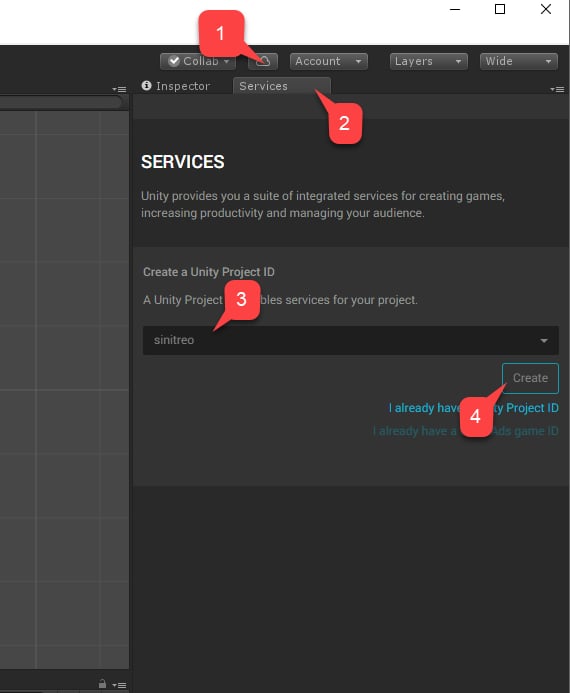
El primer paso es configurar UnityIAP:
1. Vaya a **Services**.
2. Asegúrese de que la pestaña **Services** está seleccionada.
3. Seleccione su perfil u organización de **Unity Services**.
4. Seleccione el botón **Create**.
Empiece por configurar sus **Product IDs** y **Prices** a través de PlayMarket. Inicialmente, todos los productos son *anónimos*: entidades digitales que el jugador puede comprar, pero sin significado para los jugadores de PlayFab.
Para que esas entidades sean útiles, es necesario reflejarlas en los catálogos de artículos de PlayFab. PlayFab convierte las entidades anónimas en lotes, contenedores y artículos individuales.
Cada uno tiene su propia cara única, con:
* **Títulos**
* **Descripciones**
* **Etiquetas**
* **Tipos**
* **Imágenes**
* **Comportamientos**
Todos los artículos se vinculan a los productos del mercado compartiendo los identificadores.
La mejor manera de acceder a los artículos de dinero real disponibles para su compra es usar [GetItems](https://learn.microsoft.com/en-us/rest/api/playfab/economy/catalog/get-items).
El identificador del artículo es el vínculo entre PlayFab y cualquier sistema de IAP externo. Por eso pasamos el identificador del artículo al servicio de IAP.
En este punto, comienza el proceso de compra. El jugador interactúa con la interfaz de IAP y, si la compra se realiza correctamente, se obtiene un recibo.
PlayFab valida el recibo y registra la compra, concediendo al jugador de PlayFab los artículos que acaba de comprar.
## Configuración de una aplicación cliente
En esta sección se muestra cómo configurar una aplicación para probar IAP mediante PlayFab, UnityIAP y la API de facturación de Android.
Requisitos previos:
* Un proyecto de Unity.
* El [SDK de Unity de PlayFab](/services/playfab/sdks/unity3d) importado y configurado para funcionar con su título.
* Un editor como [Visual Studio](https://learn.microsoft.com/en-us/visualstudio/gamedev/unity/get-started/getting-started-with-visual-studio-tools-for-unity) instalado y configurado para funcionar con su proyecto de Unity.
El primer paso es configurar UnityIAP:
1. Vaya a **Services**.
2. Asegúrese de que la pestaña **Services** está seleccionada.
3. Seleccione su perfil u organización de **Unity Services**.
4. Seleccione el botón **Create**.
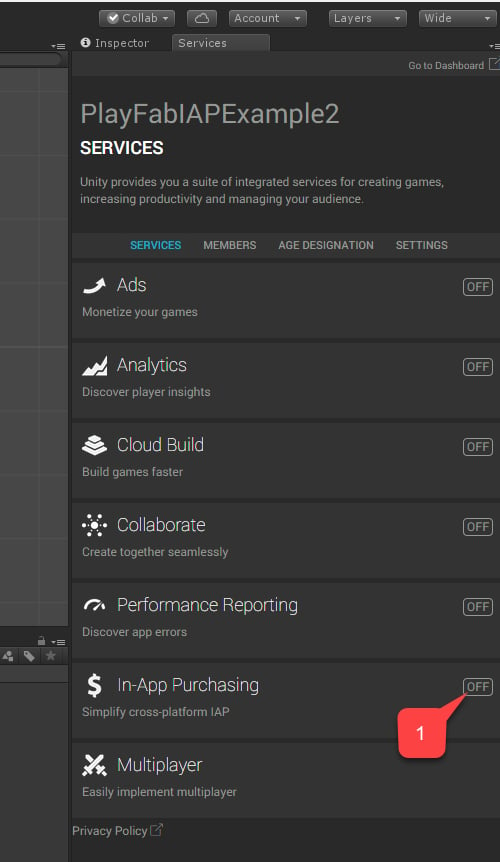
 1. A continuación, vaya al servicio **In-App Purchasing (IAP)**.
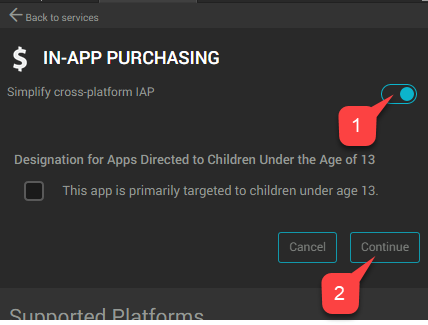
 1. Asegúrese de habilitar el **Service**, activando el conmutador **Simplify cross-platform IAP**.
2. Después, seleccione el botón **Continue**.
1. Asegúrese de habilitar el **Service**, activando el conmutador **Simplify cross-platform IAP**.
2. Después, seleccione el botón **Continue**.
 Aparece una página con una lista de complementos.
1. Seleccione el botón **Import**.
Aparece una página con una lista de complementos.
1. Seleccione el botón **Import**.
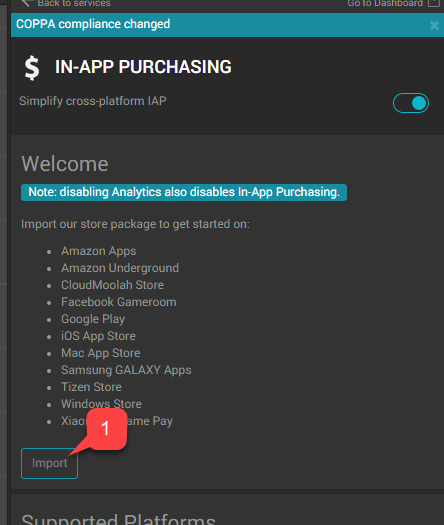 Continúe con el procedimiento de instalación e importación de Unity hasta el punto en que haya importado todos los complementos.
1. Compruebe que los complementos están en su lugar.
2. Después, cree un nuevo script llamado **AndroidIAPExample.cs**.
Continúe con el procedimiento de instalación e importación de Unity hasta el punto en que haya importado todos los complementos.
1. Compruebe que los complementos están en su lugar.
2. Después, cree un nuevo script llamado **AndroidIAPExample.cs**.
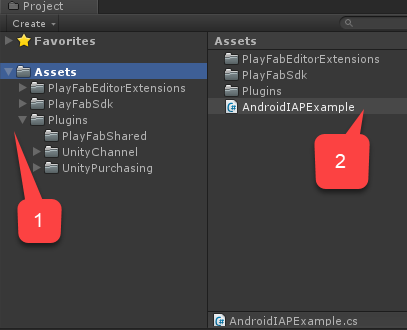 `AndroidIAPExample.cs` contiene el código siguiente (consulte los comentarios del código para obtener más explicaciones).
```csharp theme={null}
using System;
using System.Collections.Generic;
using System.Linq;
using System.Threading.Tasks;
using UnityEngine;
using UnityEngine.Purchasing;
using UnityEngine.Purchasing.Extension;
using PlayFab;
using PlayFab.ClientModels;
using PlayFab.EconomyModels;
///
/// Unity behavior that implements the Unity IAP Store interface.
/// Attach as an asset to your Scene.
///
public class AndroidIAPExample : MonoBehaviour, IDetailedStoreListener
{
// Bundles for sale on the Google Play Store.
private Dictionary _googlePlayCatalog;
// In-game items for sale at the example vendor.
private Dictionary _storefrontCatalog;
private string _purchaseIdempotencyId = null;
private PlayFabEconomyAPIAsyncResult _lastAPICallResult = null;
private static readonly PlayFabEconomyAPIAsync s_economyAPI = new();
private static IStoreController s_storeController;
// TODO: This callback is for illustrations purposes, you should create one that fits your needs
public delegate void PlayFabProcessPurchaseCallback(PurchaseProcessingResult result);
///
/// Event that is triggered when a purchase is processed.
///
///
/// TODO: Subscribe to this event in your game code to handle purchase results.
///
public event PlayFabProcessPurchaseCallback PlayFabProcessPurchaseEvent;
///
/// True if the Store Controller, extensions, and Catalog are set.
///
public bool IsInitialized => s_storeController != null
&& _googlePlayCatalog != null
&& _storefrontCatalog != null;
// Start is called before the first frame update.
public void Start()
{
Login();
}
///
/// Attempts to log the player in via the Android Device ID.
///
private void Login()
{
// TODO: it is better to use LoginWithGooglePlayGamesService or a similar platform-specific login method for final game code.
// SystemInfo.deviceUniqueIdentifier will prompt for permissions on newer devices.
// Using a non-device specific GUID and saving to a local file
// is a better approach. PlayFab does allow you to link multiple
// Android device IDs to a single PlayFab account.
PlayFabClientAPI.LoginWithCustomID(new LoginWithCustomIDRequest()
{
CreateAccount = true,
CustomId = SystemInfo.deviceUniqueIdentifier
}, result => RefreshIAPItems(), PlayFabSampleUtil.OnPlayFabError);
}
///
/// Queries the PlayFab Economy Catalog V2 for updated listings
/// and then fills the local catalog objects.
///
private async void RefreshIAPItems()
{
_googlePlayCatalog = new Dictionary();
SearchItemsRequest googlePlayCatalogRequest = new()
{
Count = 50,
Filter = "AlternateIds/any(t: t/type eq 'GooglePlay')"
};
SearchItemsResponse googlePlayCatalogResponse;
do
{
googlePlayCatalogResponse = await s_economyAPI.SearchItemsAsync(googlePlayCatalogRequest);
Debug.Log("Search response: " + JsonUtility.ToJson(googlePlayCatalogResponse));
foreach (PlayFab.EconomyModels.CatalogItem item in googlePlayCatalogResponse.Items)
{
_googlePlayCatalog.Add(item.Id, item);
}
} while (!string.IsNullOrEmpty(googlePlayCatalogResponse.ContinuationToken));
Debug.Log($"Completed pulling from PlayFab Economy v2 googleplay Catalog: {_googlePlayCatalog.Count()} items retrieved");
_storefrontCatalog = new Dictionary();
GetItemRequest storeCatalogRequest = new()
{
AlternateId = new CatalogAlternateId()
{
Type = "FriendlyId",
Value = "villagerstore"
}
};
GetItemResponse storeCatalogResponse;
storeCatalogResponse = await s_economyAPI.GetItemAsync(storeCatalogRequest);
List itemIds = new();
foreach (CatalogItemReference item in storeCatalogResponse.Item.ItemReferences)
{
itemIds.Add(item.Id);
}
GetItemsRequest itemsCatalogRequest = new()
{
Ids = itemIds
};
GetItemsResponse itemsCatalogResponse = await s_economyAPI.GetItemsAsync(itemsCatalogRequest);
foreach (PlayFab.EconomyModels.CatalogItem item in itemsCatalogResponse.Items)
{
_storefrontCatalog.Add(item.Id, item);
}
Debug.Log($"Completed pulling from PlayFab Economy v2 villagerstore store: {_storefrontCatalog.Count()} items retrieved");
InitializePurchasing();
}
///
/// Initializes the Unity IAP system for the Google Play Store.
///
private void InitializePurchasing()
{
if (IsInitialized) return;
var builder = ConfigurationBuilder.Instance(StandardPurchasingModule.Instance(AppStore.GooglePlay));
foreach (PlayFab.EconomyModels.CatalogItem item in _googlePlayCatalog.Values)
{
string googlePlayItemId = item.AlternateIds.FirstOrDefault(item => item.Type == "GooglePlay")?.Value;
if (!string.IsNullOrWhiteSpace(googlePlayItemId))
{
builder.AddProduct(googlePlayItemId, ProductType.Consumable);
}
}
UnityPurchasing.Initialize(this, builder);
}
///
/// Draw a debug IMGUI for testing examples.
/// Use UI Toolkit for your production game runtime UI instead.
///
public void OnGUI()
{
// Support high-res devices.
GUI.matrix = Matrix4x4.TRS(new Vector3(0, 0, 0), Quaternion.identity, new Vector3(3, 3, 3));
if (!IsInitialized)
{
GUILayout.Label("Initializing IAP and logging in...");
return;
}
if (!string.IsNullOrEmpty(_purchaseIdempotencyId) && (!string.IsNullOrEmpty(_lastAPICallResult?.Message)
|| !string.IsNullOrEmpty(_lastAPICallResult?.Error)))
{
GUILayout.Label(_lastAPICallResult?.Message + _lastAPICallResult?.Error);
}
GUILayout.Label("Shop for game currency bundles.");
// Draw a purchase menu for each catalog item.
foreach (PlayFab.EconomyModels.CatalogItem item in _googlePlayCatalog.Values)
{
// Use a dictionary to select the proper language.
if (GUILayout.Button("Get " + (item.Title.ContainsKey("en-US") ? item.Title["en-US"] : item.Title["NEUTRAL"])))
{
BuyProductById(item.AlternateIds.FirstOrDefault(item => item.Type == "GooglePlay").Value);
}
}
GUILayout.Label("Hmmm. (Translation: Welcome to my humble Villager store.)");
// Draw a purchase menu for each catalog item.
foreach (PlayFab.EconomyModels.CatalogItem item in _storefrontCatalog.Values)
{
// Use a dictionary to select the proper language.
if (GUILayout.Button("Buy "
+ (item.Title.ContainsKey("en-US") ? item.Title["en-US"] : item.Title["NEUTRAL"]
+ ": "
+ item.PriceOptions.Prices.FirstOrDefault().Amounts.FirstOrDefault().Amount.ToString()
+ " Diamonds"
)))
{
Task.Run(() => PlayFabPurchaseItemById(item.Id));
}
}
}
///
/// Integrates game purchasing with the Unity IAP API.
///
public void BuyProductById(string productId)
{
if (!IsInitialized)
{
Debug.LogError("IAP Service is not initialized!");
return;
}
s_storeController.InitiatePurchase(productId);
}
///
/// Purchases a PlayFab inventory item by ID.
/// See the class for details on error handling
/// and calling patterns.
///
async public Task PlayFabPurchaseItemById(string itemId)
{
if (!IsInitialized)
{
Debug.LogError("IAP Service is not initialized!");
return false;
}
_lastAPICallResult = new();
Debug.Log("Player buying product " + itemId);
if (string.IsNullOrEmpty(_purchaseIdempotencyId))
{
_purchaseIdempotencyId = Guid.NewGuid().ToString();
}
GetItemRequest getVillagerStoreRequest = new()
{
AlternateId = new CatalogAlternateId()
{
Type = "FriendlyId",
Value = "villagerstore"
}
};
GetItemResponse getStoreResponse = await s_economyAPI.GetItemAsync(getVillagerStoreRequest);
if (getStoreResponse == null || string.IsNullOrEmpty(getStoreResponse?.Item?.Id))
{
_lastAPICallResult.Error = "Unable to contact the store. Check your internet connection and try again in a few minutes.";
return false;
}
CatalogPriceAmount price = _storefrontCatalog.FirstOrDefault(item => item.Key == itemId).Value.PriceOptions.Prices.FirstOrDefault().Amounts.FirstOrDefault();
PurchaseInventoryItemsRequest purchaseInventoryItemsRequest = new()
{
Amount = 1,
Item = new InventoryItemReference()
{
Id = itemId
},
PriceAmounts = new List
{
new()
{
Amount = price.Amount,
ItemId = price.ItemId
}
},
IdempotencyId = _purchaseIdempotencyId,
StoreId = getStoreResponse.Item.Id
};
PurchaseInventoryItemsResponse purchaseInventoryItemsResponse = await s_economyAPI.PurchaseInventoryItemsAsync(purchaseInventoryItemsRequest);
if (purchaseInventoryItemsResponse == null || purchaseInventoryItemsResponse?.TransactionIds.Count < 1)
{
_lastAPICallResult.Error = "Unable to purchase. Try again in a few minutes.";
return false;
}
_purchaseIdempotencyId = "";
_lastAPICallResult.Message = "Purchasing!";
return true;
}
private void OnRegistration(LoginResult result)
{
PlayFabSettings.staticPlayer.ClientSessionTicket = result.SessionTicket;
}
public void OnInitialized(IStoreController controller, IExtensionProvider extensions)
{
s_storeController = controller;
extensions.GetExtension().RestoreTransactions((result, error) => {
if (result)
{
Debug.LogWarning("Restore transactions succeeded.");
}
else
{
Debug.LogWarning("Restore transactions failed.");
}
});
}
public void OnInitializeFailed(InitializationFailureReason error)
{
Debug.Log("OnInitializeFailed InitializationFailureReason:" + error);
}
public void OnInitializeFailed(InitializationFailureReason error, string message)
{
Debug.Log("OnInitializeFailed InitializationFailureReason:" + error + message);
}
public void OnPurchaseFailed(UnityEngine.Purchasing.Product product, PurchaseFailureReason failureReason)
{
Debug.Log($"OnPurchaseFailed: FAIL. Product: '{product.definition.storeSpecificId}', PurchaseFailureReason: {failureReason}");
}
public void OnPurchaseFailed(UnityEngine.Purchasing.Product product, PurchaseFailureDescription failureDescription)
{
Debug.Log($"OnPurchaseFailed: FAIL. Product: '{product.definition.storeSpecificId}', PurchaseFailureReason: {failureDescription}");
}
///
/// Callback for Store purchases. Subscribe to PlayFabProcessPurchaseEvent to handle the final PurchaseProcessingResult.
///
///
///
/// This code does not account for purchases that were pending and are
/// delivered on application start. Production code should account for these cases.
///
/// Complete immediately upon error. Pending if PlayFab Economy is handling final processing and will trigger PlayFabProcessPurchaseEvent with the final result.
public PurchaseProcessingResult ProcessPurchase(PurchaseEventArgs purchaseEvent)
{
if (!IsInitialized)
{
Debug.LogWarning("Not initialized. Ignoring.");
return PurchaseProcessingResult.Complete;
}
if (purchaseEvent.purchasedProduct == null)
{
Debug.LogWarning("Attempted to process purchase with unknown product. Ignoring.");
return PurchaseProcessingResult.Complete;
}
if (string.IsNullOrEmpty(purchaseEvent.purchasedProduct.receipt))
{
Debug.LogWarning("Attempted to process purchase with no receipt. Ignoring.");
return PurchaseProcessingResult.Complete;
}
Debug.Log("Attempting purchase with receipt " + purchaseEvent.purchasedProduct.receipt);
GooglePurchase purchasePayload = GooglePurchase.FromJson(purchaseEvent.purchasedProduct.receipt);
RedeemGooglePlayInventoryItemsRequest request = new()
{
Purchases = new List
{
new()
{
ProductId = purchasePayload.PayloadData?.JsonData?.productId,
Token = purchasePayload.PayloadData?.JsonData?.purchaseToken
}
}
};
PlayFabEconomyAPI.RedeemGooglePlayInventoryItems(request, result =>
{
Debug.Log("Processed receipt validation.");
if (result?.Failed.Count > 0)
{
Debug.Log($"Validation failed for {result.Failed.Count} receipts.");
Debug.Log(JsonUtility.ToJson(result.Failed));
PlayFabProcessPurchaseEvent?.Invoke(PurchaseProcessingResult.Pending);
}
else
{
Debug.Log("Validation succeeded!");
PlayFabProcessPurchaseEvent?.Invoke(PurchaseProcessingResult.Complete);
s_storeController.ConfirmPendingPurchase(purchaseEvent.purchasedProduct);
Debug.Log("Confirmed purchase with Google Marketplace.");
}
},
PlayFabSampleUtil.OnPlayFabError);
return PurchaseProcessingResult.Pending;
}
}
///
/// Utility classes for the sample.
///
public class PlayFabEconomyAPIAsyncResult
{
public string Error { get; set; } = null;
public string Message { get; set; } = null;
}
public static class PlayFabSampleUtil
{
public static void OnPlayFabError(PlayFabError error)
{
Debug.LogError(error.GenerateErrorReport());
}
}
///
/// Example Async wrapper for PlayFab API's.
///
/// This is just a quick sample for example purposes.
///
/// Write your own customer Logger implementation to log and handle errors
/// for user-facing scenarios. Use tags and map which PlayFab errors require your
/// game to handle GUI or gameplay updates vs which should be logged to crash and
/// error reporting services.
///
public class PlayFabEconomyAPIAsync
{
///
///
///
public Task GetItemAsync(GetItemRequest request)
{
TaskCompletionSource getItemAsyncTaskSource = new();
PlayFabEconomyAPI.GetItem(request, (response) => getItemAsyncTaskSource.SetResult(response), error =>
{
PlayFabSampleUtil.OnPlayFabError(error);
getItemAsyncTaskSource.SetResult(default);
});
return getItemAsyncTaskSource.Task;
}
///
///
///
public Task GetItemsAsync(GetItemsRequest request)
{
TaskCompletionSource getItemsAsyncTaskSource = new();
PlayFabEconomyAPI.GetItems(request, (response) => getItemsAsyncTaskSource.SetResult(response), error =>
{
PlayFabSampleUtil.OnPlayFabError(error);
getItemsAsyncTaskSource.SetResult(default);
});
return getItemsAsyncTaskSource.Task;
}
///
///
///
public Task PurchaseInventoryItemsAsync(PurchaseInventoryItemsRequest request)
{
TaskCompletionSource purchaseInventoryItemsAsyncTaskSource = new();
PlayFabEconomyAPI.PurchaseInventoryItems(request, (response) => purchaseInventoryItemsAsyncTaskSource.SetResult(response), error =>
{
PlayFabSampleUtil.OnPlayFabError(error);
purchaseInventoryItemsAsyncTaskSource.SetResult(default);
});
return purchaseInventoryItemsAsyncTaskSource.Task;
}
///
///
///
public Task SearchItemsAsync(SearchItemsRequest request)
{
TaskCompletionSource searchItemsAsyncTaskSource = new();
PlayFabEconomyAPI.SearchItems(request, (response) => searchItemsAsyncTaskSource.SetResult(response), error =>
{
PlayFabSampleUtil.OnPlayFabError(error);
searchItemsAsyncTaskSource.SetResult(default);
});
return searchItemsAsyncTaskSource.Task;
}
}
[Serializable]
public class PurchaseJsonData
{
public string orderId;
public string packageName;
public string productId;
public string purchaseToken;
public long purchaseTime;
public int purchaseState;
}
[Serializable]
public class PurchasePayloadData
{
public PurchaseJsonData JsonData;
public string signature;
public string json;
public static PurchasePayloadData FromJson(string json)
{
var payload = JsonUtility.FromJson(json);
payload.JsonData = JsonUtility.FromJson(payload.json);
return payload;
}
}
[Serializable]
public class GooglePurchase
{
public PurchasePayloadData PayloadData;
public string Store;
public string TransactionID;
public string Payload;
public static GooglePurchase FromJson(string json)
{
var purchase = JsonUtility.FromJson(json);
// Only fake receipts are returned in Editor play.
if (Application.isEditor)
{
return purchase;
}
purchase.PayloadData = PurchasePayloadData.FromJson(purchase.Payload);
return purchase;
}
}
```
1. Cree un nuevo **GameObject** llamado **Code**.
2. Agréguele el componente `AndroidIAPExample` (arrastrándolo y soltándolo, o).
3. Asegúrese de **guardar** la escena.
`AndroidIAPExample.cs` contiene el código siguiente (consulte los comentarios del código para obtener más explicaciones).
```csharp theme={null}
using System;
using System.Collections.Generic;
using System.Linq;
using System.Threading.Tasks;
using UnityEngine;
using UnityEngine.Purchasing;
using UnityEngine.Purchasing.Extension;
using PlayFab;
using PlayFab.ClientModels;
using PlayFab.EconomyModels;
///
/// Unity behavior that implements the Unity IAP Store interface.
/// Attach as an asset to your Scene.
///
public class AndroidIAPExample : MonoBehaviour, IDetailedStoreListener
{
// Bundles for sale on the Google Play Store.
private Dictionary _googlePlayCatalog;
// In-game items for sale at the example vendor.
private Dictionary _storefrontCatalog;
private string _purchaseIdempotencyId = null;
private PlayFabEconomyAPIAsyncResult _lastAPICallResult = null;
private static readonly PlayFabEconomyAPIAsync s_economyAPI = new();
private static IStoreController s_storeController;
// TODO: This callback is for illustrations purposes, you should create one that fits your needs
public delegate void PlayFabProcessPurchaseCallback(PurchaseProcessingResult result);
///
/// Event that is triggered when a purchase is processed.
///
///
/// TODO: Subscribe to this event in your game code to handle purchase results.
///
public event PlayFabProcessPurchaseCallback PlayFabProcessPurchaseEvent;
///
/// True if the Store Controller, extensions, and Catalog are set.
///
public bool IsInitialized => s_storeController != null
&& _googlePlayCatalog != null
&& _storefrontCatalog != null;
// Start is called before the first frame update.
public void Start()
{
Login();
}
///
/// Attempts to log the player in via the Android Device ID.
///
private void Login()
{
// TODO: it is better to use LoginWithGooglePlayGamesService or a similar platform-specific login method for final game code.
// SystemInfo.deviceUniqueIdentifier will prompt for permissions on newer devices.
// Using a non-device specific GUID and saving to a local file
// is a better approach. PlayFab does allow you to link multiple
// Android device IDs to a single PlayFab account.
PlayFabClientAPI.LoginWithCustomID(new LoginWithCustomIDRequest()
{
CreateAccount = true,
CustomId = SystemInfo.deviceUniqueIdentifier
}, result => RefreshIAPItems(), PlayFabSampleUtil.OnPlayFabError);
}
///
/// Queries the PlayFab Economy Catalog V2 for updated listings
/// and then fills the local catalog objects.
///
private async void RefreshIAPItems()
{
_googlePlayCatalog = new Dictionary();
SearchItemsRequest googlePlayCatalogRequest = new()
{
Count = 50,
Filter = "AlternateIds/any(t: t/type eq 'GooglePlay')"
};
SearchItemsResponse googlePlayCatalogResponse;
do
{
googlePlayCatalogResponse = await s_economyAPI.SearchItemsAsync(googlePlayCatalogRequest);
Debug.Log("Search response: " + JsonUtility.ToJson(googlePlayCatalogResponse));
foreach (PlayFab.EconomyModels.CatalogItem item in googlePlayCatalogResponse.Items)
{
_googlePlayCatalog.Add(item.Id, item);
}
} while (!string.IsNullOrEmpty(googlePlayCatalogResponse.ContinuationToken));
Debug.Log($"Completed pulling from PlayFab Economy v2 googleplay Catalog: {_googlePlayCatalog.Count()} items retrieved");
_storefrontCatalog = new Dictionary();
GetItemRequest storeCatalogRequest = new()
{
AlternateId = new CatalogAlternateId()
{
Type = "FriendlyId",
Value = "villagerstore"
}
};
GetItemResponse storeCatalogResponse;
storeCatalogResponse = await s_economyAPI.GetItemAsync(storeCatalogRequest);
List itemIds = new();
foreach (CatalogItemReference item in storeCatalogResponse.Item.ItemReferences)
{
itemIds.Add(item.Id);
}
GetItemsRequest itemsCatalogRequest = new()
{
Ids = itemIds
};
GetItemsResponse itemsCatalogResponse = await s_economyAPI.GetItemsAsync(itemsCatalogRequest);
foreach (PlayFab.EconomyModels.CatalogItem item in itemsCatalogResponse.Items)
{
_storefrontCatalog.Add(item.Id, item);
}
Debug.Log($"Completed pulling from PlayFab Economy v2 villagerstore store: {_storefrontCatalog.Count()} items retrieved");
InitializePurchasing();
}
///
/// Initializes the Unity IAP system for the Google Play Store.
///
private void InitializePurchasing()
{
if (IsInitialized) return;
var builder = ConfigurationBuilder.Instance(StandardPurchasingModule.Instance(AppStore.GooglePlay));
foreach (PlayFab.EconomyModels.CatalogItem item in _googlePlayCatalog.Values)
{
string googlePlayItemId = item.AlternateIds.FirstOrDefault(item => item.Type == "GooglePlay")?.Value;
if (!string.IsNullOrWhiteSpace(googlePlayItemId))
{
builder.AddProduct(googlePlayItemId, ProductType.Consumable);
}
}
UnityPurchasing.Initialize(this, builder);
}
///
/// Draw a debug IMGUI for testing examples.
/// Use UI Toolkit for your production game runtime UI instead.
///
public void OnGUI()
{
// Support high-res devices.
GUI.matrix = Matrix4x4.TRS(new Vector3(0, 0, 0), Quaternion.identity, new Vector3(3, 3, 3));
if (!IsInitialized)
{
GUILayout.Label("Initializing IAP and logging in...");
return;
}
if (!string.IsNullOrEmpty(_purchaseIdempotencyId) && (!string.IsNullOrEmpty(_lastAPICallResult?.Message)
|| !string.IsNullOrEmpty(_lastAPICallResult?.Error)))
{
GUILayout.Label(_lastAPICallResult?.Message + _lastAPICallResult?.Error);
}
GUILayout.Label("Shop for game currency bundles.");
// Draw a purchase menu for each catalog item.
foreach (PlayFab.EconomyModels.CatalogItem item in _googlePlayCatalog.Values)
{
// Use a dictionary to select the proper language.
if (GUILayout.Button("Get " + (item.Title.ContainsKey("en-US") ? item.Title["en-US"] : item.Title["NEUTRAL"])))
{
BuyProductById(item.AlternateIds.FirstOrDefault(item => item.Type == "GooglePlay").Value);
}
}
GUILayout.Label("Hmmm. (Translation: Welcome to my humble Villager store.)");
// Draw a purchase menu for each catalog item.
foreach (PlayFab.EconomyModels.CatalogItem item in _storefrontCatalog.Values)
{
// Use a dictionary to select the proper language.
if (GUILayout.Button("Buy "
+ (item.Title.ContainsKey("en-US") ? item.Title["en-US"] : item.Title["NEUTRAL"]
+ ": "
+ item.PriceOptions.Prices.FirstOrDefault().Amounts.FirstOrDefault().Amount.ToString()
+ " Diamonds"
)))
{
Task.Run(() => PlayFabPurchaseItemById(item.Id));
}
}
}
///
/// Integrates game purchasing with the Unity IAP API.
///
public void BuyProductById(string productId)
{
if (!IsInitialized)
{
Debug.LogError("IAP Service is not initialized!");
return;
}
s_storeController.InitiatePurchase(productId);
}
///
/// Purchases a PlayFab inventory item by ID.
/// See the class for details on error handling
/// and calling patterns.
///
async public Task PlayFabPurchaseItemById(string itemId)
{
if (!IsInitialized)
{
Debug.LogError("IAP Service is not initialized!");
return false;
}
_lastAPICallResult = new();
Debug.Log("Player buying product " + itemId);
if (string.IsNullOrEmpty(_purchaseIdempotencyId))
{
_purchaseIdempotencyId = Guid.NewGuid().ToString();
}
GetItemRequest getVillagerStoreRequest = new()
{
AlternateId = new CatalogAlternateId()
{
Type = "FriendlyId",
Value = "villagerstore"
}
};
GetItemResponse getStoreResponse = await s_economyAPI.GetItemAsync(getVillagerStoreRequest);
if (getStoreResponse == null || string.IsNullOrEmpty(getStoreResponse?.Item?.Id))
{
_lastAPICallResult.Error = "Unable to contact the store. Check your internet connection and try again in a few minutes.";
return false;
}
CatalogPriceAmount price = _storefrontCatalog.FirstOrDefault(item => item.Key == itemId).Value.PriceOptions.Prices.FirstOrDefault().Amounts.FirstOrDefault();
PurchaseInventoryItemsRequest purchaseInventoryItemsRequest = new()
{
Amount = 1,
Item = new InventoryItemReference()
{
Id = itemId
},
PriceAmounts = new List
{
new()
{
Amount = price.Amount,
ItemId = price.ItemId
}
},
IdempotencyId = _purchaseIdempotencyId,
StoreId = getStoreResponse.Item.Id
};
PurchaseInventoryItemsResponse purchaseInventoryItemsResponse = await s_economyAPI.PurchaseInventoryItemsAsync(purchaseInventoryItemsRequest);
if (purchaseInventoryItemsResponse == null || purchaseInventoryItemsResponse?.TransactionIds.Count < 1)
{
_lastAPICallResult.Error = "Unable to purchase. Try again in a few minutes.";
return false;
}
_purchaseIdempotencyId = "";
_lastAPICallResult.Message = "Purchasing!";
return true;
}
private void OnRegistration(LoginResult result)
{
PlayFabSettings.staticPlayer.ClientSessionTicket = result.SessionTicket;
}
public void OnInitialized(IStoreController controller, IExtensionProvider extensions)
{
s_storeController = controller;
extensions.GetExtension().RestoreTransactions((result, error) => {
if (result)
{
Debug.LogWarning("Restore transactions succeeded.");
}
else
{
Debug.LogWarning("Restore transactions failed.");
}
});
}
public void OnInitializeFailed(InitializationFailureReason error)
{
Debug.Log("OnInitializeFailed InitializationFailureReason:" + error);
}
public void OnInitializeFailed(InitializationFailureReason error, string message)
{
Debug.Log("OnInitializeFailed InitializationFailureReason:" + error + message);
}
public void OnPurchaseFailed(UnityEngine.Purchasing.Product product, PurchaseFailureReason failureReason)
{
Debug.Log($"OnPurchaseFailed: FAIL. Product: '{product.definition.storeSpecificId}', PurchaseFailureReason: {failureReason}");
}
public void OnPurchaseFailed(UnityEngine.Purchasing.Product product, PurchaseFailureDescription failureDescription)
{
Debug.Log($"OnPurchaseFailed: FAIL. Product: '{product.definition.storeSpecificId}', PurchaseFailureReason: {failureDescription}");
}
///
/// Callback for Store purchases. Subscribe to PlayFabProcessPurchaseEvent to handle the final PurchaseProcessingResult.
///
///
///
/// This code does not account for purchases that were pending and are
/// delivered on application start. Production code should account for these cases.
///
/// Complete immediately upon error. Pending if PlayFab Economy is handling final processing and will trigger PlayFabProcessPurchaseEvent with the final result.
public PurchaseProcessingResult ProcessPurchase(PurchaseEventArgs purchaseEvent)
{
if (!IsInitialized)
{
Debug.LogWarning("Not initialized. Ignoring.");
return PurchaseProcessingResult.Complete;
}
if (purchaseEvent.purchasedProduct == null)
{
Debug.LogWarning("Attempted to process purchase with unknown product. Ignoring.");
return PurchaseProcessingResult.Complete;
}
if (string.IsNullOrEmpty(purchaseEvent.purchasedProduct.receipt))
{
Debug.LogWarning("Attempted to process purchase with no receipt. Ignoring.");
return PurchaseProcessingResult.Complete;
}
Debug.Log("Attempting purchase with receipt " + purchaseEvent.purchasedProduct.receipt);
GooglePurchase purchasePayload = GooglePurchase.FromJson(purchaseEvent.purchasedProduct.receipt);
RedeemGooglePlayInventoryItemsRequest request = new()
{
Purchases = new List
{
new()
{
ProductId = purchasePayload.PayloadData?.JsonData?.productId,
Token = purchasePayload.PayloadData?.JsonData?.purchaseToken
}
}
};
PlayFabEconomyAPI.RedeemGooglePlayInventoryItems(request, result =>
{
Debug.Log("Processed receipt validation.");
if (result?.Failed.Count > 0)
{
Debug.Log($"Validation failed for {result.Failed.Count} receipts.");
Debug.Log(JsonUtility.ToJson(result.Failed));
PlayFabProcessPurchaseEvent?.Invoke(PurchaseProcessingResult.Pending);
}
else
{
Debug.Log("Validation succeeded!");
PlayFabProcessPurchaseEvent?.Invoke(PurchaseProcessingResult.Complete);
s_storeController.ConfirmPendingPurchase(purchaseEvent.purchasedProduct);
Debug.Log("Confirmed purchase with Google Marketplace.");
}
},
PlayFabSampleUtil.OnPlayFabError);
return PurchaseProcessingResult.Pending;
}
}
///
/// Utility classes for the sample.
///
public class PlayFabEconomyAPIAsyncResult
{
public string Error { get; set; } = null;
public string Message { get; set; } = null;
}
public static class PlayFabSampleUtil
{
public static void OnPlayFabError(PlayFabError error)
{
Debug.LogError(error.GenerateErrorReport());
}
}
///
/// Example Async wrapper for PlayFab API's.
///
/// This is just a quick sample for example purposes.
///
/// Write your own customer Logger implementation to log and handle errors
/// for user-facing scenarios. Use tags and map which PlayFab errors require your
/// game to handle GUI or gameplay updates vs which should be logged to crash and
/// error reporting services.
///
public class PlayFabEconomyAPIAsync
{
///
///
///
public Task GetItemAsync(GetItemRequest request)
{
TaskCompletionSource getItemAsyncTaskSource = new();
PlayFabEconomyAPI.GetItem(request, (response) => getItemAsyncTaskSource.SetResult(response), error =>
{
PlayFabSampleUtil.OnPlayFabError(error);
getItemAsyncTaskSource.SetResult(default);
});
return getItemAsyncTaskSource.Task;
}
///
///
///
public Task GetItemsAsync(GetItemsRequest request)
{
TaskCompletionSource getItemsAsyncTaskSource = new();
PlayFabEconomyAPI.GetItems(request, (response) => getItemsAsyncTaskSource.SetResult(response), error =>
{
PlayFabSampleUtil.OnPlayFabError(error);
getItemsAsyncTaskSource.SetResult(default);
});
return getItemsAsyncTaskSource.Task;
}
///
///
///
public Task PurchaseInventoryItemsAsync(PurchaseInventoryItemsRequest request)
{
TaskCompletionSource purchaseInventoryItemsAsyncTaskSource = new();
PlayFabEconomyAPI.PurchaseInventoryItems(request, (response) => purchaseInventoryItemsAsyncTaskSource.SetResult(response), error =>
{
PlayFabSampleUtil.OnPlayFabError(error);
purchaseInventoryItemsAsyncTaskSource.SetResult(default);
});
return purchaseInventoryItemsAsyncTaskSource.Task;
}
///
///
///
public Task SearchItemsAsync(SearchItemsRequest request)
{
TaskCompletionSource searchItemsAsyncTaskSource = new();
PlayFabEconomyAPI.SearchItems(request, (response) => searchItemsAsyncTaskSource.SetResult(response), error =>
{
PlayFabSampleUtil.OnPlayFabError(error);
searchItemsAsyncTaskSource.SetResult(default);
});
return searchItemsAsyncTaskSource.Task;
}
}
[Serializable]
public class PurchaseJsonData
{
public string orderId;
public string packageName;
public string productId;
public string purchaseToken;
public long purchaseTime;
public int purchaseState;
}
[Serializable]
public class PurchasePayloadData
{
public PurchaseJsonData JsonData;
public string signature;
public string json;
public static PurchasePayloadData FromJson(string json)
{
var payload = JsonUtility.FromJson(json);
payload.JsonData = JsonUtility.FromJson(payload.json);
return payload;
}
}
[Serializable]
public class GooglePurchase
{
public PurchasePayloadData PayloadData;
public string Store;
public string TransactionID;
public string Payload;
public static GooglePurchase FromJson(string json)
{
var purchase = JsonUtility.FromJson(json);
// Only fake receipts are returned in Editor play.
if (Application.isEditor)
{
return purchase;
}
purchase.PayloadData = PurchasePayloadData.FromJson(purchase.Payload);
return purchase;
}
}
```
1. Cree un nuevo **GameObject** llamado **Code**.
2. Agréguele el componente `AndroidIAPExample` (arrastrándolo y soltándolo, o).
3. Asegúrese de **guardar** la escena.
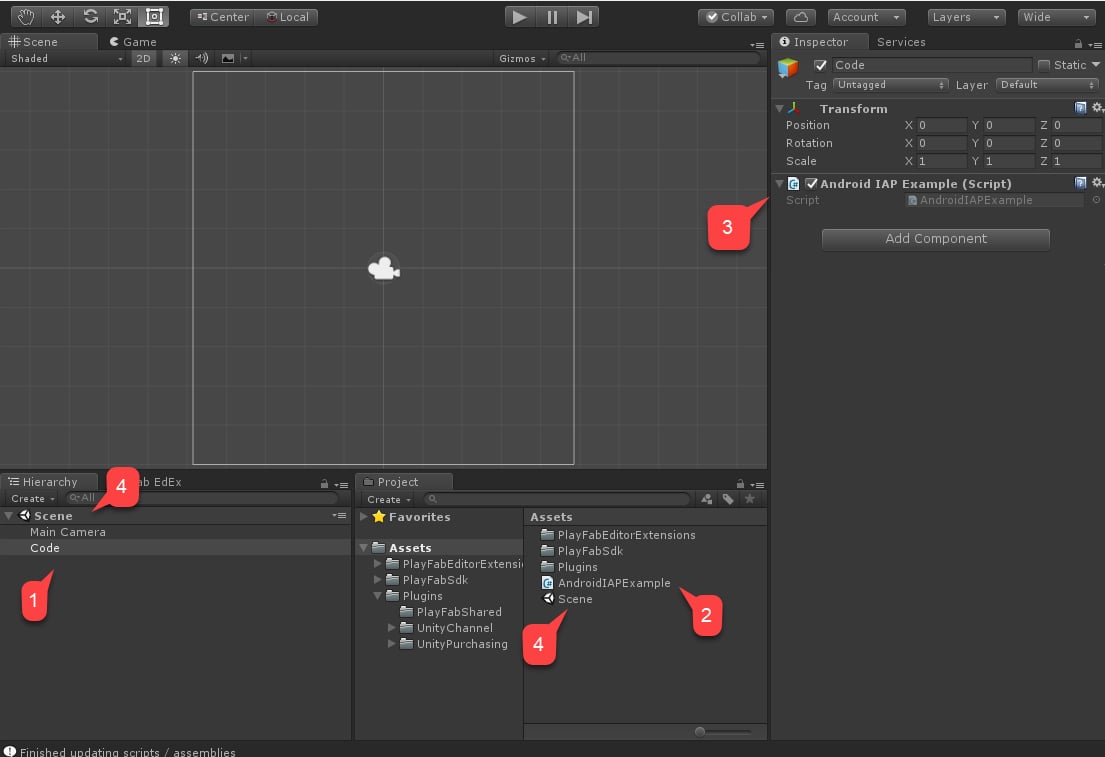 Por último, vaya a **Build Settings**.
1. Compruebe que la escena se ha agregado al área **Scenes In Build**.
2. Asegúrese de que la plataforma **Android** está seleccionada.
3. Vaya al área **Player Settings**.
4. Asigne su **Package Name**.
Asegúrese de crear su *propio* nombre de paquete para evitar colisiones en **PlayMarket**.
Por último, vaya a **Build Settings**.
1. Compruebe que la escena se ha agregado al área **Scenes In Build**.
2. Asegúrese de que la plataforma **Android** está seleccionada.
3. Vaya al área **Player Settings**.
4. Asigne su **Package Name**.
Asegúrese de crear su *propio* nombre de paquete para evitar colisiones en **PlayMarket**.
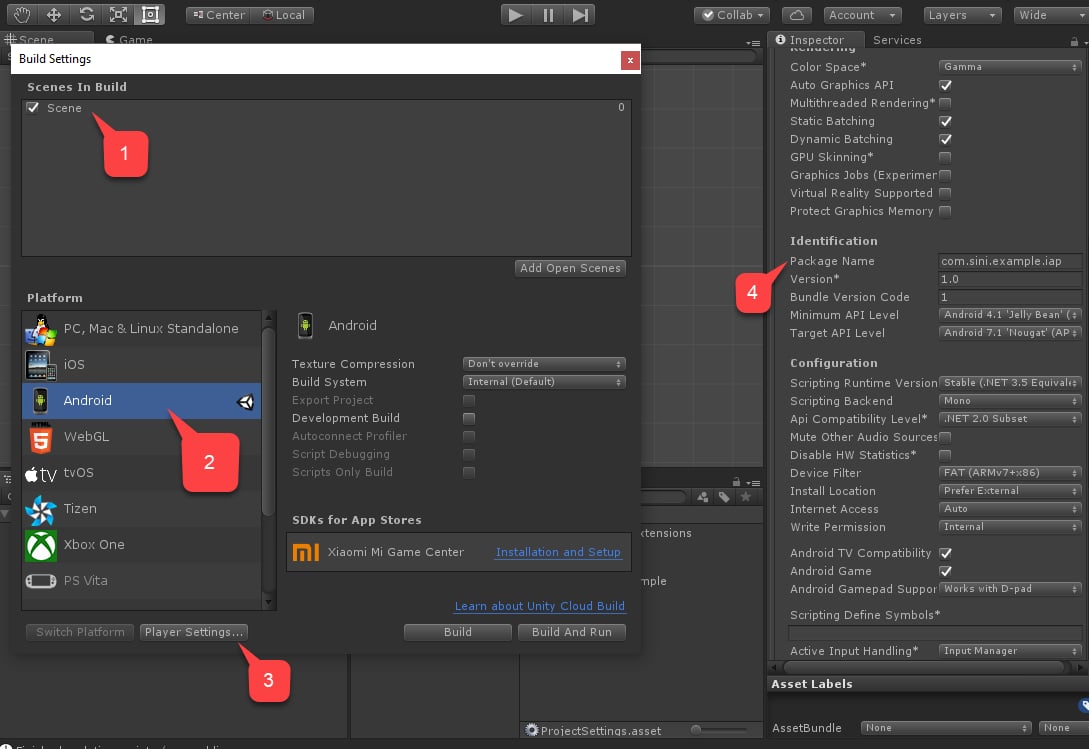 Por último, compile la aplicación de la forma habitual y asegúrese de que hay un APK.
Para realizar las pruebas, es necesario configurar PlayMarket y PlayFab.
## Configuración de una aplicación de PlayMarket para IAP
En esta sección se describen los detalles de cómo habilitar IAP para su aplicación de PlayMarket.
La configuración de la propia aplicación queda fuera del ámbito de este tutorial. Suponemos que ya *tiene* una aplicación y que está configurada para publicar al menos versiones Alpha.
Por último, compile la aplicación de la forma habitual y asegúrese de que hay un APK.
Para realizar las pruebas, es necesario configurar PlayMarket y PlayFab.
## Configuración de una aplicación de PlayMarket para IAP
En esta sección se describen los detalles de cómo habilitar IAP para su aplicación de PlayMarket.
La configuración de la propia aplicación queda fuera del ámbito de este tutorial. Suponemos que ya *tiene* una aplicación y que está configurada para publicar al menos versiones Alpha.
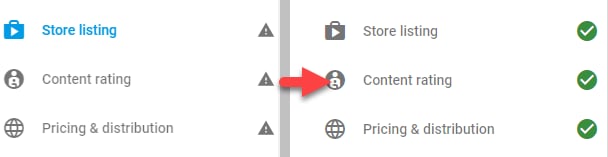 Notas útiles:
* Para llegar a ese punto es necesario que haya cargado un APK. Use el APK que hemos creado en la sección anterior.
* Cargue el APK como una aplicación *Alpha* o *Beta* para habilitar el sandbox de IAP.
* La configuración de **Content Rating** incluye preguntas sobre cómo está habilitado IAP en la aplicación.
* PlayMarket *no* permite a los publicadores usar ni probar IAP. Elija *otra* cuenta de Google con fines de prueba y agréguela como evaluador de su compilación Alpha/Beta.
1. Publique la compilación de la aplicación.
2. Seleccione **In-app products** en el menú.
* Si se le pide una **Merchant Account**, vincule o cree una.
3. Seleccione el botón **Add New Product**.
Notas útiles:
* Para llegar a ese punto es necesario que haya cargado un APK. Use el APK que hemos creado en la sección anterior.
* Cargue el APK como una aplicación *Alpha* o *Beta* para habilitar el sandbox de IAP.
* La configuración de **Content Rating** incluye preguntas sobre cómo está habilitado IAP en la aplicación.
* PlayMarket *no* permite a los publicadores usar ni probar IAP. Elija *otra* cuenta de Google con fines de prueba y agréguela como evaluador de su compilación Alpha/Beta.
1. Publique la compilación de la aplicación.
2. Seleccione **In-app products** en el menú.
* Si se le pide una **Merchant Account**, vincule o cree una.
3. Seleccione el botón **Add New Product**. 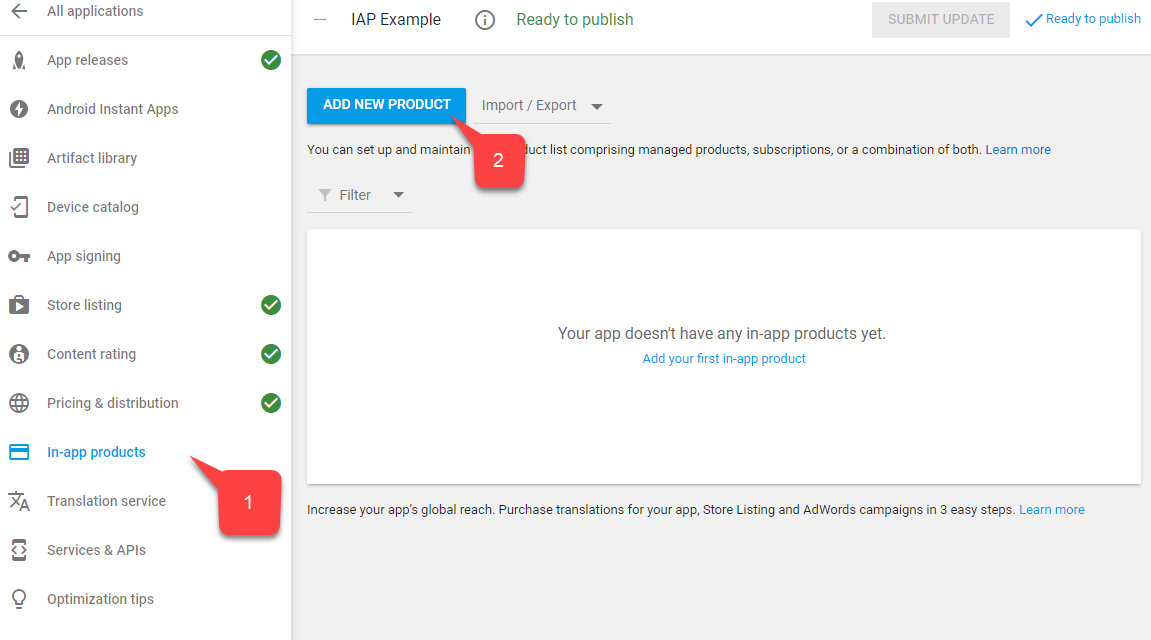 4. En la pantalla del nuevo producto, seleccione **Managed Product**.
5. Asígnele un *Product ID* descriptivo, como `100diamonds`.
6. Seleccione **Continue**.
4. En la pantalla del nuevo producto, seleccione **Managed Product**.
5. Asígnele un *Product ID* descriptivo, como `100diamonds`.
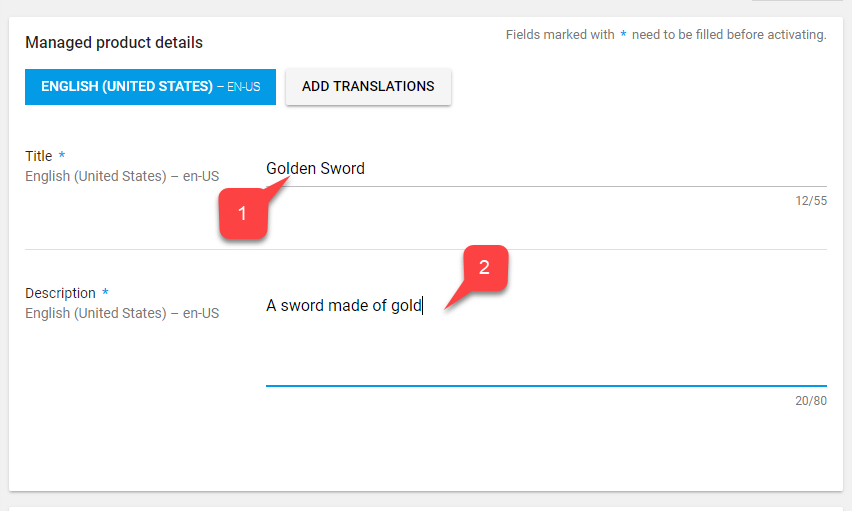
6. Seleccione **Continue**. 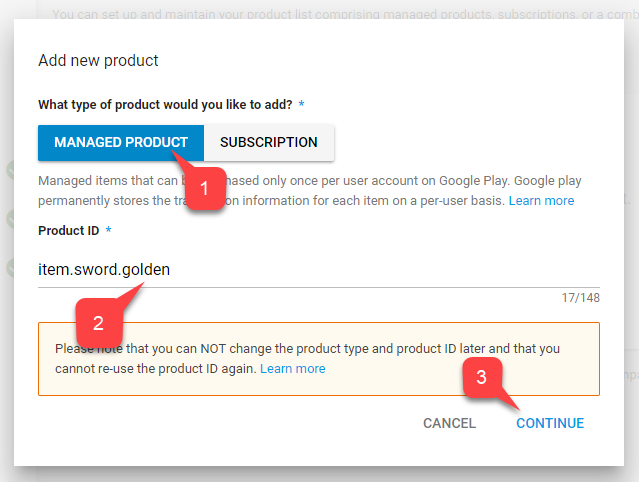 7. PlayMarket requiere que rellene un **Title (1)** y una **Description (2)**, por ejemplo, `100 Diamonds` y `A pack of 100 diamonds to spend in-game`. Los datos de **Data Item** proceden exclusivamente del servicio de PlayFab y solo requieren que los identificadores coincidan.
  8. Desplácese más abajo y seleccione el botón **Add a price**.
 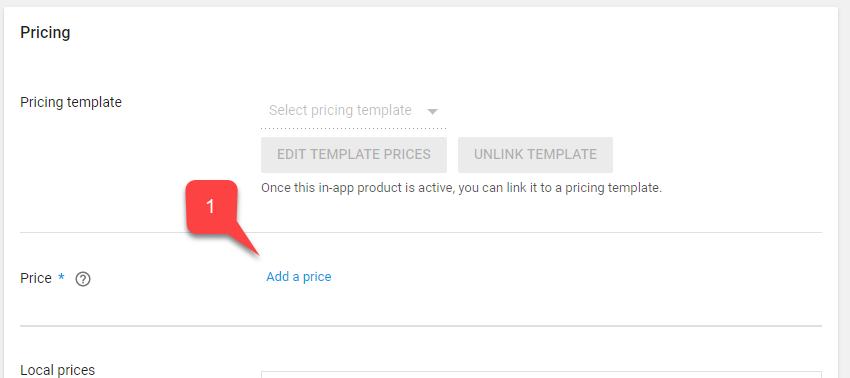 9. Escriba un precio válido, como "\$0.99" (observe cómo el precio se convierte para cada país o región de forma independiente).
10. Seleccione el botón **Apply**.
9. Escriba un precio válido, como "\$0.99" (observe cómo el precio se convierte para cada país o región de forma independiente).
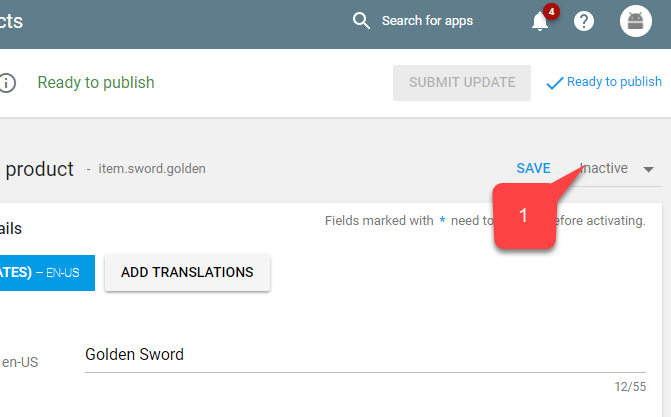
10. Seleccione el botón **Apply**. 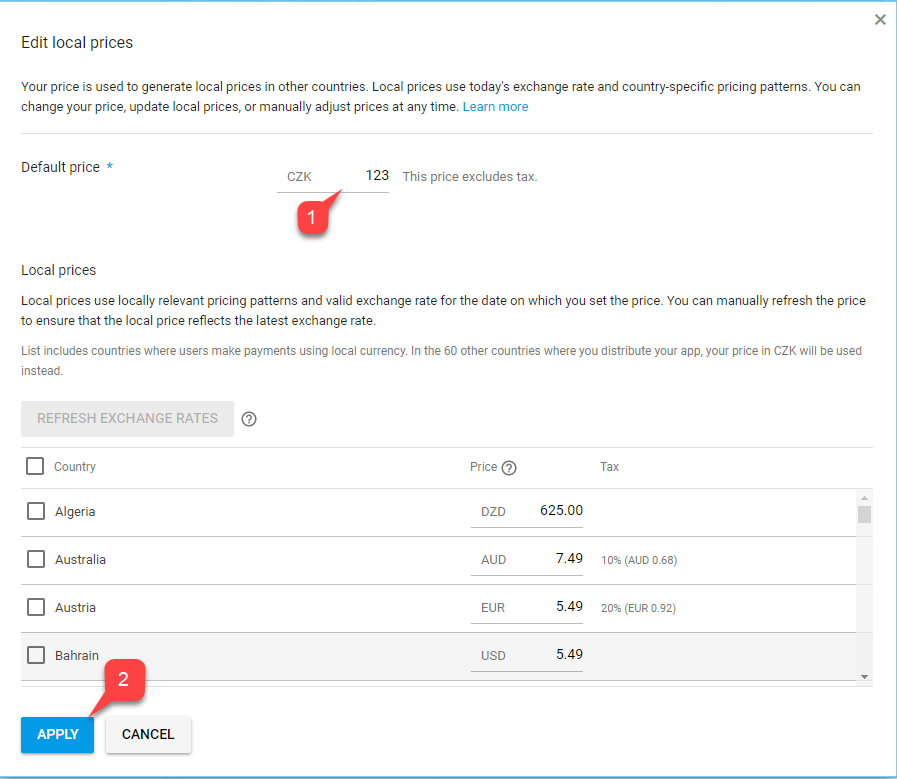 11. Por último, vuelva a la parte superior de la pantalla y cambie el estado del artículo a **Active**.
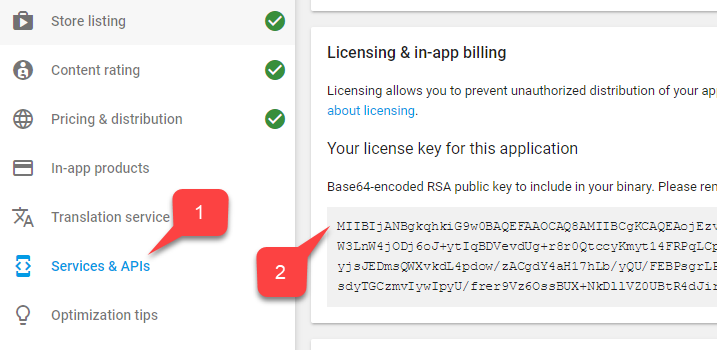
  12. Guarde la **Licensing Key** para vincular PlayFab con PlayMarket.
13. Vaya a **Services & APIs** en el menú.
14. A continuación, busque y guarde la versión **Base64** de la **Key**.
12. Guarde la **Licensing Key** para vincular PlayFab con PlayMarket.
13. Vaya a **Services & APIs** en el menú.
14. A continuación, busque y guarde la versión **Base64** de la **Key**.
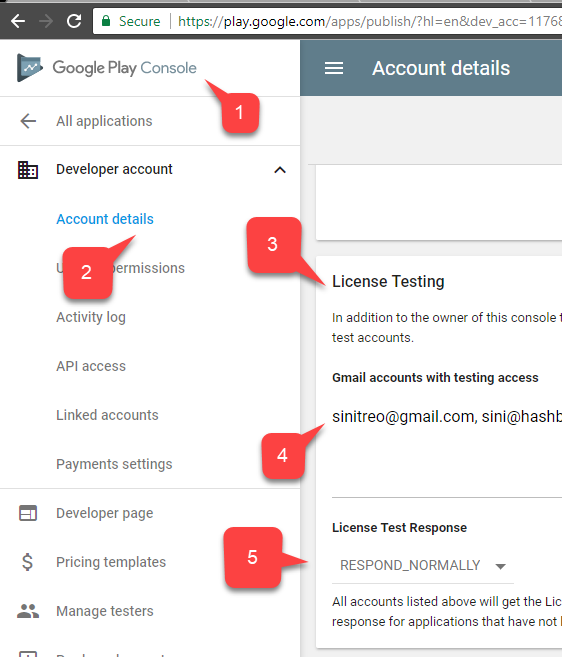
 El siguiente paso es habilitar las pruebas de IAP. Aunque el sandbox se habilita automáticamente para las compilaciones Alpha y Beta, es necesario configurar las cuentas autorizadas para probar la aplicación:
1. Vaya a **Home**.
2. Busque y seleccione **Account details** en el menú de la izquierda.
3. Busque el área **License Testing**.
4. Compruebe que sus **Test Accounts** están en la lista.
5. Asegúrese de que **License Test Response** está establecido en **RESPOND\_NORMALLY**.
¡No olvide aplicar la configuración!
El siguiente paso es habilitar las pruebas de IAP. Aunque el sandbox se habilita automáticamente para las compilaciones Alpha y Beta, es necesario configurar las cuentas autorizadas para probar la aplicación:
1. Vaya a **Home**.
2. Busque y seleccione **Account details** en el menú de la izquierda.
3. Busque el área **License Testing**.
4. Compruebe que sus **Test Accounts** están en la lista.
5. Asegúrese de que **License Test Response** está establecido en **RESPOND\_NORMALLY**.
¡No olvide aplicar la configuración!
 En este punto, el lado de Play Market de la integración ya debería estar configurado.
## Configuración de un título de PlayFab
El último paso es configurar un título de PlayFab para reflejar nuestros productos e integrarlo con la API de facturación de Google.
1. Seleccione **Add-ons**.
2. A continuación, seleccione el complemento de **Google**.
En este punto, el lado de Play Market de la integración ya debería estar configurado.
## Configuración de un título de PlayFab
El último paso es configurar un título de PlayFab para reflejar nuestros productos e integrarlo con la API de facturación de Google.
1. Seleccione **Add-ons**.
2. A continuación, seleccione el complemento de **Google**.
 1. Rellene su **Package ID**.
2. Rellene la **Google App License Key** que obtuvo en la sección anterior.
3. Confirme los cambios seleccionando el botón **Install Google**.
El siguiente paso es reflejar nuestro lote de 100 diamantes en PlayFab:
### Game Manager
1. Cree una nueva moneda de Economy Catalog (V2).
2. Edite el **Title** y agregue una **Description**, por ejemplo, `Diamonds`, `Our in-game currency of choice.`.
3. Agregue un **Friendly ID** para facilitar la búsqueda de su moneda, `diamonds`.
4. Seleccione **Save and publish** para completar los cambios.
5. Observe su moneda en la lista **Currency**.
6. A continuación, cree un nuevo lote de Economy Catalog (V2).
7. Edite el **Title** y agregue una **Description**, por ejemplo, `100 Diamonds Bundle`, `A pack of 100 diamonds to spend in-game.`.
```JSON theme={null}
{
"NEUTRAL": "100 Diamonds Bundle",
"en-US": "100 Diamonds Bundle",
"en-GB": "100 Diamonds Bundle",
"de-DE": "100 Diamantenbüschel"
}
```
Tenga en cuenta que estos datos *no tienen nada que ver* con el **Play Market Item Title** ni la **Description**: son independientes.
1. Puede usar el tipo de contenido para organizar sus lotes, por ejemplo, `appstorebundles`. Los tipos de contenido se administran en ⚙️ > Title Settings > Economy (V2).
2. Realice el seguimiento de los precios reales agregando precios localizados a las propiedades de visualización.
```json theme={null}
{
"prices": [
"en-us": 0.99,
"en-gb": 0.85,
"de-de": 0.45
]
}
```
3. Agregue un nuevo artículo al lote. Seleccione Currencies en el filtro y elija la moneda que creó en el paso anterior. Establezca la cantidad para que coincida con la cantidad de moneda que quiere vender en este lote.
4. Agregue una nueva plataforma para el Marketplace "GooglePlay". Si aún no tiene el Marketplace de GooglePlay, puede crearlo en la página de configuración de Economy. Establezca el **Marketplace ID** para que coincida con el Product ID de Google Play Console que creó en la sección anterior.
5. Seleccione **Save and publish** para completar los cambios.
6. Observe su lote en la lista **Bundles**.
### REST API
***
A continuación, podemos configurar compras en el juego en las que los jugadores gasten su moneda, con una tienda de PlayFab que represente a un vendedor NPC del juego:
### Game Manager
1. Cree un nuevo artículo de Economy Catalog (V2).
2. Edite el **Title** y agregue una **Description**, por ejemplo, "Golden Sword", "A sword made of gold.".
3. Puede agregar palabras clave localizadas para ayudar a los jugadores a encontrar su artículo en la tienda. Agregue etiquetas y un tipo de contenido para ayudarle a organizar los artículos para recuperarlos más adelante mediante la API. Use las propiedades de visualización para almacenar datos del juego, como valores de armadura, una ruta de acceso relativa a los recursos artísticos o cualquier otro dato que necesite almacenar para su juego.
4. Agregue un nuevo precio y seleccione la moneda que creó en el paso anterior. Establezca la cantidad en el precio que quiera fijar de forma predeterminada. Podrá invalidar el precio más adelante en cualquier tienda que cree.
5. Seleccione **Save and publish** para completar los cambios.
6. Observe su artículo en la lista **Items**.
7. Por último, cree una nueva tienda de Economy Catalog (V2).
8. Edite el **Title** y agregue una **Description**, por ejemplo, `Villager Store`, `A humble store run by a humble villager.`.
9. Asígnele un **Friendly ID** para facilitar su recuperación, por ejemplo, `villagerstore`.
10. Agregue a la tienda el artículo que creó en el paso anterior. Puede agregar varios artículos a una tienda e invalidar los precios predeterminados si es necesario.
11. Seleccione **Save and publish** para completar los cambios.
12. Observe su tienda en la lista **Stores**.
### REST API
***
Hemos concluido la configuración de su título de PlayFab.
## Pruebas
Con fines de prueba, descargue la aplicación mediante la versión Alpha/Beta.
* Asegúrese de usar una cuenta de prueba y un dispositivo Android real.
* Una vez iniciada la aplicación, debería ver IAP inicializado y *un botón* que representa su artículo.
* Seleccione ese botón.
1. Rellene su **Package ID**.
2. Rellene la **Google App License Key** que obtuvo en la sección anterior.
3. Confirme los cambios seleccionando el botón **Install Google**.
El siguiente paso es reflejar nuestro lote de 100 diamantes en PlayFab:
### Game Manager
1. Cree una nueva moneda de Economy Catalog (V2).
2. Edite el **Title** y agregue una **Description**, por ejemplo, `Diamonds`, `Our in-game currency of choice.`.
3. Agregue un **Friendly ID** para facilitar la búsqueda de su moneda, `diamonds`.
4. Seleccione **Save and publish** para completar los cambios.
5. Observe su moneda en la lista **Currency**.
6. A continuación, cree un nuevo lote de Economy Catalog (V2).
7. Edite el **Title** y agregue una **Description**, por ejemplo, `100 Diamonds Bundle`, `A pack of 100 diamonds to spend in-game.`.
```JSON theme={null}
{
"NEUTRAL": "100 Diamonds Bundle",
"en-US": "100 Diamonds Bundle",
"en-GB": "100 Diamonds Bundle",
"de-DE": "100 Diamantenbüschel"
}
```
Tenga en cuenta que estos datos *no tienen nada que ver* con el **Play Market Item Title** ni la **Description**: son independientes.
1. Puede usar el tipo de contenido para organizar sus lotes, por ejemplo, `appstorebundles`. Los tipos de contenido se administran en ⚙️ > Title Settings > Economy (V2).
2. Realice el seguimiento de los precios reales agregando precios localizados a las propiedades de visualización.
```json theme={null}
{
"prices": [
"en-us": 0.99,
"en-gb": 0.85,
"de-de": 0.45
]
}
```
3. Agregue un nuevo artículo al lote. Seleccione Currencies en el filtro y elija la moneda que creó en el paso anterior. Establezca la cantidad para que coincida con la cantidad de moneda que quiere vender en este lote.
4. Agregue una nueva plataforma para el Marketplace "GooglePlay". Si aún no tiene el Marketplace de GooglePlay, puede crearlo en la página de configuración de Economy. Establezca el **Marketplace ID** para que coincida con el Product ID de Google Play Console que creó en la sección anterior.
5. Seleccione **Save and publish** para completar los cambios.
6. Observe su lote en la lista **Bundles**.
### REST API
***
A continuación, podemos configurar compras en el juego en las que los jugadores gasten su moneda, con una tienda de PlayFab que represente a un vendedor NPC del juego:
### Game Manager
1. Cree un nuevo artículo de Economy Catalog (V2).
2. Edite el **Title** y agregue una **Description**, por ejemplo, "Golden Sword", "A sword made of gold.".
3. Puede agregar palabras clave localizadas para ayudar a los jugadores a encontrar su artículo en la tienda. Agregue etiquetas y un tipo de contenido para ayudarle a organizar los artículos para recuperarlos más adelante mediante la API. Use las propiedades de visualización para almacenar datos del juego, como valores de armadura, una ruta de acceso relativa a los recursos artísticos o cualquier otro dato que necesite almacenar para su juego.
4. Agregue un nuevo precio y seleccione la moneda que creó en el paso anterior. Establezca la cantidad en el precio que quiera fijar de forma predeterminada. Podrá invalidar el precio más adelante en cualquier tienda que cree.
5. Seleccione **Save and publish** para completar los cambios.
6. Observe su artículo en la lista **Items**.
7. Por último, cree una nueva tienda de Economy Catalog (V2).
8. Edite el **Title** y agregue una **Description**, por ejemplo, `Villager Store`, `A humble store run by a humble villager.`.
9. Asígnele un **Friendly ID** para facilitar su recuperación, por ejemplo, `villagerstore`.
10. Agregue a la tienda el artículo que creó en el paso anterior. Puede agregar varios artículos a una tienda e invalidar los precios predeterminados si es necesario.
11. Seleccione **Save and publish** para completar los cambios.
12. Observe su tienda en la lista **Stores**.
### REST API
***
Hemos concluido la configuración de su título de PlayFab.
## Pruebas
Con fines de prueba, descargue la aplicación mediante la versión Alpha/Beta.
* Asegúrese de usar una cuenta de prueba y un dispositivo Android real.
* Una vez iniciada la aplicación, debería ver IAP inicializado y *un botón* que representa su artículo.
* Seleccione ese botón.
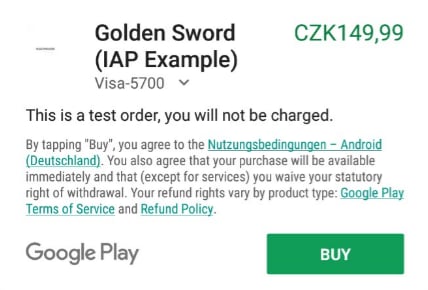
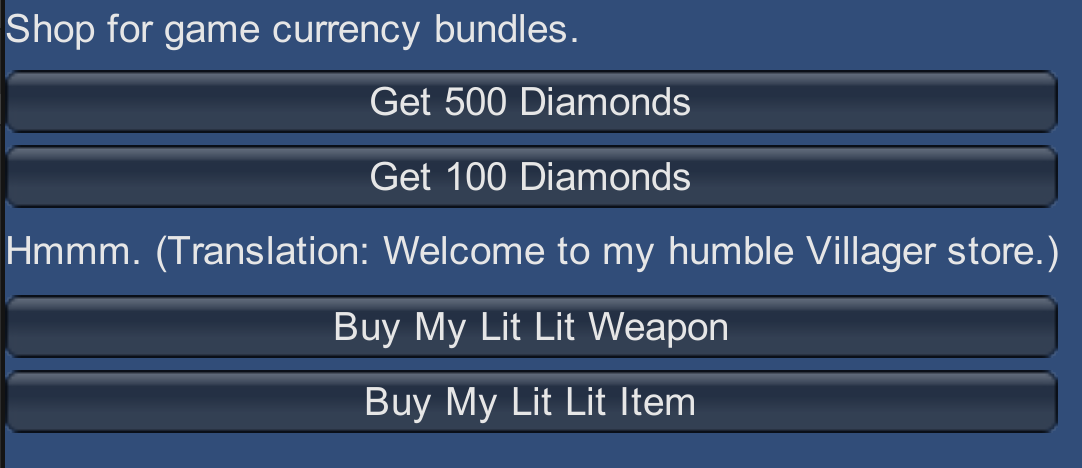 Se inicia la compra de IAP. Siga las instrucciones de Google Play hasta el punto en que la compra se realice correctamente.
 Por último, vaya a su título en el panel de **Game Manager** de PlayFab y busque **New Events**.
Compruebe que la compra se ha proporcionado, validado y canalizado al ecosistema de PlayFab.
¡Ha integrado correctamente UnityIAP y la API de facturación de Android en su aplicación de PlayFab!
## Pasos siguientes
1. Cree una interfaz de Unity UI Toolkit para las compras que reemplace la pantalla IMGUI de demostración.
2. Cree un Logger personalizado de Unity para controlar los errores de PlayFab y mostrarlos al usuario.
3. Agregue imágenes de icono al campo Images de sus artículos de PlayFab para mostrarlas en la interfaz de usuario de Unity.
## Related topics
- [Introducción a PlayFab Economy heredado, Unity IAP y Android](/es/services/playfab/economy-monetization/economy/tutorials/getting-started-with-unity-iap-android.md)
- [Documentación de PlayFab Economy v2](/es/services/playfab/economy-monetization/index.md)
- [Canje con el marketplace de Google](/es/services/playfab/economy-monetization/economy-v2/marketplace/marketplace-redemption/google.md)
- [Inicio rápido de Economy (heredada)](/es/services/playfab/economy-monetization/economy/quickstart.md)
- [Documentación de UGC de PlayFab](/es/services/playfab/economy-monetization/economy-v2/ugc/index.md)
Por último, vaya a su título en el panel de **Game Manager** de PlayFab y busque **New Events**.
Compruebe que la compra se ha proporcionado, validado y canalizado al ecosistema de PlayFab.
¡Ha integrado correctamente UnityIAP y la API de facturación de Android en su aplicación de PlayFab!
## Pasos siguientes
1. Cree una interfaz de Unity UI Toolkit para las compras que reemplace la pantalla IMGUI de demostración.
2. Cree un Logger personalizado de Unity para controlar los errores de PlayFab y mostrarlos al usuario.
3. Agregue imágenes de icono al campo Images de sus artículos de PlayFab para mostrarlas en la interfaz de usuario de Unity.
## Related topics
- [Introducción a PlayFab Economy heredado, Unity IAP y Android](/es/services/playfab/economy-monetization/economy/tutorials/getting-started-with-unity-iap-android.md)
- [Documentación de PlayFab Economy v2](/es/services/playfab/economy-monetization/index.md)
- [Canje con el marketplace de Google](/es/services/playfab/economy-monetization/economy-v2/marketplace/marketplace-redemption/google.md)
- [Inicio rápido de Economy (heredada)](/es/services/playfab/economy-monetization/economy/quickstart.md)
- [Documentación de UGC de PlayFab](/es/services/playfab/economy-monetization/economy-v2/ugc/index.md)