> ## Documentation Index
> Fetch the complete documentation index at: https://devdocs.xbox.com/llms.txt
> Use this file to discover all available pages before exploring further.
# Integración del marketplace - Steam
> Tutorial para integrar una aplicación de Steam con Game Manager de PlayFab, incluida la configuración de SteamWorks Partner, la configuración de la aplicación y las credenciales.
# Integración del marketplace: Steam
En este tutorial se muestra cómo integrar correctamente una aplicación de Steam en su título en Game Manager.
## Requisitos previos
1. Una cuenta de [SteamWorks Partner](https://partner.steamgames.com/).
2. Una aplicación ya creada en Steamworks.
3. Un título ya creado en [Game Manager](https://developer.playfab.com).
4. Un [grupo de SteamWorks](https://partner.steamgames.com/doc/gettingstarted/managing_users#5) ya creado con los miembros administradores y la aplicación que desee.
## Paso 1: Obtener el identificador de aplicación de Steam
Para integrar su aplicación de Steam en Game Manager, debe obtener su **identificador de aplicación de Steam**. Siga estos pasos:
1. Inicie sesión en su cuenta de [SteamWorks Partner](https://partner.steamgames.com/).
2. Vaya a **Apps & Packages** > **All Applications**.
3. Seleccione la aplicación que desee de la lista.
4. Puede obtener su **identificador de aplicación de Steam** de cualquiera de estas dos formas:
* En la URL: [https://partner.steamgames.com/apps/landing/\*\*\\\{Your](https://partner.steamgames.com/apps/landing/**\\\{Your) Application ID}\*\*
* Justo al lado del nombre del título de la aplicación (en este ejemplo, el título de la aplicación es "TestApp")
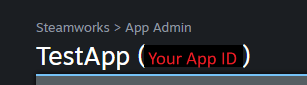 Una vez que haya obtenido su **identificador de aplicación de Steam**, continúe con el paso siguiente para obtener su **clave de WebAPI de Steam**.
## Paso 2: Obtener la clave de la API web de Steam
Para integrar su aplicación de Steam en Game Manager, también debe obtener su **clave de la API web de Steam**.
1. Inicie sesión en su cuenta de [SteamWorks Partner](https://partner.steamgames.com/).
2. Vaya a **Users & Permissions** > **Manage Groups**.
3. Seleccione el grupo que desee.
4. Si no se generó ninguna **clave de WebAPI** anteriormente, seleccione **Generate WebAPI Key** en el menú de la derecha.
* Esto genera una nueva **clave de WebAPI** y la muestra justo debajo del botón seleccionado anteriormente.
Una vez que haya obtenido su **identificador de aplicación de Steam**, continúe con el paso siguiente para obtener su **clave de WebAPI de Steam**.
## Paso 2: Obtener la clave de la API web de Steam
Para integrar su aplicación de Steam en Game Manager, también debe obtener su **clave de la API web de Steam**.
1. Inicie sesión en su cuenta de [SteamWorks Partner](https://partner.steamgames.com/).
2. Vaya a **Users & Permissions** > **Manage Groups**.
3. Seleccione el grupo que desee.
4. Si no se generó ninguna **clave de WebAPI** anteriormente, seleccione **Generate WebAPI Key** en el menú de la derecha.
* Esto genera una nueva **clave de WebAPI** y la muestra justo debajo del botón seleccionado anteriormente.
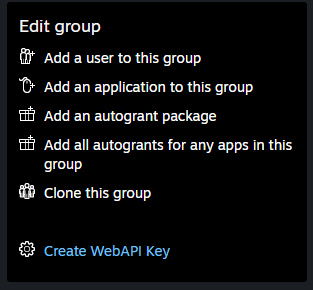 5. Si ya se generó una **clave de WebAPI** anteriormente, copie la clave del cuadro **Web API** de la derecha.
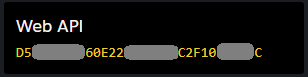 Una vez que haya obtenido su **clave de WebAPI de Steam**, continúe con el paso siguiente para habilitar el complemento de Steam en Game Manager.
## Paso 3: Habilitar el complemento de Steam en Game Manager
Después de obtener su **identificador de aplicación de Steam** y su **clave de WebAPI de Steam**, debe habilitar el complemento de Steam en [Game Manager](https://developer.playfab.com).
1. Inicie sesión en su cuenta de [Game Manager](https://developer.playfab.com).
2. Vaya a la sección **Add-ons** del menú de navegación izquierdo.
3. Seleccione el **complemento de Steam**.
4. Seleccione **Install Steam**.
5. Agregue su **identificador de aplicación de Steam** y su **clave de la API web de Steam**.
6. Seleccione **Install**.
## Consulte también
* [Cómo integrar correctamente una aplicación de Apple en Game Manager](/services/playfab/economy-monetization/economy-v2/marketplace/marketplace-integrations/apple)
* [Cómo integrar correctamente una aplicación de Google en Game Manager](/services/playfab/economy-monetization/economy-v2/marketplace/marketplace-redemption/google)
## Related topics
- [Integración del marketplace - Información general](/es/services/playfab/economy-monetization/economy-v2/marketplace/marketplace-integrations/overview.md)
- [Integración del marketplace - Apple](/es/services/playfab/economy-monetization/economy-v2/marketplace/marketplace-integrations/apple.md)
- [Integración del marketplace - Google](/es/services/playfab/economy-monetization/economy-v2/marketplace/marketplace-integrations/google.md)
- [Integración del marketplace - Microsoft Store](/es/services/playfab/economy-monetization/economy-v2/marketplace/marketplace-integrations/microsoft.md)
- [Integración del complemento de PlayFab del Marketplace de Unreal Engine](/es/services/playfab/multiplayer/networking/party-unreal-engine-oss-playfab-plugin-integration.md)
Una vez que haya obtenido su **clave de WebAPI de Steam**, continúe con el paso siguiente para habilitar el complemento de Steam en Game Manager.
## Paso 3: Habilitar el complemento de Steam en Game Manager
Después de obtener su **identificador de aplicación de Steam** y su **clave de WebAPI de Steam**, debe habilitar el complemento de Steam en [Game Manager](https://developer.playfab.com).
1. Inicie sesión en su cuenta de [Game Manager](https://developer.playfab.com).
2. Vaya a la sección **Add-ons** del menú de navegación izquierdo.
3. Seleccione el **complemento de Steam**.
4. Seleccione **Install Steam**.
5. Agregue su **identificador de aplicación de Steam** y su **clave de la API web de Steam**.
6. Seleccione **Install**.
## Consulte también
* [Cómo integrar correctamente una aplicación de Apple en Game Manager](/services/playfab/economy-monetization/economy-v2/marketplace/marketplace-integrations/apple)
* [Cómo integrar correctamente una aplicación de Google en Game Manager](/services/playfab/economy-monetization/economy-v2/marketplace/marketplace-redemption/google)
## Related topics
- [Integración del marketplace - Información general](/es/services/playfab/economy-monetization/economy-v2/marketplace/marketplace-integrations/overview.md)
- [Integración del marketplace - Apple](/es/services/playfab/economy-monetization/economy-v2/marketplace/marketplace-integrations/apple.md)
- [Integración del marketplace - Google](/es/services/playfab/economy-monetization/economy-v2/marketplace/marketplace-integrations/google.md)
- [Integración del marketplace - Microsoft Store](/es/services/playfab/economy-monetization/economy-v2/marketplace/marketplace-integrations/microsoft.md)
- [Integración del complemento de PlayFab del Marketplace de Unreal Engine](/es/services/playfab/multiplayer/networking/party-unreal-engine-oss-playfab-plugin-integration.md)