> ## Documentation Index
> Fetch the complete documentation index at: https://devdocs.xbox.com/llms.txt
> Use this file to discover all available pages before exploring further.
# Integración del marketplace - Google
> Vincule una aplicación de Google Play con su título de PlayFab en Game Manager mediante una cuenta de servicio de Google Cloud y la API Google Play Android Developer.
# Integración del marketplace: Google
En este tutorial se muestra cómo integrar correctamente una aplicación de Google Play en su título en Game Manager.
## Requisitos previos
1. Una cuenta de Google.
2. Una aplicación ya creada y disponible en [Google Play](https://play.google.com/console/developers).
1. Asegúrese de que la aplicación tiene habilitada la [API Google Play Android Developer](https://console.cloud.google.com/apis/library/androidpublisher.googleapis.com).
3. Acceso a [Google Cloud](https://cloud.google.com/).
4. Un proyecto de Google Cloud existente.
## Paso 1: Crear una cuenta de servicio
El primer paso que debe completar es crear una cuenta de servicio. Esto se hace a través de [Google Cloud Platform](https://cloud.google.com/) (GCP).
1. En la barra de navegación superior, seleccione el botón de menú de la esquina superior izquierda.
2. Seleccione **IAM & Admin** y, a continuación, **Service Accounts**.
3. En la parte superior de la página, seleccione **Create Service Account**.
 4. Rellene los detalles de la cuenta de servicio y, a continuación, seleccione **Create and Continue**.
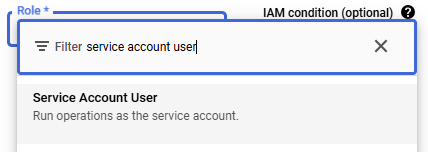
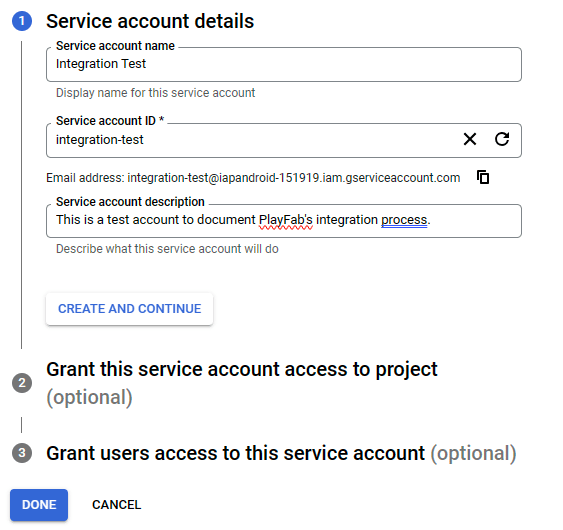 5. Conceda acceso a la nueva cuenta de servicio desde las opciones desplegables de **Select a role**, buscando **Service Account User**.
 6. Presione **Done** (puede omitir el paso **Grant users access to this service account**).
Una vez creada la cuenta de servicio, se le redirige de nuevo a la página **Service Accounts**, que muestra una lista de todas las cuentas de servicio del proyecto especificado.
### Agregar permisos a una cuenta de servicio existente
Este subpaso pretende mostrarle cómo agregar los permisos del proyecto a una cuenta de servicio existente, o en caso de que no haya agregado los permisos al crear la cuenta.
1. Vaya a la sección **IAM & Admin** de GCP desde el menú de navegación superior izquierdo.
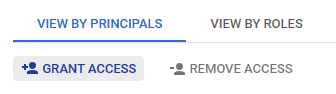
2. Seleccione **Grant Access** al principio de la lista de cuentas de servicio.
6. Presione **Done** (puede omitir el paso **Grant users access to this service account**).
Una vez creada la cuenta de servicio, se le redirige de nuevo a la página **Service Accounts**, que muestra una lista de todas las cuentas de servicio del proyecto especificado.
### Agregar permisos a una cuenta de servicio existente
Este subpaso pretende mostrarle cómo agregar los permisos del proyecto a una cuenta de servicio existente, o en caso de que no haya agregado los permisos al crear la cuenta.
1. Vaya a la sección **IAM & Admin** de GCP desde el menú de navegación superior izquierdo.
2. Seleccione **Grant Access** al principio de la lista de cuentas de servicio.
 3. Seleccione la cuenta de servicio que desee en el cuadro **New principals**. Esto busca el nombre de la cuenta de servicio entre todas las cuentas de servicio existentes en el proyecto y le solicita que seleccione la opción específica correspondiente a la cuenta de servicio que desee.
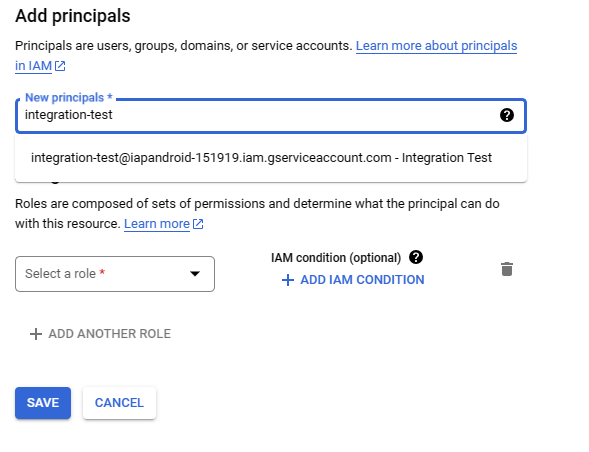 4. Asigne el rol **Service Account User** buscándolo en el menú desplegable **Select a role**.
5. Presione **Save**.
## Paso 2: Obtener las credenciales de la cuenta
Una vez que tenga su **cuenta de servicio** creada y disponible, el paso siguiente es obtener un archivo JSON que contenga su **clave privada** (credenciales), que se agregará a su **título** en **Game Manager**. Para ello, siga estos pasos:
1. En [GCP](https://cloud.google.com/), abra el menú de navegación izquierdo y, en **IAM & Admin**, elija **Service Accounts**.
2. Esto carga la lista de todas las cuentas de servicio del proyecto actual. Busque aquella de la que quiera obtener las credenciales y selecciónela. (En este caso, nuestra cuenta de servicio se llama **Integration Test**, por lo que aparece como "integration-test\@.....").
4. Asigne el rol **Service Account User** buscándolo en el menú desplegable **Select a role**.
5. Presione **Save**.
## Paso 2: Obtener las credenciales de la cuenta
Una vez que tenga su **cuenta de servicio** creada y disponible, el paso siguiente es obtener un archivo JSON que contenga su **clave privada** (credenciales), que se agregará a su **título** en **Game Manager**. Para ello, siga estos pasos:
1. En [GCP](https://cloud.google.com/), abra el menú de navegación izquierdo y, en **IAM & Admin**, elija **Service Accounts**.
2. Esto carga la lista de todas las cuentas de servicio del proyecto actual. Busque aquella de la que quiera obtener las credenciales y selecciónela. (En este caso, nuestra cuenta de servicio se llama **Integration Test**, por lo que aparece como "integration-test\@.....").
 3. Se muestra una pantalla con los detalles de la cuenta de servicio junto con pestañas en la parte superior de la pantalla; seleccione la pestaña **Keys**.
4. Seleccione **Add Key** > **Create new key**.
5. Seleccione **JSON** como **Key type** y presione **Create**.
6. Esto descarga un archivo .json en su equipo. Ábralo y asegúrese de que tiene la **clave privada**.
3. Se muestra una pantalla con los detalles de la cuenta de servicio junto con pestañas en la parte superior de la pantalla; seleccione la pestaña **Keys**.
4. Seleccione **Add Key** > **Create new key**.
5. Seleccione **JSON** como **Key type** y presione **Create**.
6. Esto descarga un archivo .json en su equipo. Ábralo y asegúrese de que tiene la **clave privada**.
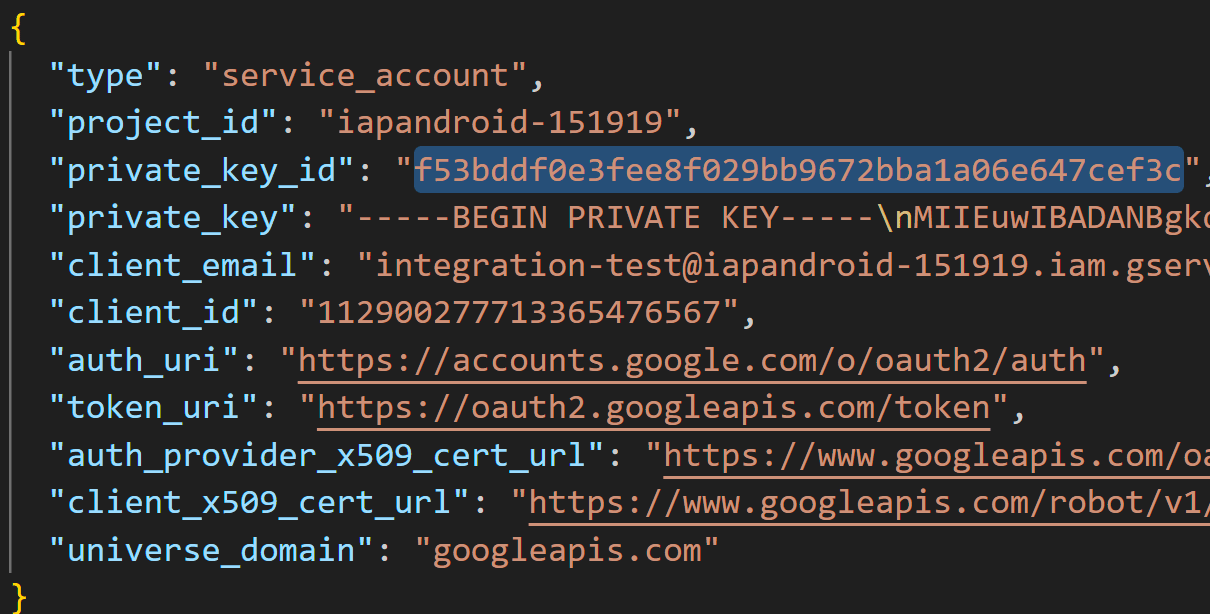 Asegúrese de guardar ese archivo JSON de forma adecuada y segura para proteger sus datos; deberá usarlo más adelante en este tutorial.
## Paso 3: Vincular con Google Play Console
Es el momento de pasar a [Google Play Console](https://play.google.com/console/developers) para vincular las credenciales recién creadas con su juego.
En este paso se da por hecho que ha completado el requisito previo de tener ya una aplicación creada y lista en Google Play Console. Si no la tiene, este es el momento de crearla.
1. Abra [Google Play Console](https://play.google.com/console/developers).
2. En el menú de navegación izquierdo, seleccione **Users and permissions**.
3. En la parte derecha de la pantalla, seleccione **Invite new users**.
Asegúrese de guardar ese archivo JSON de forma adecuada y segura para proteger sus datos; deberá usarlo más adelante en este tutorial.
## Paso 3: Vincular con Google Play Console
Es el momento de pasar a [Google Play Console](https://play.google.com/console/developers) para vincular las credenciales recién creadas con su juego.
En este paso se da por hecho que ha completado el requisito previo de tener ya una aplicación creada y lista en Google Play Console. Si no la tiene, este es el momento de crearla.
1. Abra [Google Play Console](https://play.google.com/console/developers).
2. En el menú de navegación izquierdo, seleccione **Users and permissions**.
3. En la parte derecha de la pantalla, seleccione **Invite new users**.
 4. En el campo de dirección de correo electrónico, agregue la dirección de correo electrónico de su cuenta de servicio de GCP. Debería tener un aspecto similar a este: `integration-test@iapandroid-151919.iam.gserviceaccount.com`.
5. Verá algunas pestañas en la sección **Permissions**; la pestaña **App permissions** debería estar seleccionada de forma predeterminada. Seleccione la opción **Add app**.
4. En el campo de dirección de correo electrónico, agregue la dirección de correo electrónico de su cuenta de servicio de GCP. Debería tener un aspecto similar a este: `integration-test@iapandroid-151919.iam.gserviceaccount.com`.
5. Verá algunas pestañas en la sección **Permissions**; la pestaña **App permissions** debería estar seleccionada de forma predeterminada. Seleccione la opción **Add app**.
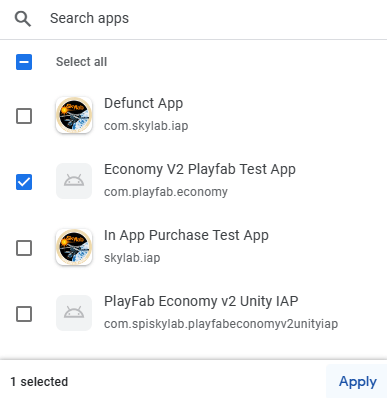
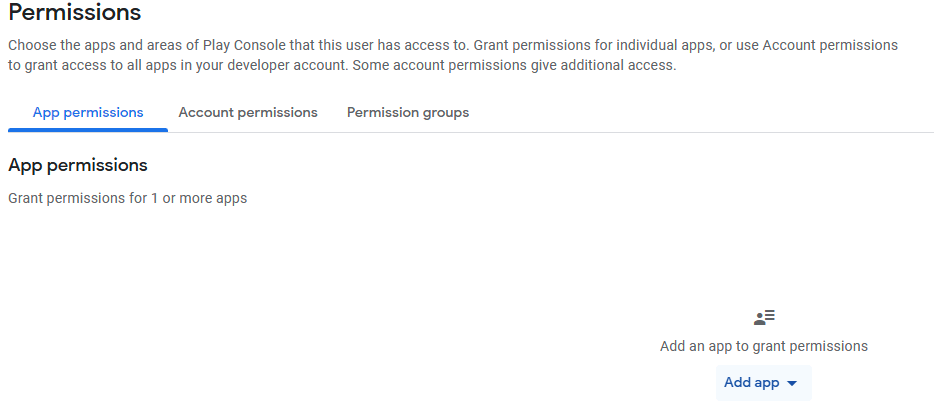 6. En la lista de aplicaciones, elija aquella a la que quiera vincular la cuenta. En este caso, es **Economy V2 PlayFab Test App**. Una vez seleccionada, presione **Apply**.
 7. Aparece una ventana en la que se le pide que especifique el tipo de permisos que quiere conceder a esa cuenta en su aplicación. Elija **Manage orders and subscriptions** y **View financial data** en **Financial data** y, a continuación, presione **Apply**.
8. Se le redirige de nuevo a la pantalla **Invite user** (donde agregó la dirección de correo electrónico de la cuenta y estableció los permisos de la aplicación). Pero esta vez, debe presionar **Invite user** en la parte inferior derecha de la pantalla. A continuación, presione el mensaje de confirmación **Send invite**.
7. Aparece una ventana en la que se le pide que especifique el tipo de permisos que quiere conceder a esa cuenta en su aplicación. Elija **Manage orders and subscriptions** y **View financial data** en **Financial data** y, a continuación, presione **Apply**.
8. Se le redirige de nuevo a la pantalla **Invite user** (donde agregó la dirección de correo electrónico de la cuenta y estableció los permisos de la aplicación). Pero esta vez, debe presionar **Invite user** en la parte inferior derecha de la pantalla. A continuación, presione el mensaje de confirmación **Send invite**.
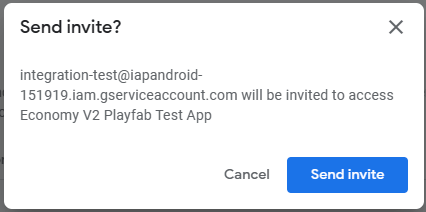 Una vez enviada la invitación, podrá ver su cuenta de servicio en la lista **Users** de la pantalla **Users and permissions**.
## Paso 4: Vincular con PlayFab a través de Game Manager
Ahora que su cuenta de servicio se creó en **Google Cloud Platform** y se vinculó correctamente con su aplicación en **Google Play Console**, es el momento de vincularla con su estudio y su juego en **Game Manager** de PlayFab.
1. Abra [Game Manager](https://developer.playfab.com/) y seleccione su **título**.
2. Una vez dentro de la pantalla del título, seleccione la opción **Add-ons** en el menú de navegación izquierdo.
3. Busque y seleccione la opción **Google**.
4. En la parte derecha de la pantalla, seleccione **Install Google**, que muestra un conjunto de datos que debe incluir antes de completar la integración.
5. Para el **Google App package ID**, debe usar uno de **Google Play Console**; en nuestro caso es `com.playfab.economy`. El resto de los campos de este ejemplo son opcionales. El único otro campo obligatorio es el campo **Service Account Key**, en el que debe pegar el contenido del archivo JSON obtenido de **Google Cloud Platform**.
Una vez enviada la invitación, podrá ver su cuenta de servicio en la lista **Users** de la pantalla **Users and permissions**.
## Paso 4: Vincular con PlayFab a través de Game Manager
Ahora que su cuenta de servicio se creó en **Google Cloud Platform** y se vinculó correctamente con su aplicación en **Google Play Console**, es el momento de vincularla con su estudio y su juego en **Game Manager** de PlayFab.
1. Abra [Game Manager](https://developer.playfab.com/) y seleccione su **título**.
2. Una vez dentro de la pantalla del título, seleccione la opción **Add-ons** en el menú de navegación izquierdo.
3. Busque y seleccione la opción **Google**.
4. En la parte derecha de la pantalla, seleccione **Install Google**, que muestra un conjunto de datos que debe incluir antes de completar la integración.
5. Para el **Google App package ID**, debe usar uno de **Google Play Console**; en nuestro caso es `com.playfab.economy`. El resto de los campos de este ejemplo son opcionales. El único otro campo obligatorio es el campo **Service Account Key**, en el que debe pegar el contenido del archivo JSON obtenido de **Google Cloud Platform**.
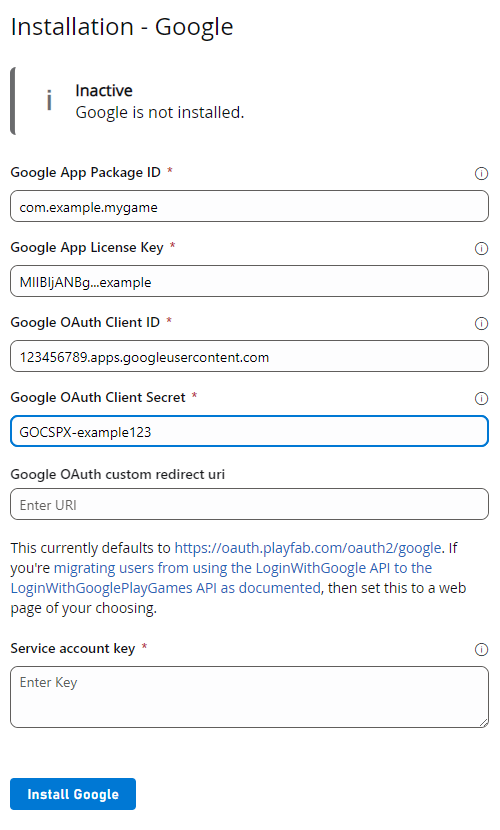 6. Presione **Install Google**. Esto valida los datos que introdujo en el paso anterior y observará que la clave de la cuenta de servicio se simplificó y solo muestra el **Private Key Id**.
## Pasos siguientes
* [Configurar un lote de PlayFab que se pueda comprar en Google Play Store](/services/playfab/economy-monetization/economy-v2/marketplace/marketplace-redemption/google)
## Related topics
- [Integración del marketplace - Información general](/es/services/playfab/economy-monetization/economy-v2/marketplace/marketplace-integrations/overview.md)
- [Integración del marketplace - Steam](/es/services/playfab/economy-monetization/economy-v2/marketplace/marketplace-integrations/steam.md)
- [Integración del marketplace - Microsoft Store](/es/services/playfab/economy-monetization/economy-v2/marketplace/marketplace-integrations/microsoft.md)
- [Integración del marketplace - Apple](/es/services/playfab/economy-monetization/economy-v2/marketplace/marketplace-integrations/apple.md)
- [Integración del complemento de PlayFab del Marketplace de Unreal Engine](/es/services/playfab/multiplayer/networking/party-unreal-engine-oss-playfab-plugin-integration.md)
6. Presione **Install Google**. Esto valida los datos que introdujo en el paso anterior y observará que la clave de la cuenta de servicio se simplificó y solo muestra el **Private Key Id**.
## Pasos siguientes
* [Configurar un lote de PlayFab que se pueda comprar en Google Play Store](/services/playfab/economy-monetization/economy-v2/marketplace/marketplace-redemption/google)
## Related topics
- [Integración del marketplace - Información general](/es/services/playfab/economy-monetization/economy-v2/marketplace/marketplace-integrations/overview.md)
- [Integración del marketplace - Steam](/es/services/playfab/economy-monetization/economy-v2/marketplace/marketplace-integrations/steam.md)
- [Integración del marketplace - Microsoft Store](/es/services/playfab/economy-monetization/economy-v2/marketplace/marketplace-integrations/microsoft.md)
- [Integración del marketplace - Apple](/es/services/playfab/economy-monetization/economy-v2/marketplace/marketplace-integrations/apple.md)
- [Integración del complemento de PlayFab del Marketplace de Unreal Engine](/es/services/playfab/multiplayer/networking/party-unreal-engine-oss-playfab-plugin-integration.md)