> ## Documentation Index
> Fetch the complete documentation index at: https://devdocs.xbox.com/llms.txt
> Use this file to discover all available pages before exploring further.
# Integración del marketplace - Apple
> Conecte una aplicación del App Store de Apple con su título de PlayFab en Game Manager mediante el identificador de lote de iOS y las credenciales de App Store Connect para Economy v2.
# Integración del marketplace: Apple
En este tutorial se muestra cómo integrar correctamente una aplicación del App Store de Apple en su título en Game Manager.
## Requisitos previos
1. Acceso a [App Store Connect](https://appstoreconnect.apple.com/).
2. Una aplicación ya [creada](https://developer.apple.com/help/app-store-connect/create-an-app-record/add-a-new-app) en **App Store Connect**.
3. Un título creado en [Game Manager](https://developer.playfab.com/).
## Paso 1: Obtener el identificador de lote de la aplicación de iOS
El **identificador de lote de la aplicación de iOS** (iOS App Bundle ID) es un identificador único de su aplicación en el App Store. Se usa para diferenciar su aplicación de las demás de la plataforma y suele tener un formato de DNS inverso, como `com.yourcompany.yourappname`. El identificador de lote suele generarse al crear una aplicación por primera vez, siguiendo el vínculo [Certificates, Identifiers & Profiles](https://developer.apple.com/account/resources/identifiers/bundleId/add/bundle) que forma parte de la ventana de creación de aplicaciones.
 Para obtener el **identificador de lote de la aplicación de iOS** de su aplicación, vaya a la [sección Apps](https://appstoreconnect.apple.com/apps) de **App Store Connect** y seleccione la aplicación que desee. Para este tutorial, ya tenemos una aplicación creada denominada `PlayFabCommerce_IOS`. Una vez seleccionada, verá la página de información general de la aplicación, desde donde debe ir a **App Information** en **General**, en el menú de navegación izquierdo.
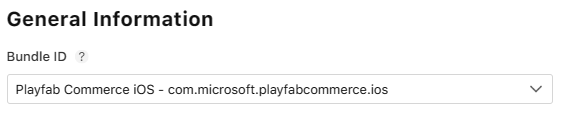
Esto muestra la información general de la aplicación, donde encontrará su **identificador de lote de la aplicación de iOS** en la sección **General Information**. Recuerde que el identificador es el texto que sigue un formato de DNS inverso. En este caso, es `com.microsoft.playfabcommerce.ios`.
Para obtener el **identificador de lote de la aplicación de iOS** de su aplicación, vaya a la [sección Apps](https://appstoreconnect.apple.com/apps) de **App Store Connect** y seleccione la aplicación que desee. Para este tutorial, ya tenemos una aplicación creada denominada `PlayFabCommerce_IOS`. Una vez seleccionada, verá la página de información general de la aplicación, desde donde debe ir a **App Information** en **General**, en el menú de navegación izquierdo.
Esto muestra la información general de la aplicación, donde encontrará su **identificador de lote de la aplicación de iOS** en la sección **General Information**. Recuerde que el identificador es el texto que sigue un formato de DNS inverso. En este caso, es `com.microsoft.playfabcommerce.ios`.
 ## Paso 2: Obtener el secreto compartido específico de la aplicación
El **secreto compartido específico de la aplicación** (App-Specific Shared Secret) es otro código único que se usa para comprobar los recibos de las suscripciones con renovación automática o las compras desde la aplicación. Puede obtener más información en la [documentación de Apple](https://developer.apple.com/help/app-store-connect/configure-in-app-purchase-settings/generate-a-shared-secret-to-verify-receipts).
Para obtener el **secreto compartido específico de la aplicación**, vaya a la sección **App Information** en **General** de la aplicación que desee, tal como hicimos en el [paso 1](#step-1-get-the-ios-app-bundle-id). Desplácese hacia abajo hasta la sección **App-Specific Shared Secret** y seleccione **Manage**.
Esto muestra una ventana con su **secreto compartido específico de la aplicación** junto con la fecha en la que se generó.
## Paso 2: Obtener el secreto compartido específico de la aplicación
El **secreto compartido específico de la aplicación** (App-Specific Shared Secret) es otro código único que se usa para comprobar los recibos de las suscripciones con renovación automática o las compras desde la aplicación. Puede obtener más información en la [documentación de Apple](https://developer.apple.com/help/app-store-connect/configure-in-app-purchase-settings/generate-a-shared-secret-to-verify-receipts).
Para obtener el **secreto compartido específico de la aplicación**, vaya a la sección **App Information** en **General** de la aplicación que desee, tal como hicimos en el [paso 1](#step-1-get-the-ios-app-bundle-id). Desplácese hacia abajo hasta la sección **App-Specific Shared Secret** y seleccione **Manage**.
Esto muestra una ventana con su **secreto compartido específico de la aplicación** junto con la fecha en la que se generó.
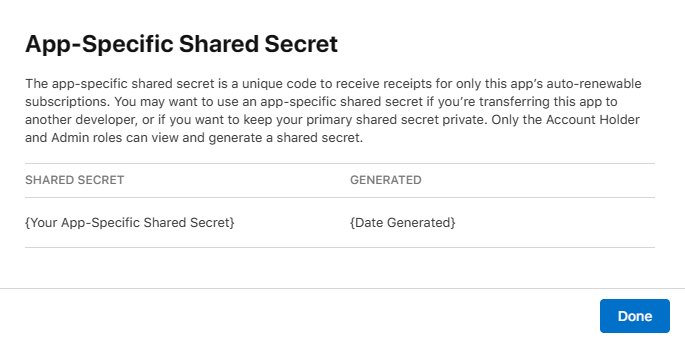 Solo los usuarios con los roles Account Holder y Admin pueden ver y generar un secreto compartido.
## Paso 3: Vincular con PlayFab a través de Game Manager
Ahora que ya tiene tanto el **identificador de lote de la aplicación de iOS** como el **secreto compartido específico de la aplicación**, es el momento de vincularlos con su **título** en [Game Manager](https://developer.playfab.com/) de PlayFab.
1. Abra [Game Manager](https://developer.playfab.com/) y seleccione su **título**.
2. Una vez dentro de la pantalla del título, seleccione la opción **Add-ons** en la barra de navegación izquierda.
3. Busque y seleccione la opción **Apple**.
4. En la parte derecha de la pantalla, seleccione el botón **Install Apple**, que muestra un conjunto de datos que debe incluir antes de completar la integración.
5. Para el **iOS App Bundle ID**, use el identificador obtenido en el [paso 1](#step-1-get-the-ios-app-bundle-id) y, para el **iOS App Shared Secret**, use el valor del secreto obtenido en el [paso 2](#step-2-get-the-app-specific-shared-secret).
Solo los usuarios con los roles Account Holder y Admin pueden ver y generar un secreto compartido.
## Paso 3: Vincular con PlayFab a través de Game Manager
Ahora que ya tiene tanto el **identificador de lote de la aplicación de iOS** como el **secreto compartido específico de la aplicación**, es el momento de vincularlos con su **título** en [Game Manager](https://developer.playfab.com/) de PlayFab.
1. Abra [Game Manager](https://developer.playfab.com/) y seleccione su **título**.
2. Una vez dentro de la pantalla del título, seleccione la opción **Add-ons** en la barra de navegación izquierda.
3. Busque y seleccione la opción **Apple**.
4. En la parte derecha de la pantalla, seleccione el botón **Install Apple**, que muestra un conjunto de datos que debe incluir antes de completar la integración.
5. Para el **iOS App Bundle ID**, use el identificador obtenido en el [paso 1](#step-1-get-the-ios-app-bundle-id) y, para el **iOS App Shared Secret**, use el valor del secreto obtenido en el [paso 2](#step-2-get-the-app-specific-shared-secret).
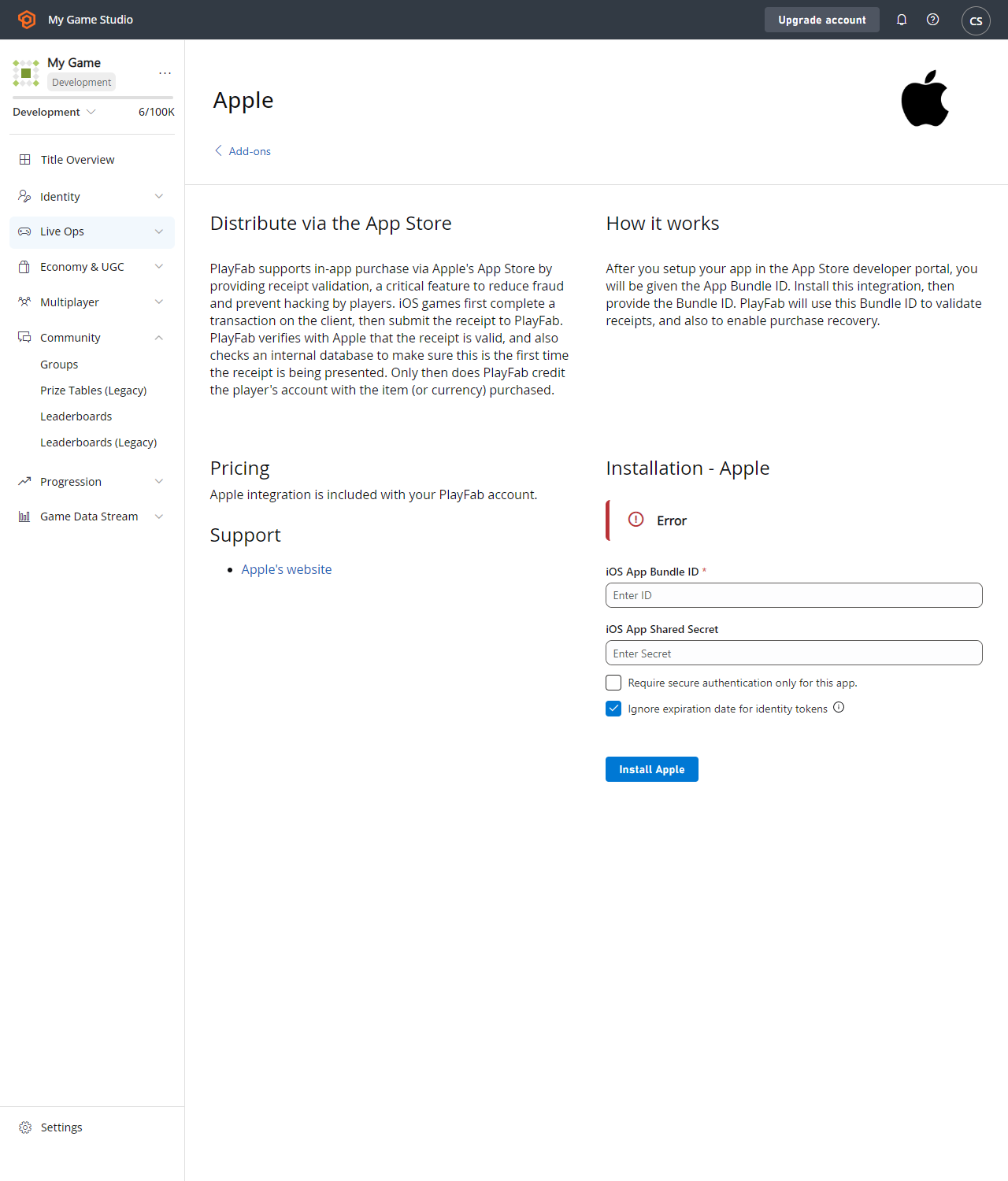 6. Presione **Install Apple**. Esto valida los datos y, si se realiza correctamente, cambia el aviso situado encima de los campos que acaba de completar a **Apple is installed**.
## Related topics
- [Integración del marketplace - Información general](/es/services/playfab/economy-monetization/economy-v2/marketplace/marketplace-integrations/overview.md)
- [Integración del marketplace - Steam](/es/services/playfab/economy-monetization/economy-v2/marketplace/marketplace-integrations/steam.md)
- [Integración del marketplace - Microsoft Store](/es/services/playfab/economy-monetization/economy-v2/marketplace/marketplace-integrations/microsoft.md)
- [Integración del marketplace - Google](/es/services/playfab/economy-monetization/economy-v2/marketplace/marketplace-integrations/google.md)
- [Integración del complemento de PlayFab del Marketplace de Unreal Engine](/es/services/playfab/multiplayer/networking/party-unreal-engine-oss-playfab-plugin-integration.md)
6. Presione **Install Apple**. Esto valida los datos y, si se realiza correctamente, cambia el aviso situado encima de los campos que acaba de completar a **Apple is installed**.
## Related topics
- [Integración del marketplace - Información general](/es/services/playfab/economy-monetization/economy-v2/marketplace/marketplace-integrations/overview.md)
- [Integración del marketplace - Steam](/es/services/playfab/economy-monetization/economy-v2/marketplace/marketplace-integrations/steam.md)
- [Integración del marketplace - Microsoft Store](/es/services/playfab/economy-monetization/economy-v2/marketplace/marketplace-integrations/microsoft.md)
- [Integración del marketplace - Google](/es/services/playfab/economy-monetization/economy-v2/marketplace/marketplace-integrations/google.md)
- [Integración del complemento de PlayFab del Marketplace de Unreal Engine](/es/services/playfab/multiplayer/networking/party-unreal-engine-oss-playfab-plugin-integration.md)