> ## Documentation Index
> Fetch the complete documentation index at: https://devdocs.xbox.com/llms.txt
> Use this file to discover all available pages before exploring further.
# Archivado de eventos en S3
> Configure desde cero el archivado de eventos heredado de PlayFab en un bucket de Amazon S3, incluida la creación del bucket, las credenciales y la habilitación de la exportación del flujo de eventos.
Se recomienda usar [Azure Data Explorer (ADX) Connections](/services/playfab/data-analytics/export-data/data-connection-adx) para administrar el rendimiento y el costo.
PlayFab le permite archivar todo el flujo de eventos mediante el
bucket de Amazon S3. Este tutorial le muestra los pasos necesarios para configurar el archivado de eventos desde cero.
## Configuración del bucket de Amazon S3
Una vez que haya creado una cuenta de Amazon:
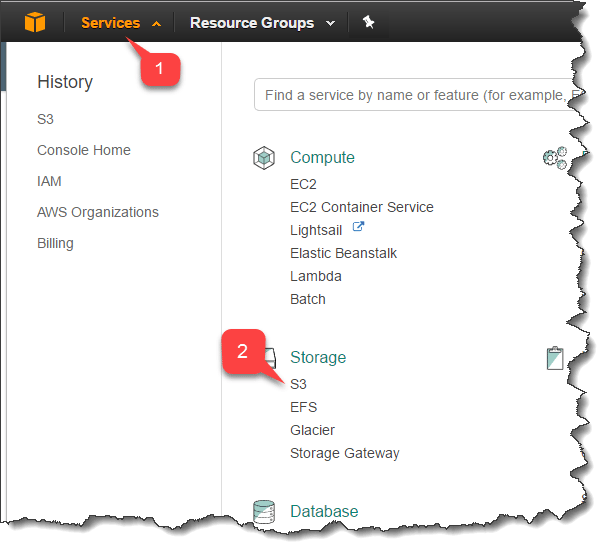
* Vaya a **Services (1)**.
* Seleccione **S3 (2)**.
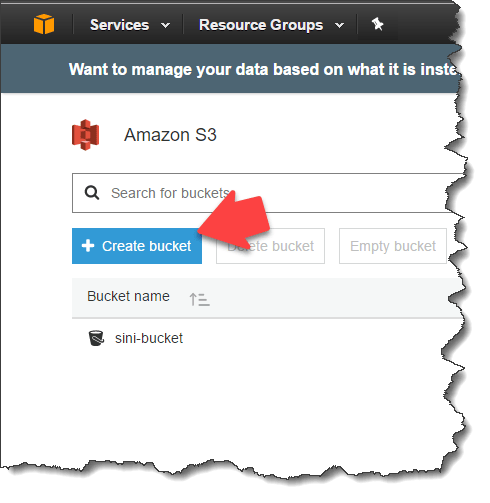
 * En la página de **S3**, tendrá una vista general de todos sus buckets.
* Use el botón **Create bucket** para crear un nuevo bucket.
* En la página de **S3**, tendrá una vista general de todos sus buckets.
* Use el botón **Create bucket** para crear un nuevo bucket.
 \
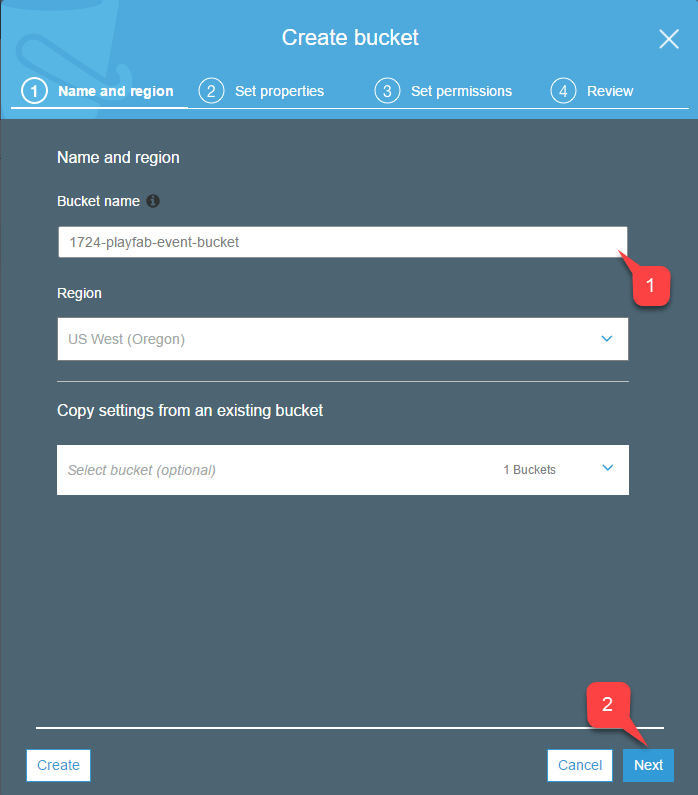
Para crear su nuevo bucket de S3, debe completar un asistente de cuatro pasos:
* Debe asignar un **Bucket name** único y compatible con DNS para su bucket. Asegúrese de tener ese nombre disponible en algún lugar para copiarlo y pegarlo. Lo necesitaremos cuando configuremos el archivado de eventos de PlayFab.
* Cuando termine, seleccione el botón **Next**.
\
Para crear su nuevo bucket de S3, debe completar un asistente de cuatro pasos:
* Debe asignar un **Bucket name** único y compatible con DNS para su bucket. Asegúrese de tener ese nombre disponible en algún lugar para copiarlo y pegarlo. Lo necesitaremos cuando configuremos el archivado de eventos de PlayFab.
* Cuando termine, seleccione el botón **Next**.
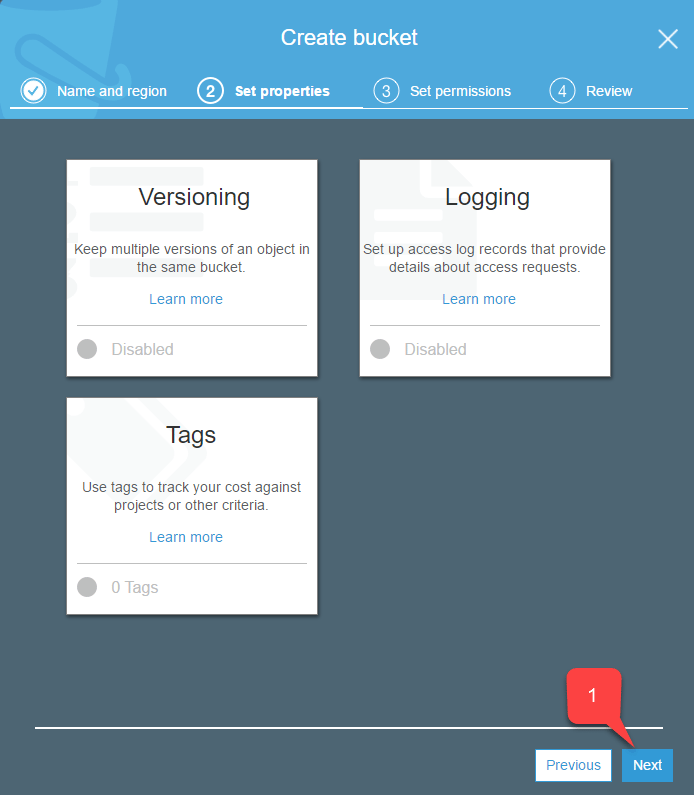
 * Este paso le ofrece la opción de agregar **Versioning**, **Logging** y **Tags** para su **Bucket**.
* Seleccione el botón **Next** cuando termine **(1)**.
* Este paso le ofrece la opción de agregar **Versioning**, **Logging** y **Tags** para su **Bucket**.
* Seleccione el botón **Next** cuando termine **(1)**.
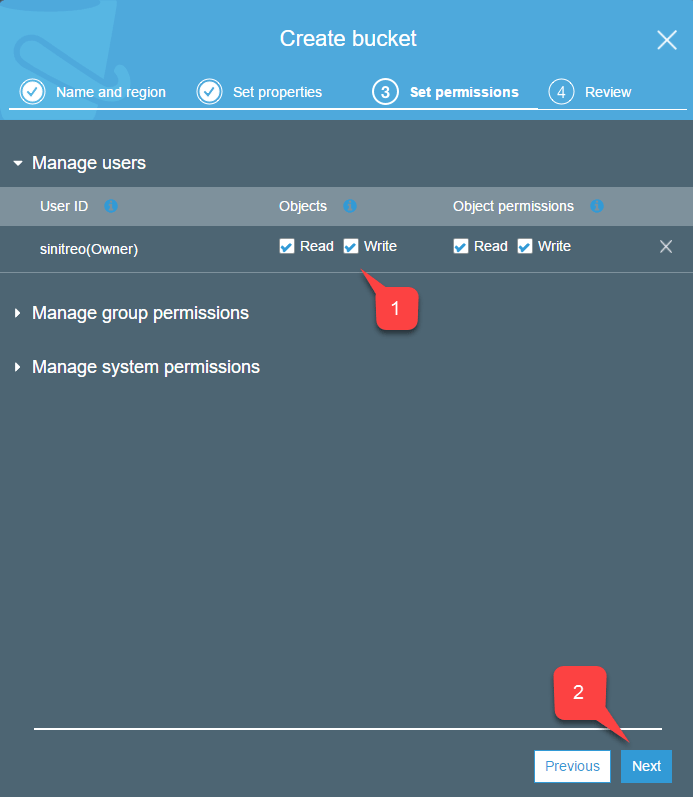
 * Durante este paso, asegúrese de tener acceso de **lectura/escritura** **(1)** para los objetos.
* Seleccione el botón **Next** **(2)** cuando termine.
* Durante este paso, asegúrese de tener acceso de **lectura/escritura** **(1)** para los objetos.
* Seleccione el botón **Next** **(2)** cuando termine.
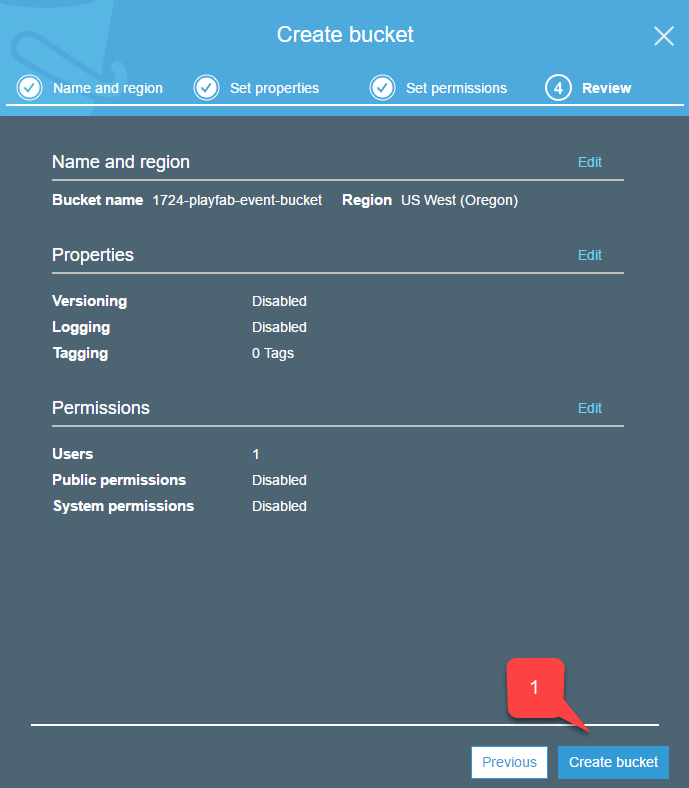
 En este último paso, compruebe de nuevo su configuración y seleccione el botón **Create bucket** **(1)**.
 ## Configuración del acceso a Amazon
Para archivar eventos, deberá conceder a PlayFab acceso al bucket en su nombre.
Esto se hace con una clave de acceso.
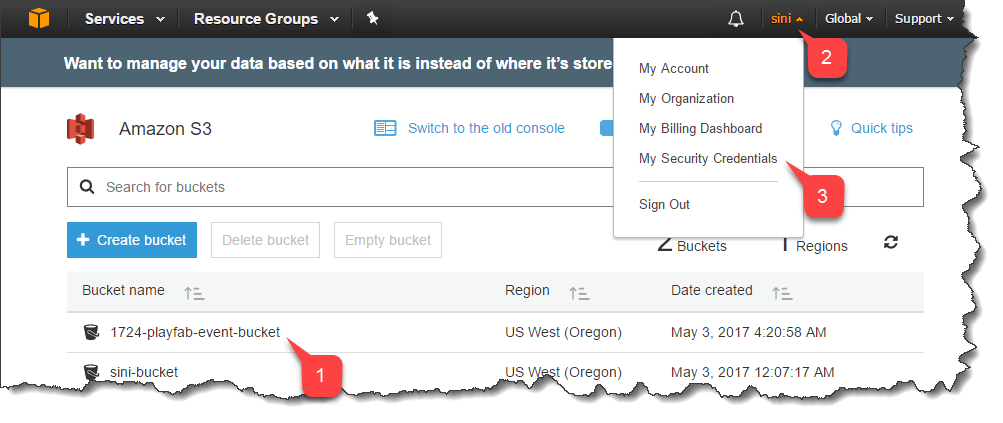
* Compruebe de nuevo que su bucket recién creado aparece en la lista de servicios de S3 **(1)**.
* Seleccione el **nombre** de su cuenta en la esquina superior derecha **(2)**.
* A continuación, seleccione **My Security Credentials (3)**.
## Configuración del acceso a Amazon
Para archivar eventos, deberá conceder a PlayFab acceso al bucket en su nombre.
Esto se hace con una clave de acceso.
* Compruebe de nuevo que su bucket recién creado aparece en la lista de servicios de S3 **(1)**.
* Seleccione el **nombre** de su cuenta en la esquina superior derecha **(2)**.
* A continuación, seleccione **My Security Credentials (3)**.
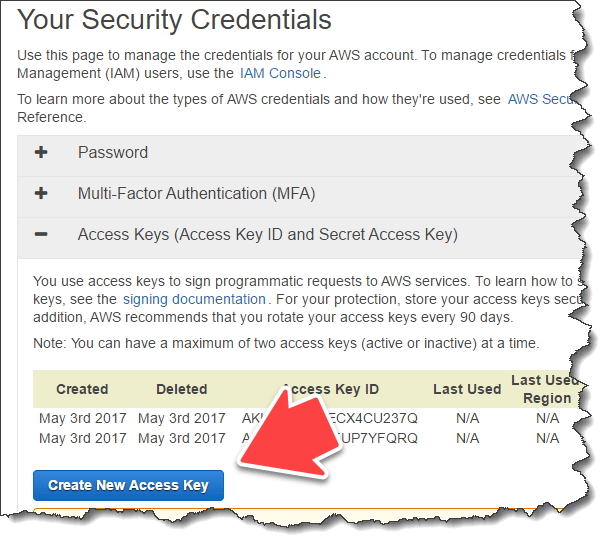
 * Localice la lista **Access Key**.
* Seleccione el botón **Create New Access Key**.
* Localice la lista **Access Key**.
* Seleccione el botón **Create New Access Key**.
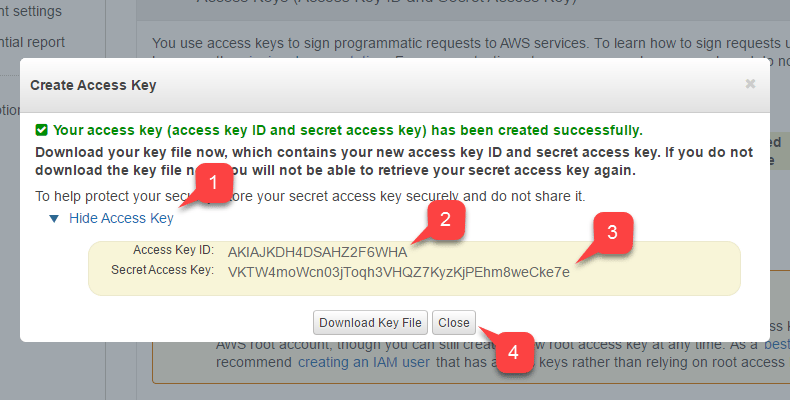
 * Expanda los datos de **Access Key** **(1)**.
* Guarde el **Access Key ID (2)** y la **Secret Access Key (3)**.
* Asegúrese de que estén disponibles para copiar y pegar. Los necesitaremos cuando configuremos el archivado de **eventos de PlayFab**.
* Seleccione el botón **Close** **(4)**.
* Expanda los datos de **Access Key** **(1)**.
* Guarde el **Access Key ID (2)** y la **Secret Access Key (3)**.
* Asegúrese de que estén disponibles para copiar y pegar. Los necesitaremos cuando configuremos el archivado de **eventos de PlayFab**.
* Seleccione el botón **Close** **(4)**.
 ## Configuración del archivado de eventos de PlayFab
Cuando su bucket de Amazon S3 esté listo, es el momento de configurar la parte de PlayFab.
Debemos pasar los datos de la clave de acceso y el nombre del bucket a PlayFab para habilitar el archivado de eventos.
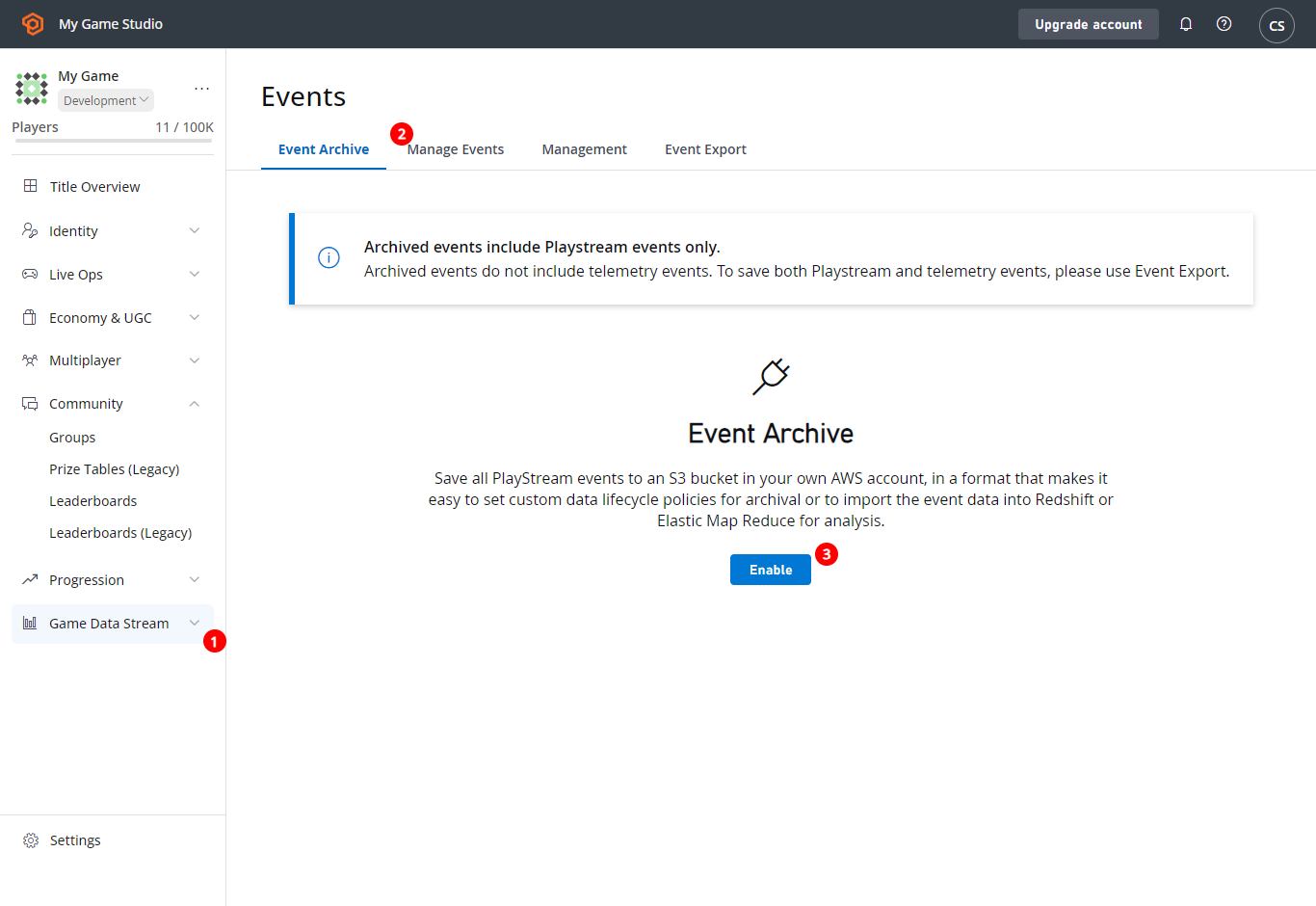
Para acceder al **Event Archive** de PlayFab:
1. Seleccione **Analytics** en el menú de la izquierda.
2. A continuación, seleccione la pestaña **Event Archive**.
3. Por último, seleccione el botón **Update Settings**, como se muestra a continuación.
## Configuración del archivado de eventos de PlayFab
Cuando su bucket de Amazon S3 esté listo, es el momento de configurar la parte de PlayFab.
Debemos pasar los datos de la clave de acceso y el nombre del bucket a PlayFab para habilitar el archivado de eventos.
Para acceder al **Event Archive** de PlayFab:
1. Seleccione **Analytics** en el menú de la izquierda.
2. A continuación, seleccione la pestaña **Event Archive**.
3. Por último, seleccione el botón **Update Settings**, como se muestra a continuación.
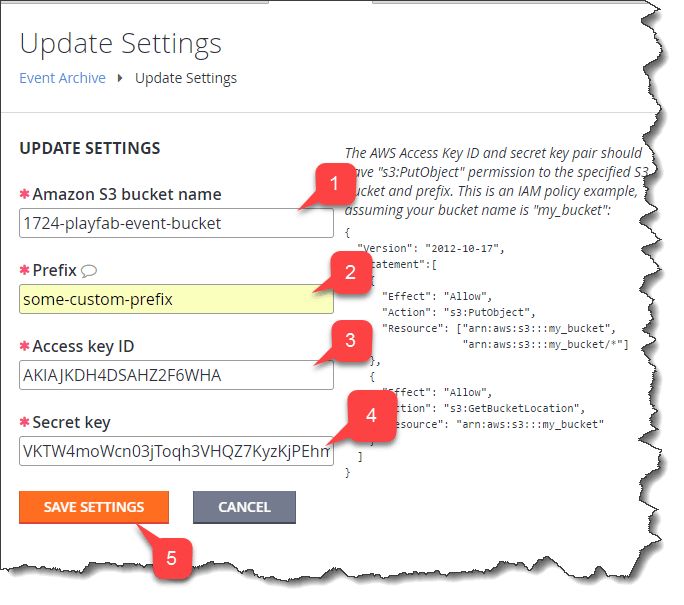
 La página **Update Settings** le ofrece las siguientes opciones de configuración:
1. El **Amazon S3 bucket name** (use el que creó al configurar el **bucket de Amazon S3**).
2. **Prefix** es la *carpeta raíz* en la que PlayFab almacena todos los datos pertinentes.
3. **Access key ID** (use el que obtuvo al configurar el acceso a la cuenta de Amazon).
4. **Secret key** (use la que obtuvo al configurar el acceso a la cuenta de Amazon).
5. Seleccione el botón **Save Settings** cuando todo esté en su lugar.
La página **Update Settings** le ofrece las siguientes opciones de configuración:
1. El **Amazon S3 bucket name** (use el que creó al configurar el **bucket de Amazon S3**).
2. **Prefix** es la *carpeta raíz* en la que PlayFab almacena todos los datos pertinentes.
3. **Access key ID** (use el que obtuvo al configurar el acceso a la cuenta de Amazon).
4. **Secret key** (use la que obtuvo al configurar el acceso a la cuenta de Amazon).
5. Seleccione el botón **Save Settings** cuando todo esté en su lugar.
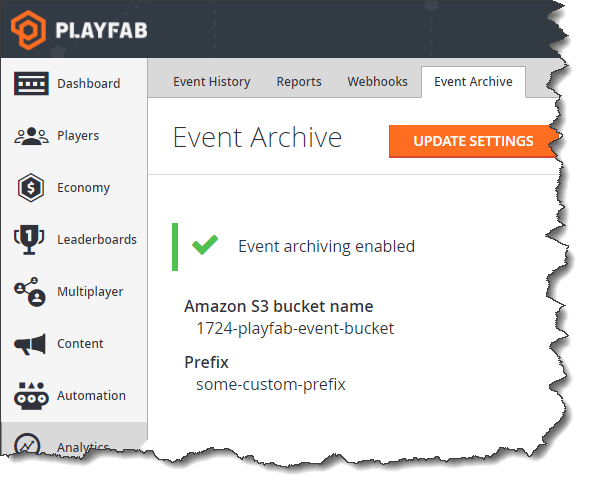
 PlayFab debería mostrarle una página indicando que el archivado de eventos está habilitado.
 Asegúrese de publicar algunos eventos y, a continuación, compruebe su bucket en el portal de Amazon.
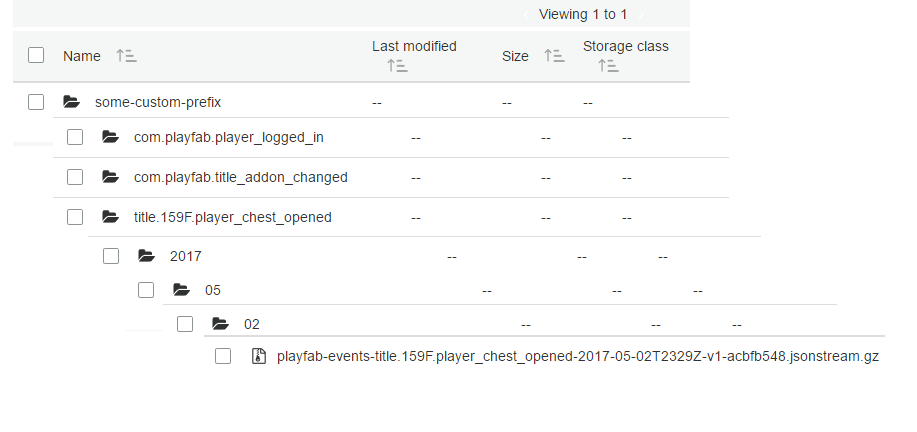
Después de un breve período de tiempo, debería ver que aparecen nuevas secuencias JSON comprimidas, claramente desglosadas por título, nombre de evento, año, mes y día.
Asegúrese de publicar algunos eventos y, a continuación, compruebe su bucket en el portal de Amazon.
Después de un breve período de tiempo, debería ver que aparecen nuevas secuencias JSON comprimidas, claramente desglosadas por título, nombre de evento, año, mes y día.
 ## Related topics
- [Código de ejemplo de logros basados en eventos](/es/services/xbox-services/player-data/achievements/event-based/how-to/live-achievements-eb-howto-nav.md)
- [Estadísticas y tablas de clasificación basadas en eventos](/es/services/xbox-services/player-data/stats-leaderboards/event-based/live-statslb-eb-nav.md)
- [Configurar eventos de XBOX en Partner Center](/es/publishing/game-publishing/how-to/data-platform-2013/how-to-configure-events-2013.md)
- [Conceptos de logros basados en eventos](/es/services/xbox-services/player-data/achievements/event-based/concepts/live-achievements-eb-concepts-nav.md)
- [Obtención de logros basados en eventos](/es/services/xbox-services/player-data/achievements/event-based/how-to/live-getting-event-based-achievements.md)
## Related topics
- [Código de ejemplo de logros basados en eventos](/es/services/xbox-services/player-data/achievements/event-based/how-to/live-achievements-eb-howto-nav.md)
- [Estadísticas y tablas de clasificación basadas en eventos](/es/services/xbox-services/player-data/stats-leaderboards/event-based/live-statslb-eb-nav.md)
- [Configurar eventos de XBOX en Partner Center](/es/publishing/game-publishing/how-to/data-platform-2013/how-to-configure-events-2013.md)
- [Conceptos de logros basados en eventos](/es/services/xbox-services/player-data/achievements/event-based/concepts/live-achievements-eb-concepts-nav.md)
- [Obtención de logros basados en eventos](/es/services/xbox-services/player-data/achievements/event-based/how-to/live-getting-event-based-achievements.md)