> ## Documentation Index
> Fetch the complete documentation index at: https://devdocs.xbox.com/llms.txt
> Use this file to discover all available pages before exploring further.
# Conexión de Grafana a Insights
> Conecte Grafana a la versión heredada de PlayFab Insights, agregue un origen de datos y cree paneles que ejecuten consultas de Kusto sobre la telemetría del juego para supervisión y alertas.
# Tutorial: Conexión de Grafana a Insights
Esta guía le ayuda a empezar a usar Grafana junto con Insights. Después de conectarse, puede usar Grafana para ejecutar sistemas de análisis y supervisión sobre los datos de su juego procedentes de Insights. Para obtener más información sobre otras herramientas que puede conectar a Insights, consulte [Conexión de herramientas externas a Insights](/services/playfab/data-analytics/legacy/connectivity).
En este tutorial, aprenderá a:
\[!div class="checklist"] \* Configurar Grafana para Insights \* Crear un origen de datos en Grafana \* Crear un panel en Grafana \* Ejecutar consultas y comandos de Kusto mediante el panel
PlayFab Insights Management se retiró el 31/03/2026. Le recomendamos usar las [conexiones de Azure Data Explorer (ADX)](/services/playfab/data-analytics/export-data/data-connection-adx) para administrar su rendimiento y costos de ahora en adelante. Si su título todavía usa **Insights**, siga consultando este artículo para conocer los detalles de implementación. Para obtener más información, consulte [PlayFab Digest: March feature updates](https://developer.microsoft.com/en-us/games/articles/2026/04/playfab-digest-march-feature-updates/).
## Requisitos previos
### Cuenta de PlayFab autenticada con Microsoft Entra ID
Necesita una cuenta o un usuario de PlayFab cuyo proveedor de autenticación esté establecido en Microsoft. El proveedor de autenticación de Microsoft usa Microsoft Entra ID (anteriormente Azure Active Directory (AAD)) para la autenticación, que es obligatoria para usar los servicios de Azure. Consulte [Autenticación de Azure Active Directory para Game Manager](/services/playfab/identity/dev-identity/authentication/aad-authentication) para obtener instrucciones sobre cómo crear una cuenta o un usuario autenticado con Microsoft Entra ID.
Para comprobar que la cuenta, o el usuario, está configurado para usar el proveedor de autenticación de Microsoft:
* Visite [developer.playfab.com](https://developer.playfab.com).
* Seleccione **Sign in with Microsoft** para acceder a su cuenta de PlayFab.
Si puede iniciar sesión, la cuenta está configurada para usar el proveedor de autenticación de Microsoft.
### Permisos de Game Manager para Insights
Debe asignar a su cuenta un [rol de usuario](/services/playfab/identity/dev-identity/permissions/playfab-user-roles) con los siguientes permisos de Game Manager habilitados:
* Estado de administrador.
* Acceso a la pestaña Explorer y a los datos asociados.
* Acceso de lectura y escritura a los datos de Analytics.
Puede crear un rol de usuario nuevo o agregar estos permisos a un rol existente.
### Otros requisitos previos
* [Crear una aplicación de Microsoft Entra ID y conectarla a la base de datos de su título](/services/playfab/data-analytics/legacy/connectivity/creating-AAD-app-for-insights)
## Preparación con Grafana
1. Hay dos formas de obtener Grafana. Puede [crear una cuenta gratuita](https://grafana.com/login) y descargar Grafana para ejecutarlo en su equipo. O bien, si tiene una suscripción de pago a Grafana Cloud, puede usar su instancia hospedada en línea.
2. Instale el complemento [Azure Data Explorer](https://grafana.com/grafana/plugins/grafana-azure-data-explorer-datasource) para Grafana.
## Crear un origen de datos nuevo en Grafana
Ahora que la base de datos de su título está vinculada a una aplicación de Azure, puede usar la aplicación para conectarse con Grafana. Para crear un origen de datos nuevo:
1. Inicie sesión en Grafana.
2. En la página **Welcome to Grafana**, seleccione **Add data source**.
3. En la página **Add Datasource**, seleccione **Azure Data Explorer Datasource**. Puede buscarlo con la barra de búsqueda o encontrarlo en la sección **Others**. Si no ve la opción **Azure Data Explorer Datasource**, debe instalar el complemento Azure Data Explorer Datasource For Grafana. 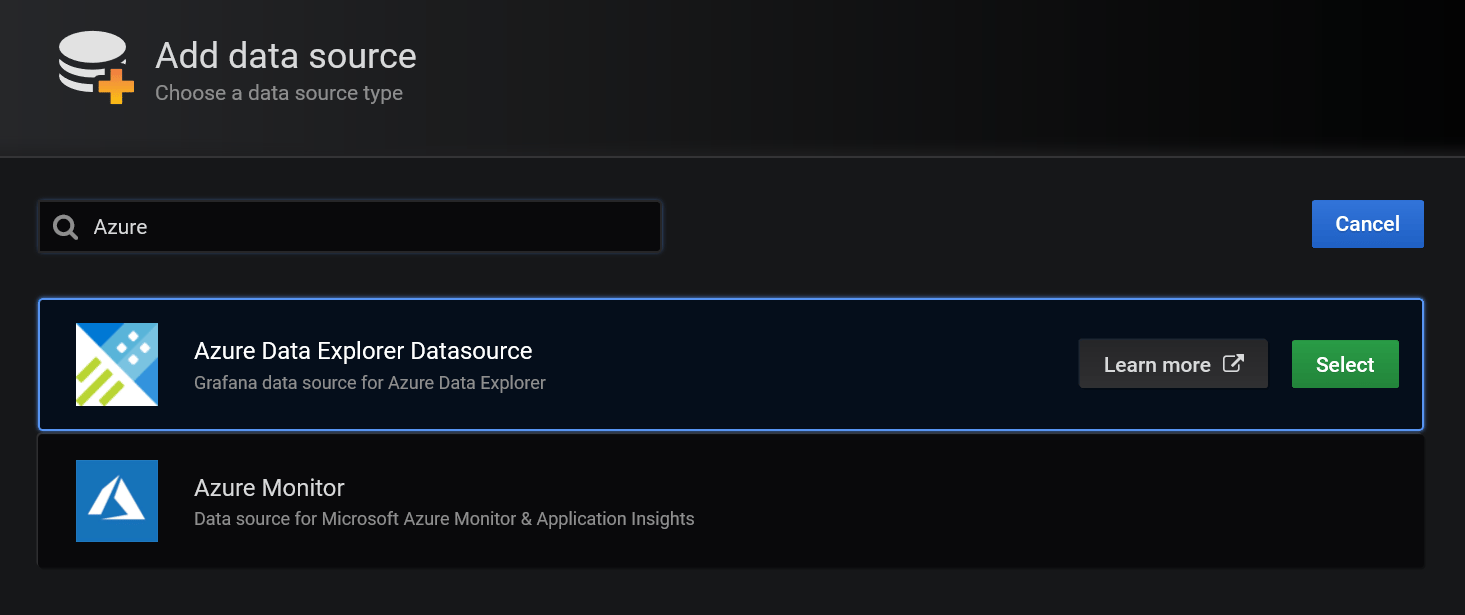 4. En la página de configuración de **Azure Data Explorer Datasource**:
* En **Cluster URL**, escriba el punto de conexión de la API de PlayFab, que es `https://insights.playfab.com`.
* Escriba su **Tenant Id**, **Client Id** y **Client secret** de su aplicación de Microsoft Entra ID en sus campos respectivos.
* Seleccione **Save & Test**. Debería ver un mensaje de retorno **Connection Successful**.
* En **Default Database**, seleccione el identificador de su título o el nombre de la base de datos. Este campo se rellena automáticamente después de guardar y probar correctamente el origen de datos. Si no aparece tras una conexión correcta, pruebe a salir y volver a abrir la página de configuración.
4. En la página de configuración de **Azure Data Explorer Datasource**:
* En **Cluster URL**, escriba el punto de conexión de la API de PlayFab, que es `https://insights.playfab.com`.
* Escriba su **Tenant Id**, **Client Id** y **Client secret** de su aplicación de Microsoft Entra ID en sus campos respectivos.
* Seleccione **Save & Test**. Debería ver un mensaje de retorno **Connection Successful**.
* En **Default Database**, seleccione el identificador de su título o el nombre de la base de datos. Este campo se rellena automáticamente después de guardar y probar correctamente el origen de datos. Si no aparece tras una conexión correcta, pruebe a salir y volver a abrir la página de configuración. 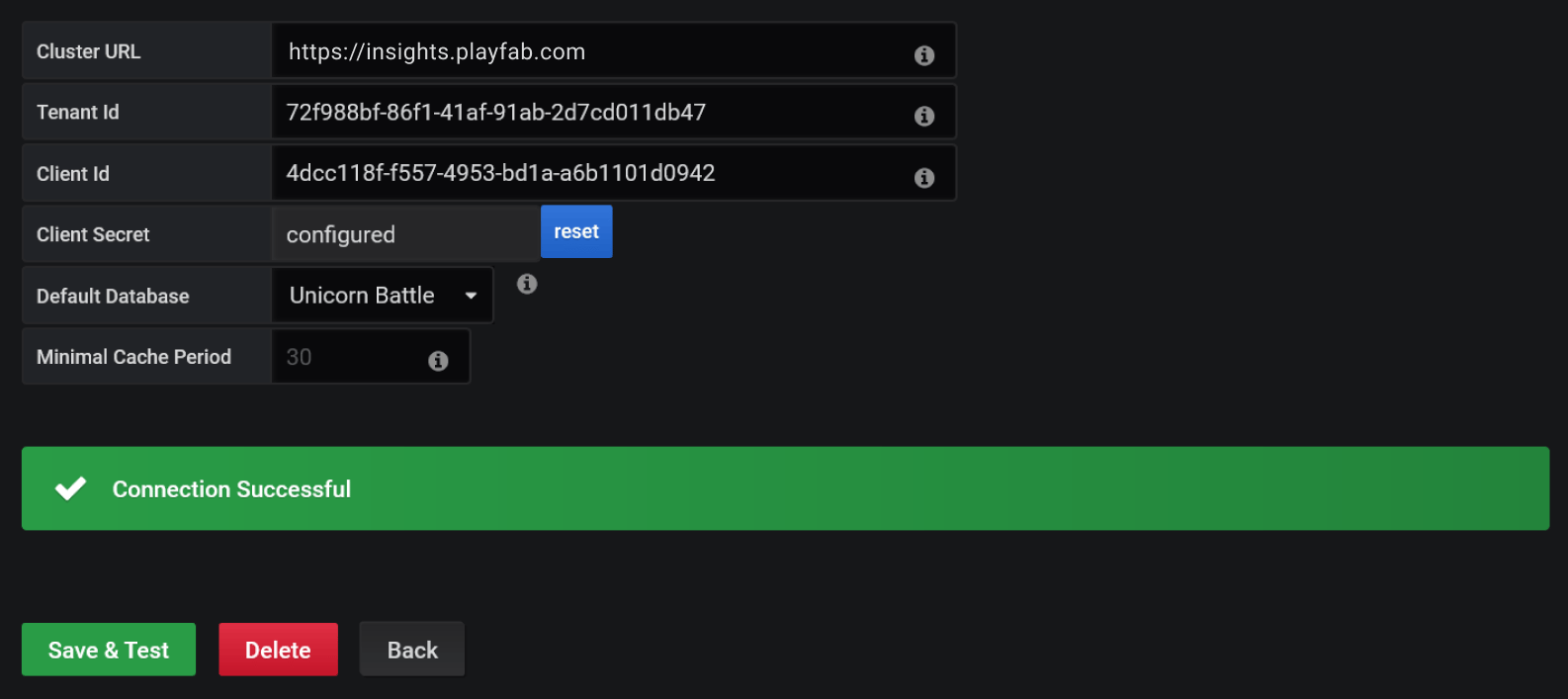 ## Crear un panel
Desde la página principal de Grafana crearemos un panel nuevo. Para crear un panel:
1. Seleccione **New dashboard**.
## Crear un panel
Desde la página principal de Grafana crearemos un panel nuevo. Para crear un panel:
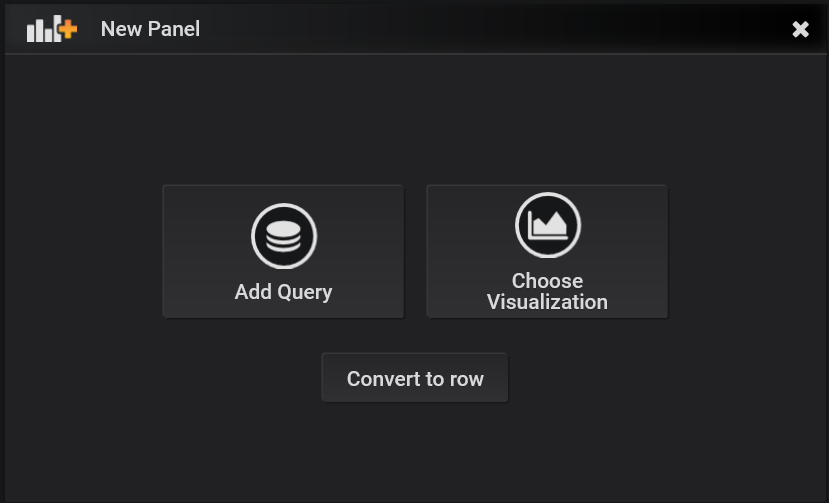
1. Seleccione **New dashboard**. 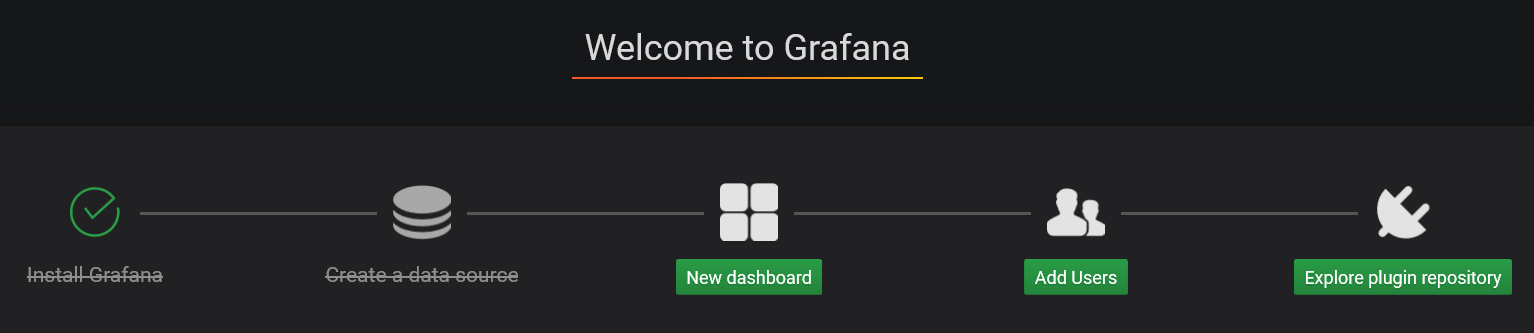 2. En el cuadro de diálogo **New Panel**, seleccione **Add Query**.
  3. En el panel **Query**, junto a **Database**, seleccione su base de datos en el menú desplegable. En este ejemplo, el nombre de la base de datos es **Unicorn Battle**.
 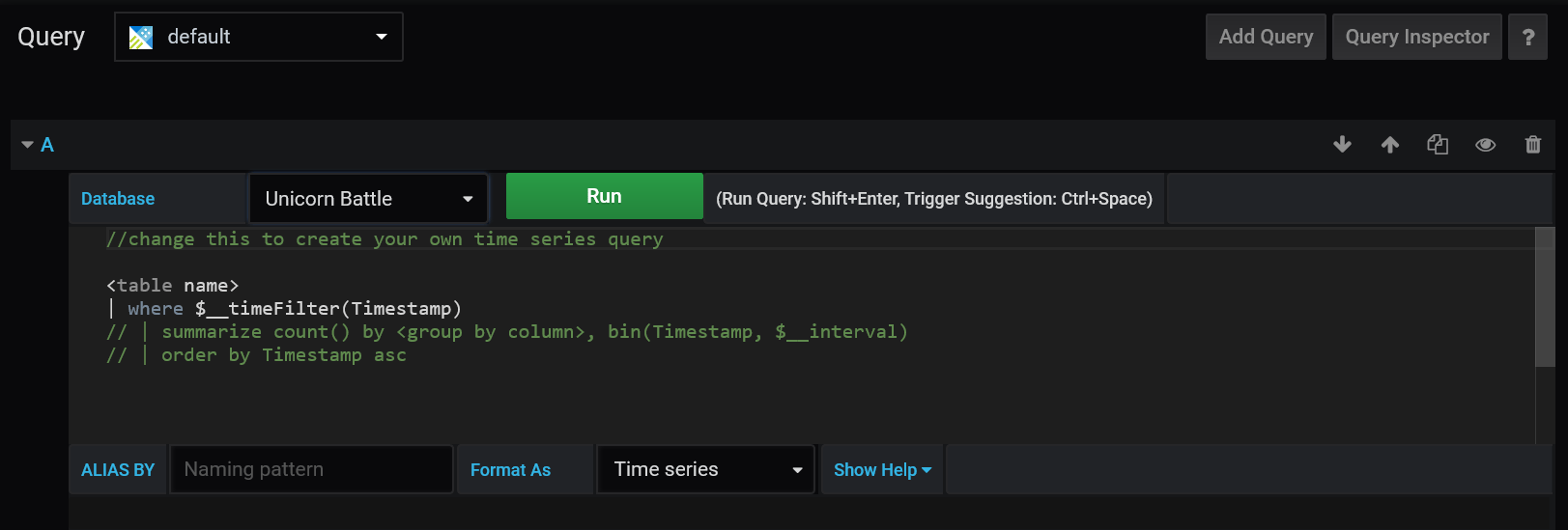 ## Ejecutar consultas y comandos de Kusto
Ahora va a usar el panel recién creado para ejecutar consultas y comandos de Kusto en su base de datos. Para ejecutar una consulta:
1. En el panel **Query**, junto a **Format As**, seleccione **Table** en el menú desplegable.
## Ejecutar consultas y comandos de Kusto
Ahora va a usar el panel recién creado para ejecutar consultas y comandos de Kusto en su base de datos. Para ejecutar una consulta:
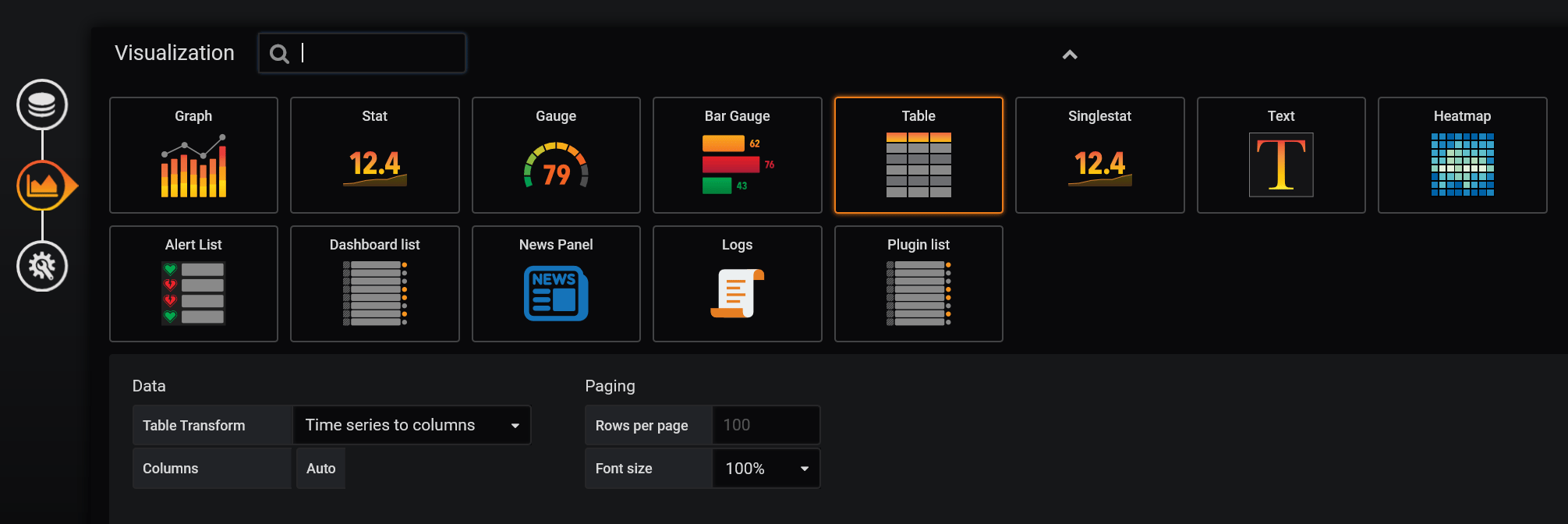
1. En el panel **Query**, junto a **Format As**, seleccione **Table** en el menú desplegable. 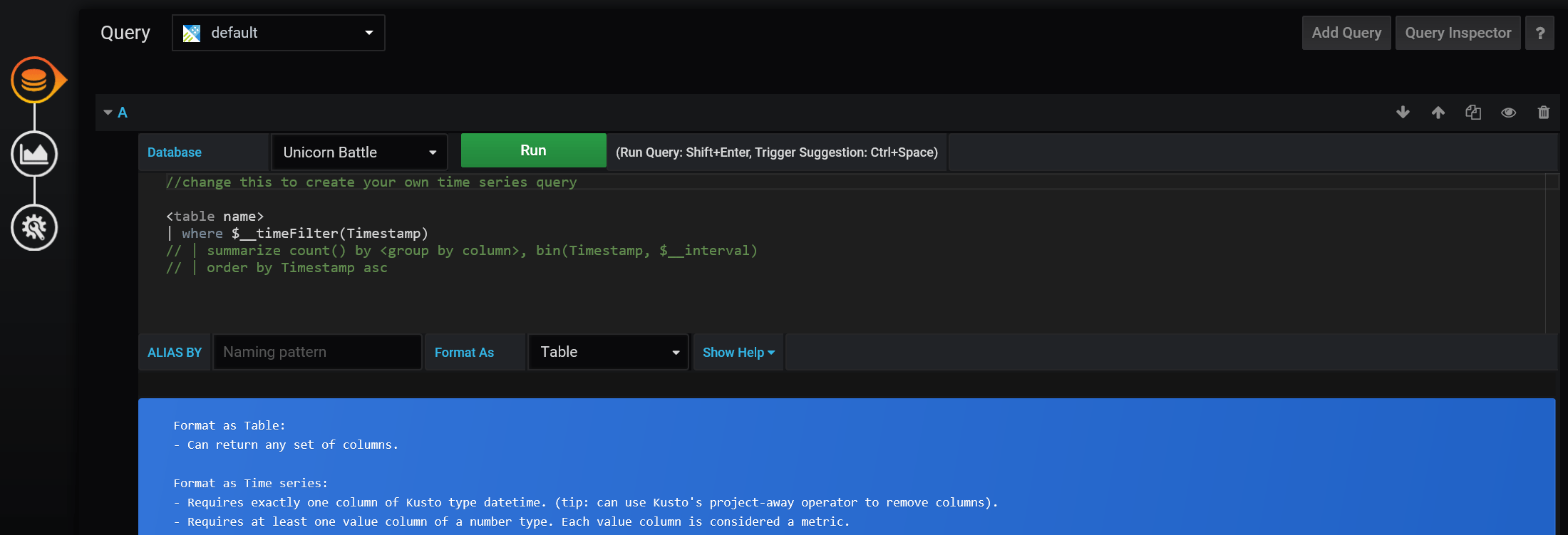 2. Use los iconos de la izquierda para cambiar al panel de visualización. Seleccione el menú desplegable situado a la derecha de **Visualization** y, a continuación, seleccione la opción **Table**.
  3. Vuelva a la pestaña **Query**. Escriba una consulta y seleccione **Run**. Los resultados aparecen en la tabla situada encima de la pestaña **Query**. En este ejemplo, ejecutamos la consulta `['events.all'] | limit 100`.
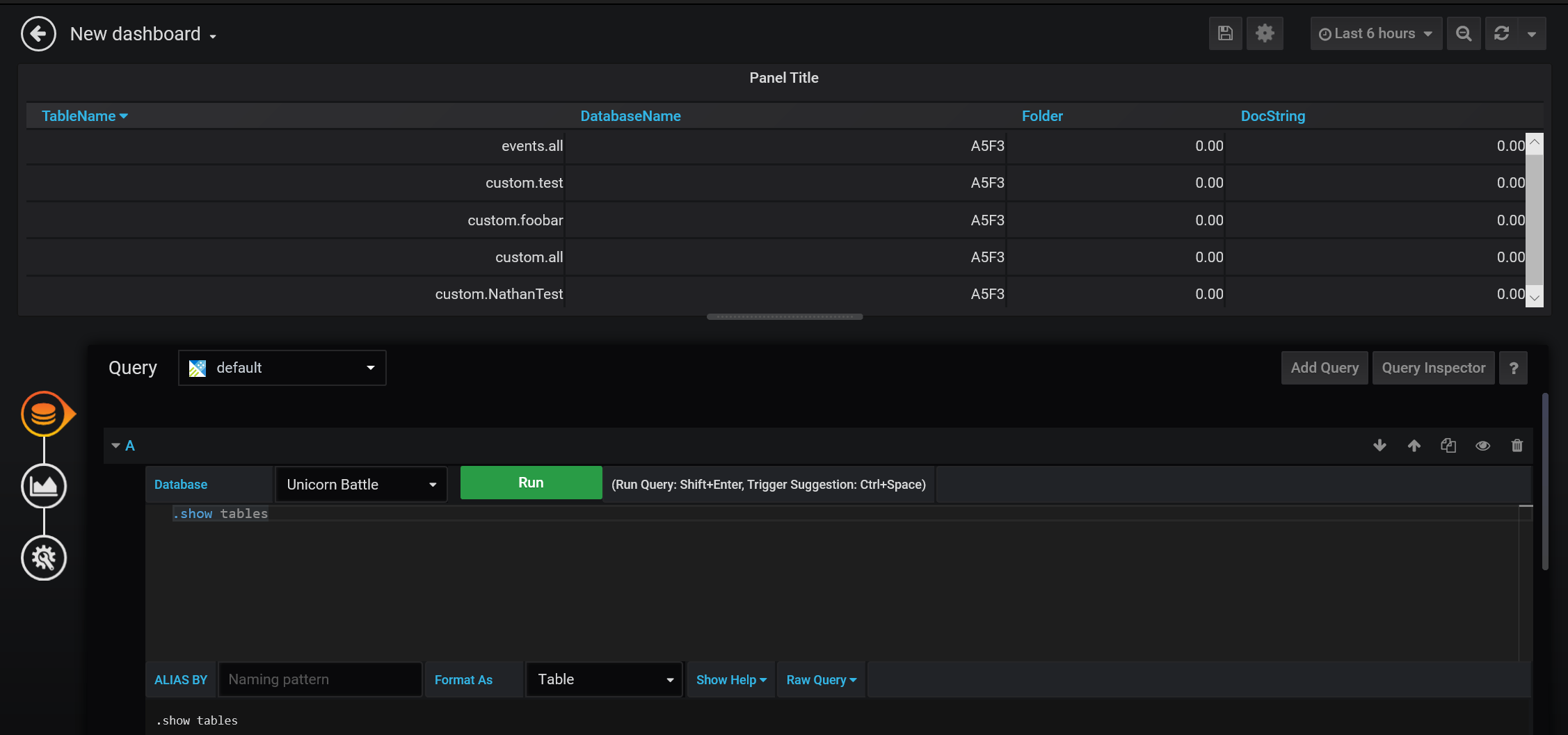
 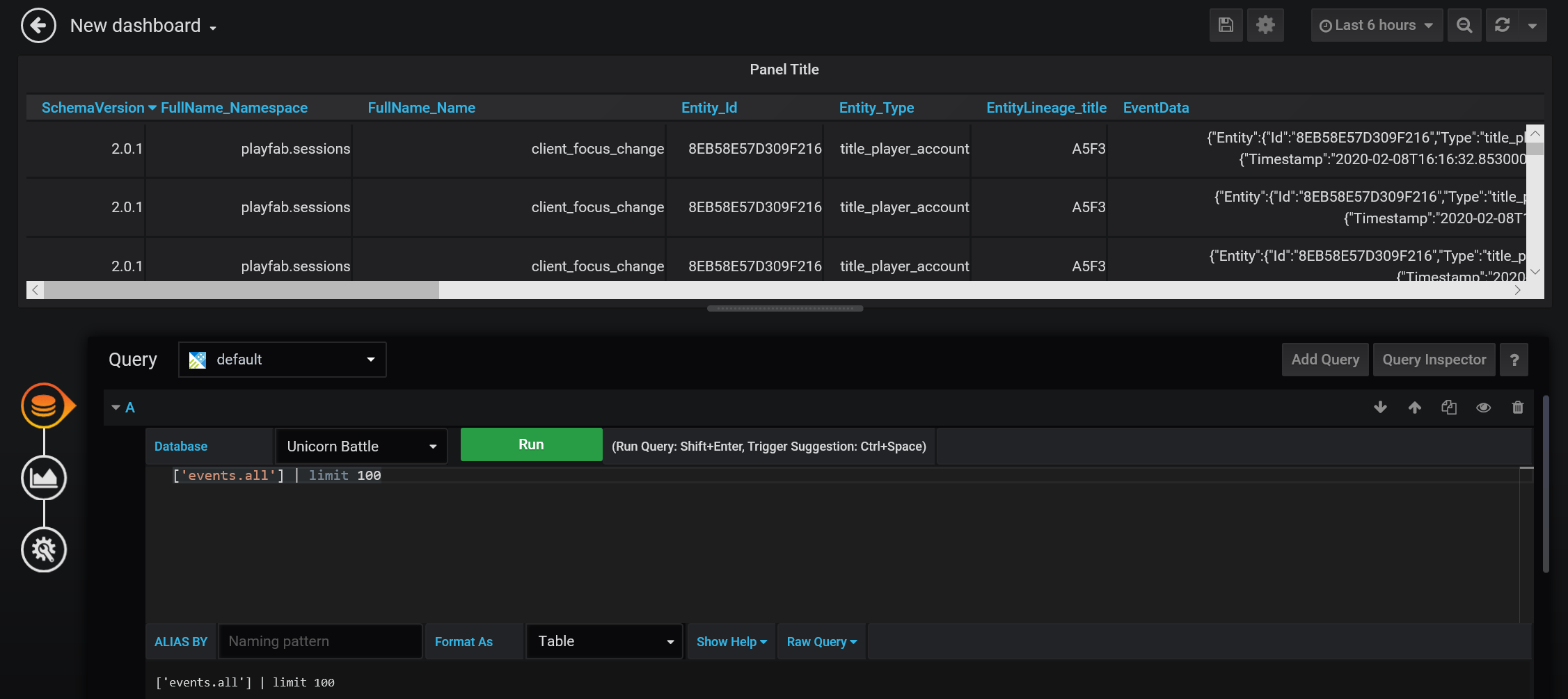 La ejecución de un comando de Kusto sigue el mismo proceso. Escriba el comando en la pestaña **Query** y seleccione **Run**. Los resultados se muestran arriba. En este ejemplo, ejecutamos el comando `.show tables`.
  ## Más recursos
* [Documentación de Grafana](https://grafana.com/docs/grafana/latest/)
* Para obtener información sobre otras herramientas para conectarse a Insights, consulte [Conexión de herramientas externas a Insights](/services/playfab/data-analytics/legacy/connectivity).
## Más recursos
* [Documentación de Grafana](https://grafana.com/docs/grafana/latest/)
* Para obtener información sobre otras herramientas para conectarse a Insights, consulte [Conexión de herramientas externas a Insights](/services/playfab/data-analytics/legacy/connectivity).