> ## Documentation Index
> Fetch the complete documentation index at: https://devdocs.xbox.com/llms.txt
> Use this file to discover all available pages before exploring further.
# Conexión de Azure Data Explorer a Insights
> Conecte Azure Data Explorer (ADX) a la versión heredada de PlayFab Insights mediante autenticación de Microsoft Entra ID para poder consultar la telemetría del juego con el lenguaje de consulta Kusto.
# Tutorial: Conexión de Azure Data Explorer a Insights
Esta guía le ayuda a empezar a usar Azure Data Explorer (ADX) junto con Insights. Después de conectarse, puede usar Azure Data Explorer para consultar los datos de su juego y descubrir información relevante. Para obtener más información sobre otras herramientas que puede conectar a Insights, consulte [Conexión de herramientas externas a Insights](/services/playfab/data-analytics/legacy/connectivity).
PlayFab Insights Management se retiró el 31/03/2026. Le recomendamos usar las [conexiones de Azure Data Explorer (ADX)](/services/playfab/data-analytics/export-data/data-connection-adx) para administrar su rendimiento y costos de ahora en adelante. Si su título todavía usa **Insights**, siga consultando este artículo para conocer los detalles de implementación. Para obtener más información, consulte [PlayFab Digest: March feature updates](https://developer.microsoft.com/en-us/games/articles/2026/04/playfab-digest-march-feature-updates/).
## Requisitos previos
### Cuenta de PlayFab autenticada con AAD
Necesita una cuenta o un usuario de PlayFab cuyo proveedor de autenticación esté establecido en Microsoft. El proveedor de autenticación de Microsoft usa Azure Active Directory (AAD) para la autenticación, lo cual es obligatorio para usar los servicios de Azure. Consulte [Autenticación de Azure Active Directory para Game Manager](/services/playfab/identity/dev-identity/authentication/aad-authentication) para obtener instrucciones sobre cómo crear una cuenta o un usuario autenticado con AAD.
Para comprobar que la cuenta, o el usuario, está configurado para usar el proveedor de autenticación de Microsoft:
* Vaya a [developer.playfab.com](https://developer.playfab.com).
* Seleccione **Sign in with Microsoft** para acceder a su cuenta de PlayFab.
Si puede iniciar sesión, la cuenta está configurada para usar el proveedor de autenticación de Microsoft.
### Otros requisitos previos
Insights solo admite el esquema de respuesta de consulta V1. Puede actualizar el esquema de respuesta en Azure Data Explorer siguiendo los pasos que se indican a continuación.
Vaya a [Azure Data Explorer](https://dataexplorer.azure.com/).
1. Seleccione el icono de engranaje situado junto al nombre de su cuenta de usuario en la esquina superior derecha.
2. Seleccione la sección de configuración **Connection**.
* Establezca **Server parser** en **V1** en las opciones desplegables. 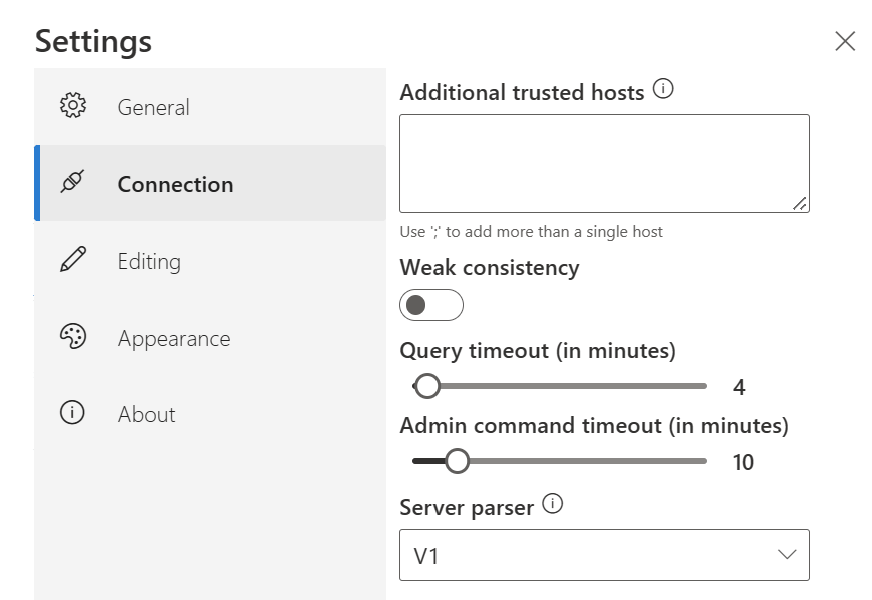 ### Permisos de Game Manager para Insights
Debe asignar a su cuenta un [rol de usuario](/services/playfab/identity/dev-identity/permissions/playfab-user-roles) con los siguientes permisos de Game Manager habilitados:
* Estado de administrador.
* Acceso a la pestaña Explorer y a los datos asociados.
* Acceso de lectura y escritura a los datos de Analytics.
Puede crear un rol de usuario nuevo o agregar estos permisos a un rol existente.
## Conexión con Azure Data Explorer (ADX)
Para conectarse con Azure Data Explorer:
1. Abra [Azure Data Explorer](https://dataexplorer.azure.com/). Seleccione **Add Cluster**.
### Permisos de Game Manager para Insights
Debe asignar a su cuenta un [rol de usuario](/services/playfab/identity/dev-identity/permissions/playfab-user-roles) con los siguientes permisos de Game Manager habilitados:
* Estado de administrador.
* Acceso a la pestaña Explorer y a los datos asociados.
* Acceso de lectura y escritura a los datos de Analytics.
Puede crear un rol de usuario nuevo o agregar estos permisos a un rol existente.
## Conexión con Azure Data Explorer (ADX)
Para conectarse con Azure Data Explorer:
1. Abra [Azure Data Explorer](https://dataexplorer.azure.com/). Seleccione **Add Cluster**. 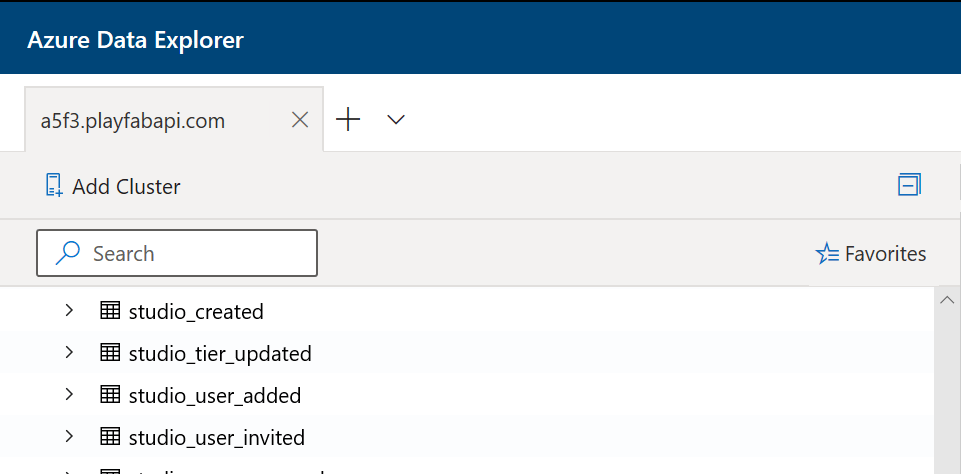 2. Escriba el punto de conexión de la API de PlayFab, que es `https://insights.playfab.com`.
3. Seleccione **Add**. Ahora puede ejecutar consultas o comandos en la base de datos.
## Recursos adicionales
* [Documentación de Azure Data Explorer](https://learn.microsoft.com/en-us/azure/data-explorer/)
* Para obtener información sobre otras herramientas para conectarse a Insights, consulte [Conexión de herramientas externas a Insights](/services/playfab/data-analytics/legacy/connectivity)
## Related topics
- [Conexión de herramientas externas con Insights](/es/services/playfab/data-analytics/legacy/connectivity/index.md)
- [Conexión de Kusto Explorer a Insights](/es/services/playfab/data-analytics/legacy/connectivity/connecting-kusto-explorer-to-insights.md)
- [Conexión de Azure Data Factory (ADF) a Insights](/es/services/playfab/data-analytics/legacy/connectivity/connecting-azure-data-factory-to-insights.md)
- [Conexión a Azure Data Explorer](/es/services/playfab/data-analytics/export-data/data-connection-adx.md)
- [Data Connections - Información general](/es/services/playfab/data-analytics/export-data/data-connection-overview.md)
2. Escriba el punto de conexión de la API de PlayFab, que es `https://insights.playfab.com`.
3. Seleccione **Add**. Ahora puede ejecutar consultas o comandos en la base de datos.
## Recursos adicionales
* [Documentación de Azure Data Explorer](https://learn.microsoft.com/en-us/azure/data-explorer/)
* Para obtener información sobre otras herramientas para conectarse a Insights, consulte [Conexión de herramientas externas a Insights](/services/playfab/data-analytics/legacy/connectivity)
## Related topics
- [Conexión de herramientas externas con Insights](/es/services/playfab/data-analytics/legacy/connectivity/index.md)
- [Conexión de Kusto Explorer a Insights](/es/services/playfab/data-analytics/legacy/connectivity/connecting-kusto-explorer-to-insights.md)
- [Conexión de Azure Data Factory (ADF) a Insights](/es/services/playfab/data-analytics/legacy/connectivity/connecting-azure-data-factory-to-insights.md)
- [Conexión a Azure Data Explorer](/es/services/playfab/data-analytics/export-data/data-connection-adx.md)
- [Data Connections - Información general](/es/services/playfab/data-analytics/export-data/data-connection-overview.md)