> ## Documentation Index
> Fetch the complete documentation index at: https://devdocs.xbox.com/llms.txt
> Use this file to discover all available pages before exploring further.
# Inicio rápido de métricas
> Explore las métricas de PlayFab en Game Manager usando la pestaña Trends para filtrar por tiempo, plataforma y región en MAU, DAU, retención, ingresos y adherencia.
# Inicio rápido de tendencias
Hay dos formas principales de explorar sus métricas desde Game Manager de PlayFab:
1. **Tendencias**: una colección de gráficos que visualizan el rendimiento a lo largo del tiempo.
2. **Informes**: tablas de datos comparativas. Se tratan en detalle en la sección de informes.
## Pestaña de tendencias
La pestaña de tendencias ofrece una forma sencilla de ver y analizar el rendimiento en ocho indicadores clave de rendimiento:
1. MAU
2. DAU
3. Jugadores nuevos
4. Tiempo en pantalla
5. Frecuencia en pantalla
6. Retención clásica
7. Ingresos
8. Adherencia
La pestaña de tendencias se actualiza una vez al día al cierre del día UTC. Para obtener detalles sobre cada métrica, consulte [Métricas y terminología](/services/playfab/data-analytics/learn-data/reports/metrics-and-terminology).
La pestaña de tendencias consta de tres secciones:
1. Filtros
2. Tarjetas de resumen (Spark Cards)
3. Gráficos
 ## Filtros
En la parte superior hay tres filtros de nivel de página que se pueden aplicar. Al elegir cualquier filtro, se actualizan todas las tarjetas de resumen y los gráficos para que coincidan con la selección activa actual:
* **Tiempo:** elija el intervalo de tiempo que quiere explorar, desde siete días hasta seis meses.
* **Plataforma:** vea solo los datos de tipos de dispositivos individuales, como Android, iPhone o Windows.
* **Región:** vea solo los datos de una región geográfica específica.
Los filtros de plataforma y región no se admiten actualmente para los ingresos. Esto se resolverá en una versión futura.
## Filtros
En la parte superior hay tres filtros de nivel de página que se pueden aplicar. Al elegir cualquier filtro, se actualizan todas las tarjetas de resumen y los gráficos para que coincidan con la selección activa actual:
* **Tiempo:** elija el intervalo de tiempo que quiere explorar, desde siete días hasta seis meses.
* **Plataforma:** vea solo los datos de tipos de dispositivos individuales, como Android, iPhone o Windows.
* **Región:** vea solo los datos de una región geográfica específica.
Los filtros de plataforma y región no se admiten actualmente para los ingresos. Esto se resolverá en una versión futura.
 ## Tarjetas de resumen (Spark Cards)
Las tarjetas de resumen están diseñadas para ofrecer una vista de un vistazo de lo que ocurrió ese día en concreto. Cada tarjeta de resumen consta de:
* Una línea de tendencia
* El valor real del día UTC más reciente
* La tendencia que compara el valor más reciente con el inicio del período.
Las definiciones de cada una se obtienen al pasar el puntero por encima de la métrica o al pulsarla, si usa un teléfono móvil.
## Tarjetas de resumen (Spark Cards)
Las tarjetas de resumen están diseñadas para ofrecer una vista de un vistazo de lo que ocurrió ese día en concreto. Cada tarjeta de resumen consta de:
* Una línea de tendencia
* El valor real del día UTC más reciente
* La tendencia que compara el valor más reciente con el inicio del período.
Las definiciones de cada una se obtienen al pasar el puntero por encima de la métrica o al pulsarla, si usa un teléfono móvil.
 ## Gráficos
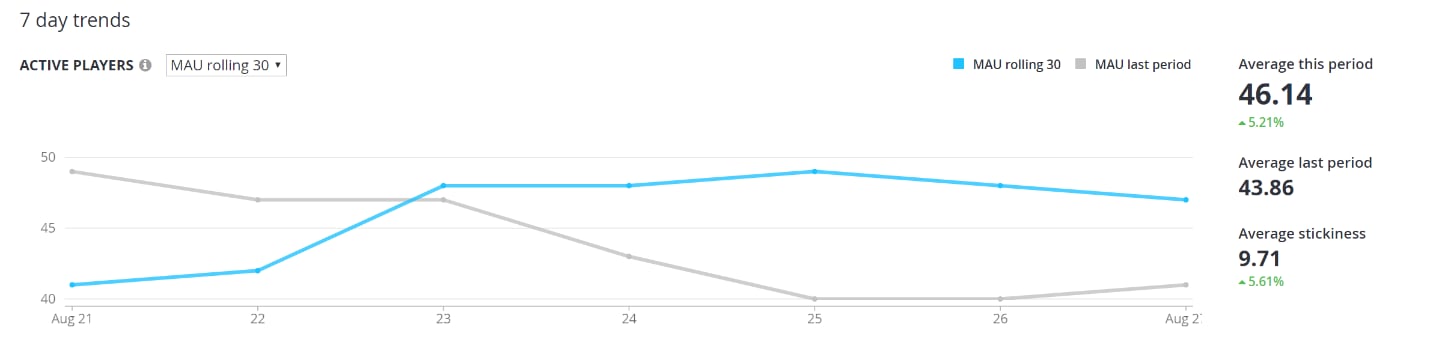
Los gráficos proporcionan datos de tendencias para cada una de las seis métricas, hasta ese día. En algunos casos, el menú desplegable situado sobre cada gráfico se puede usar para alternar la métrica activa. Por ejemplo, el gráfico de jugadores activos puede mostrar los DAU o los MAU de la ventana móvil de 30 días.
En la esquina superior derecha de cada gráfico, las líneas individuales se pueden activar y desactivar. Al hacerlo, el eje Y se vuelve a escalar dinámicamente. Además, en el gráfico de retención, D1 y D7 se pueden deshabilitar para resaltar las variaciones en D14 y D30.
Pase el puntero por encima de cualquier punto de datos para mostrar el valor real del día seleccionado. A la derecha de cada gráfico, las métricas de apoyo ofrecen información adicional, como el promedio o el total del período.
## Gráficos
Los gráficos proporcionan datos de tendencias para cada una de las seis métricas, hasta ese día. En algunos casos, el menú desplegable situado sobre cada gráfico se puede usar para alternar la métrica activa. Por ejemplo, el gráfico de jugadores activos puede mostrar los DAU o los MAU de la ventana móvil de 30 días.
En la esquina superior derecha de cada gráfico, las líneas individuales se pueden activar y desactivar. Al hacerlo, el eje Y se vuelve a escalar dinámicamente. Además, en el gráfico de retención, D1 y D7 se pueden deshabilitar para resaltar las variaciones en D14 y D30.
Pase el puntero por encima de cualquier punto de datos para mostrar el valor real del día seleccionado. A la derecha de cada gráfico, las métricas de apoyo ofrecen información adicional, como el promedio o el total del período.
 ## Recopilación de datos
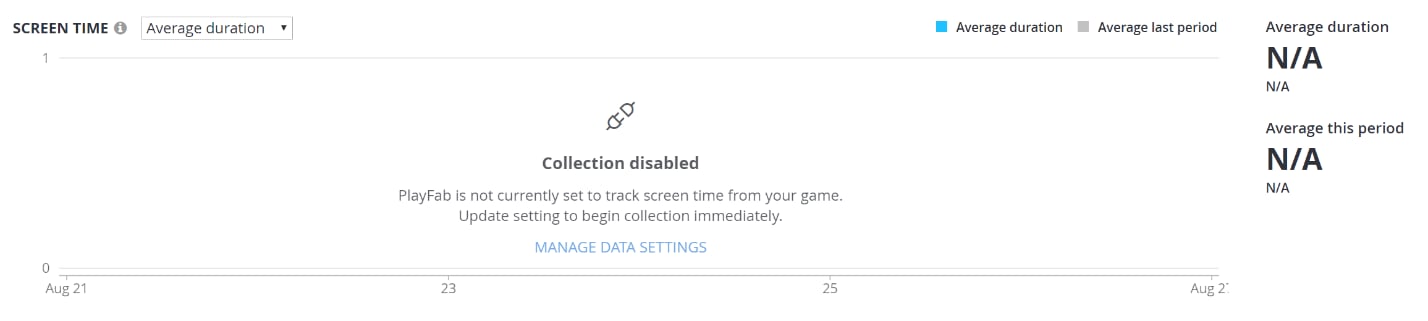
Si su título no está recopilando información de dispositivos o eventos de sesión, algunos componentes del explorador de tendencias no estarán disponibles. Para habilitarlos, cambie la configuración en la pestaña Data Collection. Consulte Recopilación de datos para obtener más detalles.
## Related topics
- [Inicio rápido de Experiments](/es/services/playfab/live-service-management/game-configuration/experiments/quickstart.md)
- [Inicio rápido de Linux](/es/services/playfab/sdks/c/quickstart-linux.md)
- [Inicio rápido de iOS](/es/services/playfab/sdks/c/quickstart-ios.md)
- [Inicio rápido de Win32](/es/services/playfab/sdks/c/quickstart-win32.md)
- [Inicio rápido de Android](/es/services/playfab/sdks/c/quickstart-android.md)
## Recopilación de datos
Si su título no está recopilando información de dispositivos o eventos de sesión, algunos componentes del explorador de tendencias no estarán disponibles. Para habilitarlos, cambie la configuración en la pestaña Data Collection. Consulte Recopilación de datos para obtener más detalles.
## Related topics
- [Inicio rápido de Experiments](/es/services/playfab/live-service-management/game-configuration/experiments/quickstart.md)
- [Inicio rápido de Linux](/es/services/playfab/sdks/c/quickstart-linux.md)
- [Inicio rápido de iOS](/es/services/playfab/sdks/c/quickstart-ios.md)
- [Inicio rápido de Win32](/es/services/playfab/sdks/c/quickstart-win32.md)
- [Inicio rápido de Android](/es/services/playfab/sdks/c/quickstart-android.md)