> ## Documentation Index
> Fetch the complete documentation index at: https://devdocs.xbox.com/llms.txt
> Use this file to discover all available pages before exploring further.
# Inicio rápido de Data Connections
> Cree su primera conexión de datos de PlayFab desde Game Manager para enrutar eventos de PlayStream y de telemetría al almacenamiento de Azure Blob, ADX, Fabric KQL o AWS S3.
## Requisitos previos
* Para las conexiones de datos, necesita una suscripción de Azure o de Amazon y una cuenta de almacenamiento.
* Para que PlayFab ingiera datos en su cuenta de almacenamiento, necesita los detalles del contenedor junto con la autorización mediante un token de SAS.
* Para crear un token de SAS con el portal de Microsoft Azure, siga los pasos de la sección siguiente.
## Creación de una conexión de datos
Cree una conexión para integrar su recurso de almacenamiento con PlayFab y recuperar los datos de PlayStream y de telemetría. Puede configurar hasta tres conexiones de datos en el estado **enabled (activo)**.
### Azure Blob Storage
Desde Game Manager:
* Vaya a su **título**
* Seleccione **Data** en el menú de la izquierda
* Seleccione **Data Connections** en las pestañas de **Data**
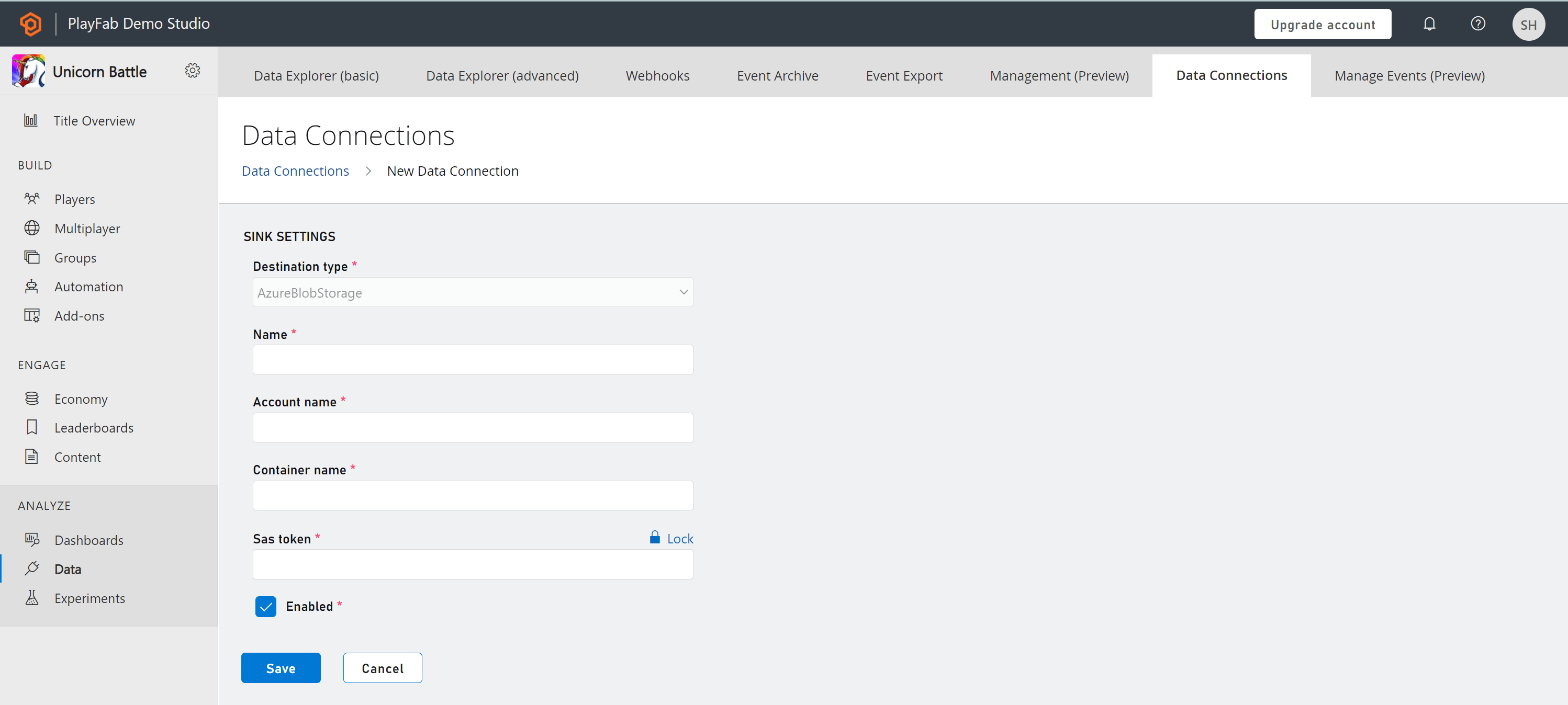
* Seleccione **New Connection**; se abre la página de configuración de nuevas conexiones de datos
* Defina la **Sink Setting** del tipo Azure Blob Storage
* Escriba el **Name**
* Escriba el **Account Name**
* Escriba el **Container Name**
* Escriba el **SAS Token** tal como se generó en el portal de Azure
* Seleccione **Save**
* Si usa la marca predeterminada en **Enabled**, la conexión entre PlayFab y su recurso se establece una vez guardada.
* Si desactiva **Enabled**, la conexión entre PlayFab y su recurso se valida, pero no se establece hasta que se guarde.
 ### Base de datos KQL de Microsoft Fabric
Desde Game Manager de PlayFab:
* Vaya a su **título**
* Seleccione **Data** en el menú de la izquierda
* Seleccione **Data Connections** en las pestañas de **Data**
* Seleccione **New Connection**; se abre la página de configuración de nuevas conexiones de datos
* En la lista desplegable **Destination type**, seleccione la opción **Fabric KQL Database**
* Escriba un nombre para su **conexión de datos** en el campo **Name**
* Asegúrese de que la casilla **Enabled** esté activada
* Vaya a [Microsoft Fabric](https://msit.powerbi.com/home)
* Seleccione **Workspaces** en el panel izquierdo y seleccione **su área de trabajo**
* Seleccione la **base de datos** en la que quiere almacenar los datos
* Copie el **Query URI** seleccionando el icono **Copy** situado junto a la etiqueta **Query URI**
* Vuelva a las conexiones de datos en Game Manager de PlayFab
* Pegue el **Query URI** que obtuvo de Fabric en el campo **Ingestion URI**
* En el campo **Database**, escriba el nombre de la **base de datos KQL** que creó en Fabric
* Rellene el campo **Table** con un nombre significativo (por ejemplo, **Events**)
Para optimizar el uso de una conexión de datos de Fabric KQL y obtener información valiosa sobre los datos de su juego, siga el tutorial sobre PlayFab y Microsoft Fabric Real-Time Analytics (RTA) para creadores de juegos: [PlayFab y Microsoft Fabric Real-Time Analytics (RTA) para creadores de juegos](/services/playfab/data-analytics/learn-data/reports/real-time-analytics-tutorial)
### Amazon Web Services S3 (VERSIÓN PRELIMINAR)
Desde Game Manager de PlayFab:
* Vaya a su título
* Seleccione Data en el menú de la izquierda
* Seleccione Data Connections en las pestañas de Data
* Seleccione New Connection; se abre la página de configuración de nuevas conexiones de datos
* En la lista desplegable Destination type, seleccione la opción AWS S3
* Asigne un nombre a su conexión de datos en el campo Name
* Asegúrese de que la casilla Enabled esté activada
* En la consola de AWS:
* Vaya a IAM
* Vaya a Identity Providers
* Seleccione Add Provider
* Seleccione OpenID Connect
* En el formulario:
* Para la URL del proveedor, escriba `https://login.microsoftonline.com/72f988bf-86f1-41af-91ab-2d7cd011db47/v2.0`
* Para la audiencia, escriba `e12f8069-1801-4f61-9b5f-446d8bd57e8b`
* Seleccione Add Provider
* Vuelva a IAM
* Vaya a las directivas
* Seleccione Create policy
* En el formulario:
* Seleccione JSON para cambiar a la vista JSON.
* Escriba la directiva siguiente: \{ "Version": "2012-10-17", "Statement": \[ \{ "Effect": "Allow", "Action": \[ "s3:*" ], "Resource": \[ "arn:aws:s3:::test/*", "arn:aws:s3:::test" ] } ] }
* Seleccione Next
* Escriba un nombre para su directiva; anótelo para más adelante
* Seleccione Create policy
* Vuelva a IAM
* Vaya a Roles
* En el formulario:
* Seleccione Web Identity
* En la lista desplegable Identity provider, seleccione el proveedor [https://login.microsoftonline.com/72f988bf-86f1-41af-91ab-2d7cd011db47/v2.0](https://login.microsoftonline.com/72f988bf-86f1-41af-91ab-2d7cd011db47/v2.0) registrado anteriormente
* En la lista desplegable Audience, seleccione la audiencia e12f8069-1801-4f61-9b5f-446d8bd57e8b registrada anteriormente
* Seleccione Next
* En el campo de búsqueda, escriba el nombre de la directiva registrada anteriormente
* Active la casilla situada a la izquierda de la directiva
* Seleccione Next
* Escriba un nombre para el rol y anótelo
* Seleccione Create role
* Vaya al cubo de S3 de uso general que quiere usar para su conexión
* Seleccione Properties
* Desplácese hasta la sección Tags
* Seleccione Add new Tag
* En el formulario:
* Para el campo de clave, escriba playfab:titleids
* Para el campo de valor, escriba su TitleID de playfab
* Seleccione Save changes
* Asegúrese de tener el nombre del cubo de S3, el ARN del rol y la región del cubo de S3 usados en los pasos anteriores
* Escríbalos en los campos correspondientes de Game Manager
## Administración de las conexiones
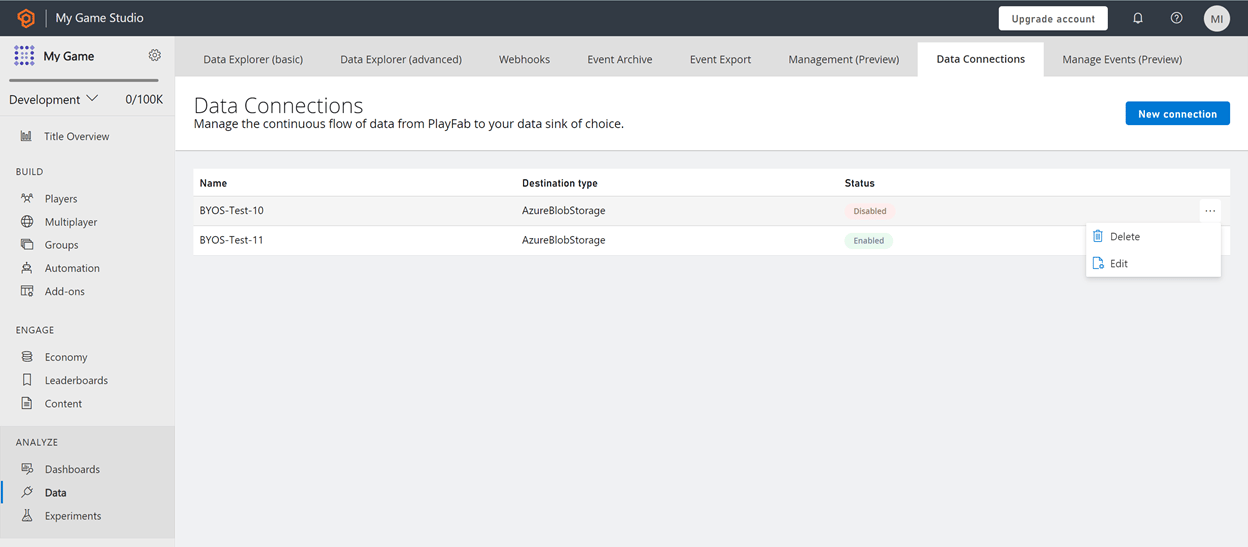
La página de información general (de aterrizaje) de las conexiones de datos muestra las conexiones disponibles clasificadas como **enabled** o **disabled** como **estado**. Puede tener hasta tres conexiones habilitadas a la cuenta de Blob Storage en cualquier momento.
También puede usar la página de información general de las conexiones de datos para administrar las conexiones. Seleccione los puntos suspensivos (...) junto a cualquier conexión. Puede realizar dos acciones: **Edit** y **Delete**.
### Base de datos KQL de Microsoft Fabric
Desde Game Manager de PlayFab:
* Vaya a su **título**
* Seleccione **Data** en el menú de la izquierda
* Seleccione **Data Connections** en las pestañas de **Data**
* Seleccione **New Connection**; se abre la página de configuración de nuevas conexiones de datos
* En la lista desplegable **Destination type**, seleccione la opción **Fabric KQL Database**
* Escriba un nombre para su **conexión de datos** en el campo **Name**
* Asegúrese de que la casilla **Enabled** esté activada
* Vaya a [Microsoft Fabric](https://msit.powerbi.com/home)
* Seleccione **Workspaces** en el panel izquierdo y seleccione **su área de trabajo**
* Seleccione la **base de datos** en la que quiere almacenar los datos
* Copie el **Query URI** seleccionando el icono **Copy** situado junto a la etiqueta **Query URI**
* Vuelva a las conexiones de datos en Game Manager de PlayFab
* Pegue el **Query URI** que obtuvo de Fabric en el campo **Ingestion URI**
* En el campo **Database**, escriba el nombre de la **base de datos KQL** que creó en Fabric
* Rellene el campo **Table** con un nombre significativo (por ejemplo, **Events**)
Para optimizar el uso de una conexión de datos de Fabric KQL y obtener información valiosa sobre los datos de su juego, siga el tutorial sobre PlayFab y Microsoft Fabric Real-Time Analytics (RTA) para creadores de juegos: [PlayFab y Microsoft Fabric Real-Time Analytics (RTA) para creadores de juegos](/services/playfab/data-analytics/learn-data/reports/real-time-analytics-tutorial)
### Amazon Web Services S3 (VERSIÓN PRELIMINAR)
Desde Game Manager de PlayFab:
* Vaya a su título
* Seleccione Data en el menú de la izquierda
* Seleccione Data Connections en las pestañas de Data
* Seleccione New Connection; se abre la página de configuración de nuevas conexiones de datos
* En la lista desplegable Destination type, seleccione la opción AWS S3
* Asigne un nombre a su conexión de datos en el campo Name
* Asegúrese de que la casilla Enabled esté activada
* En la consola de AWS:
* Vaya a IAM
* Vaya a Identity Providers
* Seleccione Add Provider
* Seleccione OpenID Connect
* En el formulario:
* Para la URL del proveedor, escriba `https://login.microsoftonline.com/72f988bf-86f1-41af-91ab-2d7cd011db47/v2.0`
* Para la audiencia, escriba `e12f8069-1801-4f61-9b5f-446d8bd57e8b`
* Seleccione Add Provider
* Vuelva a IAM
* Vaya a las directivas
* Seleccione Create policy
* En el formulario:
* Seleccione JSON para cambiar a la vista JSON.
* Escriba la directiva siguiente: \{ "Version": "2012-10-17", "Statement": \[ \{ "Effect": "Allow", "Action": \[ "s3:*" ], "Resource": \[ "arn:aws:s3:::test/*", "arn:aws:s3:::test" ] } ] }
* Seleccione Next
* Escriba un nombre para su directiva; anótelo para más adelante
* Seleccione Create policy
* Vuelva a IAM
* Vaya a Roles
* En el formulario:
* Seleccione Web Identity
* En la lista desplegable Identity provider, seleccione el proveedor [https://login.microsoftonline.com/72f988bf-86f1-41af-91ab-2d7cd011db47/v2.0](https://login.microsoftonline.com/72f988bf-86f1-41af-91ab-2d7cd011db47/v2.0) registrado anteriormente
* En la lista desplegable Audience, seleccione la audiencia e12f8069-1801-4f61-9b5f-446d8bd57e8b registrada anteriormente
* Seleccione Next
* En el campo de búsqueda, escriba el nombre de la directiva registrada anteriormente
* Active la casilla situada a la izquierda de la directiva
* Seleccione Next
* Escriba un nombre para el rol y anótelo
* Seleccione Create role
* Vaya al cubo de S3 de uso general que quiere usar para su conexión
* Seleccione Properties
* Desplácese hasta la sección Tags
* Seleccione Add new Tag
* En el formulario:
* Para el campo de clave, escriba playfab:titleids
* Para el campo de valor, escriba su TitleID de playfab
* Seleccione Save changes
* Asegúrese de tener el nombre del cubo de S3, el ARN del rol y la región del cubo de S3 usados en los pasos anteriores
* Escríbalos en los campos correspondientes de Game Manager
## Administración de las conexiones
La página de información general (de aterrizaje) de las conexiones de datos muestra las conexiones disponibles clasificadas como **enabled** o **disabled** como **estado**. Puede tener hasta tres conexiones habilitadas a la cuenta de Blob Storage en cualquier momento.
También puede usar la página de información general de las conexiones de datos para administrar las conexiones. Seleccione los puntos suspensivos (...) junto a cualquier conexión. Puede realizar dos acciones: **Edit** y **Delete**.
 ## Related topics
- [Inicio rápido de la creación de particiones de eventos (versión preliminar)](/es/services/playfab/data-analytics/export-data/event-partitioning-quickstart.md)
- [Inicio rápido de métricas](/es/services/playfab/data-analytics/learn-data/trends/trends-quickstart.md)
- [Inicio rápido de esquemas](/es/services/playfab/data-analytics/acting-data/schemas-quickstart.md)
- [Inicio rápido de los informes](/es/services/playfab/data-analytics/learn-data/reports/quickstart.md)
- [Inicio rápido de claves de telemetría](/es/services/playfab/data-analytics/ingest-data/telemetry-keys-qs.md)
## Related topics
- [Inicio rápido de la creación de particiones de eventos (versión preliminar)](/es/services/playfab/data-analytics/export-data/event-partitioning-quickstart.md)
- [Inicio rápido de métricas](/es/services/playfab/data-analytics/learn-data/trends/trends-quickstart.md)
- [Inicio rápido de esquemas](/es/services/playfab/data-analytics/acting-data/schemas-quickstart.md)
- [Inicio rápido de los informes](/es/services/playfab/data-analytics/learn-data/reports/quickstart.md)
- [Inicio rápido de claves de telemetría](/es/services/playfab/data-analytics/ingest-data/telemetry-keys-qs.md)