> ## Documentation Index
> Fetch the complete documentation index at: https://devdocs.xbox.com/llms.txt
> Use this file to discover all available pages before exploring further.
# Conexión a Azure Blob
> Configure una conexión de datos de PlayFab a Azure Blob Storage mediante un token de SAS para exportar eventos de PlayStream y de telemetría como archivos Parquet para análisis posteriores.
# Configuración de la conexión de datos de Azure Storage
En primer lugar, necesita una suscripción de Azure y una cuenta de almacenamiento.
Los clientes existentes de PlayFab y Azure pueden crear un contenedor de almacenamiento en el [portal de Azure](https://ms.portal.azure.com/#allservices) y empezar a usar las conexiones de datos en [PlayFab](https://developer.playfab.com/en-US/sign-up).
Los clientes existentes de PlayFab que sean nuevos en Azure pueden registrarse para obtener una [suscripción de Azure](https://ms.portal.azure.com/).
Asegúrese de crear su cuenta de almacenamiento en la región West US 2; de lo contrario, se aplicarán costos de salida a su cuenta de almacenamiento. Puede configurar hasta tres cuentas de Azure Blob Storage en la región WestUS2.
## Configuración del almacenamiento en Azure
Para que PlayFab ingiera datos en su cuenta de almacenamiento, se requieren los detalles del contenedor junto con la autorización mediante un token de SAS. Para crear un token de SAS con el portal de Microsoft Azure, siga estos pasos.
No se admite una cuenta de almacenamiento con una red restringida. Debe permitir todas las redes en el firewall.
### Opción 1: Cree el token de SAS en el nivel de contenedor.
Genere y recupere la firma de acceso compartido para su contenedor, no para la propia cuenta de almacenamiento.
* En el [portal de Azure](https://ms.portal.azure.com/#allservices), seleccione **Su cuenta de almacenamiento > Contenedores**.
* Seleccione un contenedor de la lista.
* Vaya a la derecha de la ventana principal y seleccione los tres puntos suspensivos asociados al contenedor elegido.
* Seleccione **Generate SAS** en el menú desplegable para abrir la ventana **Generate SAS**.
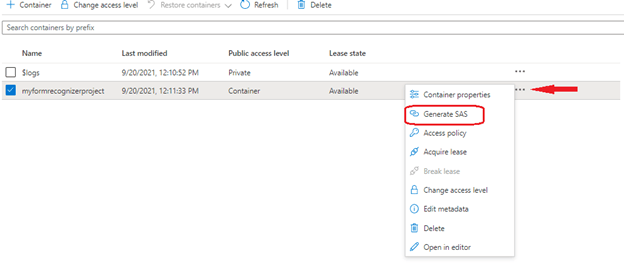 * Defina los **Permissions** activando o desactivando la casilla correspondiente. Asegúrese de que los permisos **Create** y **Write** estén seleccionados.
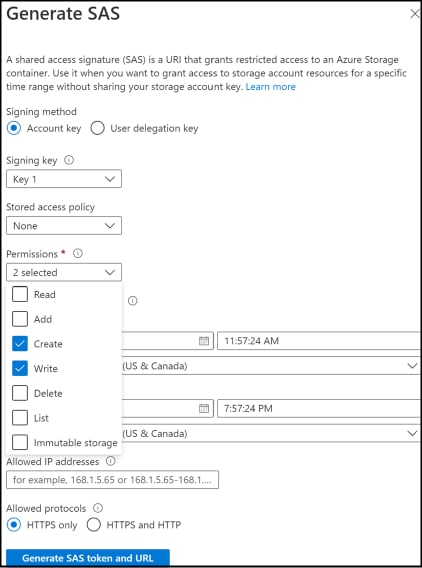 * Especifique las horas de **Start** y **Expiry** de la clave firmada.
* Seleccione **Generate SAS token and URL**.
* La cadena de consulta del **Blob SAS token** aparece en la parte inferior de la ventana.
* Copie y pegue los valores del **Blob SAS token** en una **ubicación segura para usarlos en las conexiones de datos de PlayFab**. Se muestra solo una vez y no puede recuperarse una vez cerrada la ventana.
### Opción 2: Cree el token de SAS en el nivel de cuenta
Genere y recupere la firma de acceso compartido para su cuenta de almacenamiento.
* En el [portal de Azure](https://ms.portal.azure.com/#allservices), seleccione **Su cuenta de almacenamiento**
* Seleccione **Shared access signature** en la lista, en **Security + Networking**.
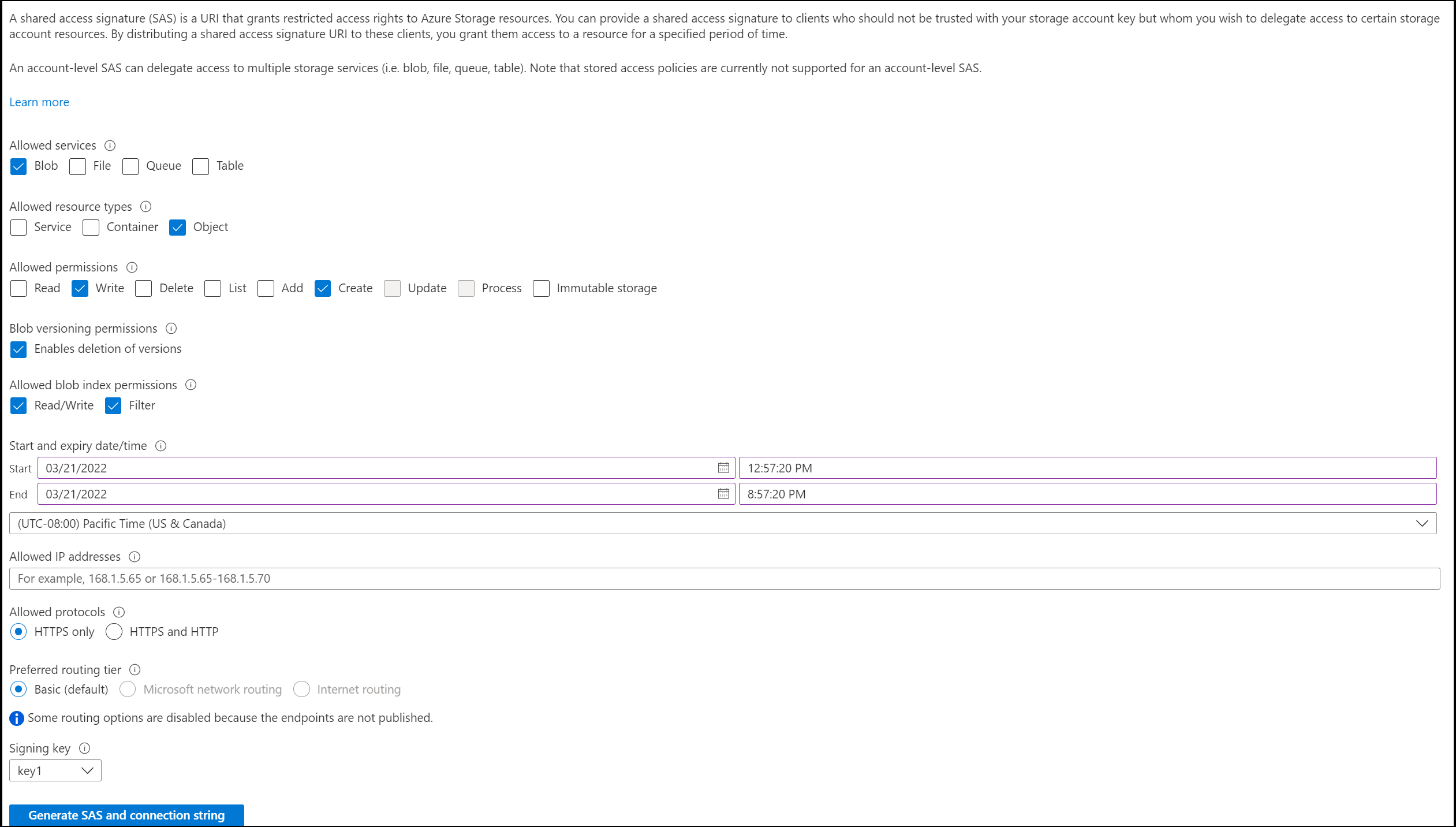
* Defina **Services** seleccionando **blob** y desactivando las demás casillas.
* Defina **Resource Type** seleccionando **Container** y **Object** (desactive las demás casillas).
* Asegúrese de que los permisos **Create**, **Write** y **List** estén seleccionados.
* Especifique las horas de **Start** y **Expiry** de la clave firmada.
* Seleccione **Generate SAS token and URL**.
* La cadena de consulta del token de SAS del blob aparece en la parte inferior de la ventana.
* Copie y pegue los valores del **Blob SAS token** en una **ubicación segura para usarlos en las conexiones de datos de PlayFab**. Se muestra solo una vez y no puede recuperarse una vez cerrada la ventana.
* Especifique las horas de **Start** y **Expiry** de la clave firmada.
* Seleccione **Generate SAS token and URL**.
* La cadena de consulta del **Blob SAS token** aparece en la parte inferior de la ventana.
* Copie y pegue los valores del **Blob SAS token** en una **ubicación segura para usarlos en las conexiones de datos de PlayFab**. Se muestra solo una vez y no puede recuperarse una vez cerrada la ventana.
### Opción 2: Cree el token de SAS en el nivel de cuenta
Genere y recupere la firma de acceso compartido para su cuenta de almacenamiento.
* En el [portal de Azure](https://ms.portal.azure.com/#allservices), seleccione **Su cuenta de almacenamiento**
* Seleccione **Shared access signature** en la lista, en **Security + Networking**.
* Defina **Services** seleccionando **blob** y desactivando las demás casillas.
* Defina **Resource Type** seleccionando **Container** y **Object** (desactive las demás casillas).
* Asegúrese de que los permisos **Create**, **Write** y **List** estén seleccionados.
* Especifique las horas de **Start** y **Expiry** de la clave firmada.
* Seleccione **Generate SAS token and URL**.
* La cadena de consulta del token de SAS del blob aparece en la parte inferior de la ventana.
* Copie y pegue los valores del **Blob SAS token** en una **ubicación segura para usarlos en las conexiones de datos de PlayFab**. Se muestra solo una vez y no puede recuperarse una vez cerrada la ventana.
 ## Creación de una conexión de datos de Azure Blob en PlayFab
### Paso 1: Vaya a la pestaña Data Connections
## Creación de una conexión de datos de Azure Blob en PlayFab
### Paso 1: Vaya a la pestaña Data Connections
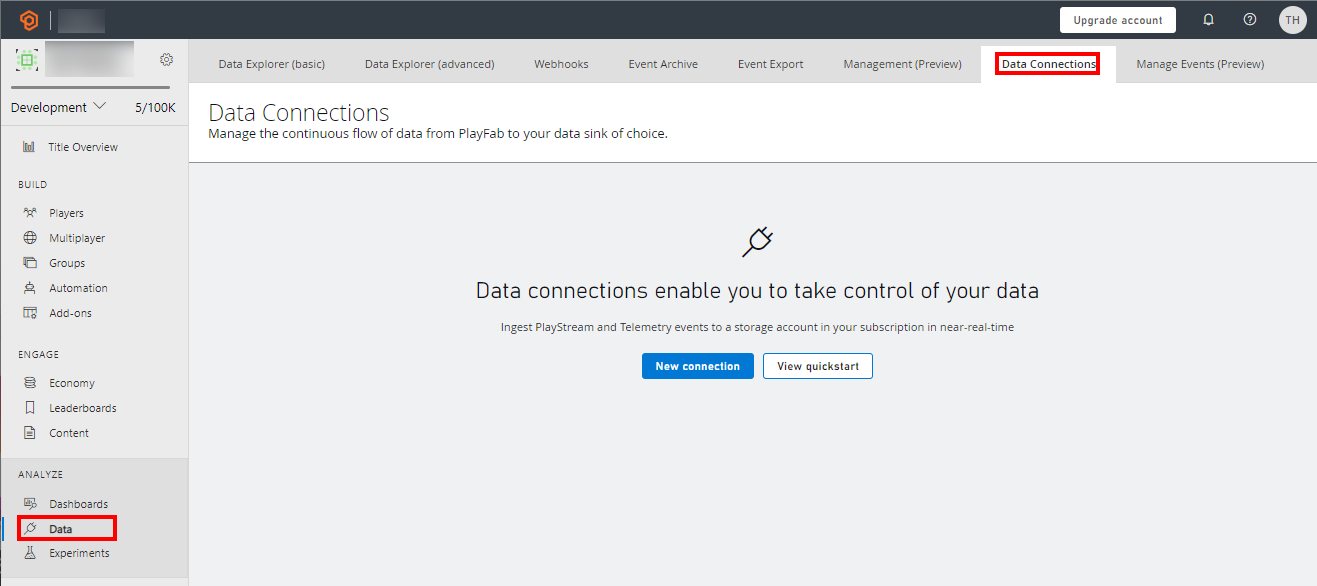 * Inicie sesión en PlayFab y vaya a su título.
* Seleccione la sección **Data** en el menú de la izquierda.
* Seleccione la pestaña **Data Connections**.
### Paso 2: Configure una nueva conexión de datos
* Seleccione **New Connection**.
* Elija **Azure Blob Storage** como **Destination Type**.
* Escriba los valores siguientes en cada campo:
| Valor | Detalles |
| :------------- | :------------------------------------------------------------------------------------------------------------------------------------------------------------------- |
| Name | El nombre descriptivo de su conexión de datos. Este nombre le permite encontrar la conexión de datos más adelante para editarla. Escriba aquí un nombre descriptivo. |
| Account name | La cuenta de Azure Storage. |
| Container name | El contenedor de la cuenta de Azure Storage. |
| Sas token | El token de SAS generado por el contenedor o la cadena de consulta del token de SAS del blob. |
* Inicie sesión en PlayFab y vaya a su título.
* Seleccione la sección **Data** en el menú de la izquierda.
* Seleccione la pestaña **Data Connections**.
### Paso 2: Configure una nueva conexión de datos
* Seleccione **New Connection**.
* Elija **Azure Blob Storage** como **Destination Type**.
* Escriba los valores siguientes en cada campo:
| Valor | Detalles |
| :------------- | :------------------------------------------------------------------------------------------------------------------------------------------------------------------- |
| Name | El nombre descriptivo de su conexión de datos. Este nombre le permite encontrar la conexión de datos más adelante para editarla. Escriba aquí un nombre descriptivo. |
| Account name | La cuenta de Azure Storage. |
| Container name | El contenedor de la cuenta de Azure Storage. |
| Sas token | El token de SAS generado por el contenedor o la cadena de consulta del token de SAS del blob. |
 Se recomienda usar un nombre de tabla que no exista. Si usa una tabla existente y el esquema no es el que PlayFab espera, el esquema se modificará.
## Related topics
- [Inicio rápido de Data Connections](/es/services/playfab/data-analytics/export-data/data-connection-quickstart.md)
- [Conexión a Azure Data Explorer](/es/services/playfab/data-analytics/export-data/data-connection-adx.md)
- [Data Connections - Información general](/es/services/playfab/data-analytics/export-data/data-connection-overview.md)
- [Conexión de Azure Data Explorer a Insights](/es/services/playfab/data-analytics/legacy/connectivity/connecting-azure-data-explorer-to-insights.md)
- [Conexión de Azure Data Factory (ADF) a Insights](/es/services/playfab/data-analytics/legacy/connectivity/connecting-azure-data-factory-to-insights.md)
Se recomienda usar un nombre de tabla que no exista. Si usa una tabla existente y el esquema no es el que PlayFab espera, el esquema se modificará.
## Related topics
- [Inicio rápido de Data Connections](/es/services/playfab/data-analytics/export-data/data-connection-quickstart.md)
- [Conexión a Azure Data Explorer](/es/services/playfab/data-analytics/export-data/data-connection-adx.md)
- [Data Connections - Información general](/es/services/playfab/data-analytics/export-data/data-connection-overview.md)
- [Conexión de Azure Data Explorer a Insights](/es/services/playfab/data-analytics/legacy/connectivity/connecting-azure-data-explorer-to-insights.md)
- [Conexión de Azure Data Factory (ADF) a Insights](/es/services/playfab/data-analytics/legacy/connectivity/connecting-azure-data-factory-to-insights.md)