> ## Documentation Index
> Fetch the complete documentation index at: https://devdocs.xbox.com/llms.txt
> Use this file to discover all available pages before exploring further.
# Directrices de experiencia de usuario de texto a voz y entrada de texto de PlayFab Party
> Describe las API de PlayFab Party y se centra en la implementación de la entrada de texto y de texto a voz, los requisitos y las soluciones de interfaz de usuario para consola y PC.
La biblioteca de PlayFab Party ofrece a los creadores de juegos la posibilidad de atraer a más jugadores mediante opciones de chat de juego accesibles. Proporciona un medio para que el chat de voz se transcriba a texto y para que la entrada de texto se convierta en voz sintetizada. Puede implementar una solución de interfaz de usuario personalizada para estas características en su título. En XBOX y Windows, puede usar las API de la plataforma para implementar la interfaz de usuario correspondiente.
Este tema es la primera parte de una serie de dos partes que abarca las soluciones de experiencia de usuario para la implementación de conversión de voz en texto y texto a voz. La primera parte se centra en la implementación de texto a voz, los requisitos y las soluciones de interfaz de usuario para consola y PC, mientras que la [segunda parte](/services/playfab/community/voice-communications/party-speech-to-text-ux-guidelines) se centra en la implementación de conversión de voz en texto, los requisitos y las soluciones de interfaz de usuario para consola y PC.
## Escenarios de texto a voz y conversión de voz en texto
El siguiente gráfico le guía por los escenarios que los jugadores experimentarán cuando habilite las características de conversión de voz en texto y texto a voz. Describe el impacto en el usuario en tres fases de la experiencia de juego: configuración inicial, jugar a un juego y participar en el chat del juego.
| **Fase de la experiencia** | **Configuración** | **Juego** | **Chat** | **Mensaje** |
| :------------------------- | :--------------------------------------------------------------------------------------------------------------------------------- | :--------------------------------------------------------------------------------------------------------------------------------------------------------------------------------------------------------------------- | :------------------------------------------------------------------------------------------------------------------------------------------------------------------ | :------------------------------------------------------------------------------------------------------------------------------ |
| **Objetivo** | **El usuario habilita la configuración** | **El usuario entra en un juego multijugador** | **El usuario envía una comunicación** | **El usuario recibe una comunicación** |
| **Acción** | Conversión de voz en texto
Alternativa para escuchar respuestas de voz | Inicia el juego
Entra en la sala multijugador
La superposición se abre cuando se inicia el chat del juego | El usuario habla | El usuario lee las respuestas de voz del equipo convertidas en texto en una superposición de chat de conversión de voz en texto |
| | Texto a voz
Alternativa para pronunciar respuestas de voz | Inicia el juego
Entra en la sala multijugador
El juego muestra el método de entrada de texto (teclado, campo de entrada, etc.) | El usuario escribe las respuestas mediante los métodos de entrada compatibles con la plataforma
Los mensajes escritos se convierten en voz sintetizada | El usuario escucha las respuestas de voz de los miembros del equipo |
| | Narración de la interfaz de usuario (en el juego)
Alternativa para leer los menús del juego y las respuestas de texto | La voz sintetizada del sistema operativo de XBOX guía al usuario para iniciar el juego
El juego usa la API Speech Synthesis para narrar las opciones de menú que llevan al usuario a la sala multijugador | Para los sistemas de mensajería de texto: los juegos usan la API Speech Synthesis para guiar al usuario para que inicie el teclado del sistema operativo de XBOX | Para los sistemas de mensajería de texto: los juegos usan la API Speech Synthesis para narrar las respuestas |
| | Narrador (sistema operativo de XBOX)
Alternativa para leer los menús de XBOX | La voz sintetizada del sistema operativo de XBOX guía al usuario para iniciar el juego | Para los sistemas de mensajería de texto: se narra un teclado virtual mientras el usuario escribe un mensaje | N/D |
## Descripción de la API
### Texto a voz
#### Tipos de texto a voz
Party admite dos tipos de texto a voz: **Voice Chat** y **Narration**. El tipo Voice Chat es para el escenario en el que un usuario elige usar audio de texto a voz como su voz para la comunicación del chat de voz. Cuando esta página habla de Party y de texto a voz, normalmente se refiere a este escenario. El tipo Narration es para el escenario en el que se debe reproducir audio de texto a voz en la salida de audio del usuario. Esto sirve principalmente para admitir el escenario de "prueba de voz", en el que un usuario compara el audio entre las opciones de voz de texto a voz para seleccionar el perfil que prefiere usar en los escenarios de Voice Chat. Aunque esto se puede usar para escenarios de narración arbitrarios definidos por el juego, cada plataforma suele proporcionar una solución más flexible para la narración en el juego, como la API Speech Synthesis en XBOX y Windows. Cada método usado para iniciar una operación de texto a voz toma un parámetro [`PartySynthesizeTextToSpeechType`](/services/playfab/multiplayer/networking/reference/enums/partysynthesizetexttospeechtype) que especifica cuál de los dos escenarios de texto a voz se está usando.
#### Perfiles de voz de texto a voz
Un perfil de voz de texto a voz define las características de audio que se usan para generar audio de texto a voz. Los perfiles varían según el idioma, la configuración regional y el género. Puede haber varias opciones para cada combinación. Party admite todos los perfiles compatibles con Azure Cognitive Services. Consulte la [referencia de compatibilidad de idiomas](https://learn.microsoft.com/en-us/azure/cognitive-services/speech-service/language-support) para obtener una lista completa de los idiomas y las opciones de voz compatibles.
Las opciones de perfil también se pueden enumerar mediante la biblioteca de Party. El primer paso es iniciar una operación asincrónica que rellenará los perfiles de texto a voz mediante [`PartyLocalChatControl::PopulateAvailableTextToSpeechProfiles()`](/services/playfab/multiplayer/networking/reference/classes/PartyLocalChatControl/methods/partylocalchatcontrol_populateavailabletexttospeechprofiles). Una vez que se complete la operación, lo que se indica cuando [`PartyManager::StartProcessingStateChanges()`](/services/playfab/multiplayer/networking/reference/classes/PartyManager/methods/partymanager_startprocessingstatechanges) proporciona un [`PartyPopulateAvailableTextToSpeechProfilesCompletedStateChange`](/services/playfab/multiplayer/networking/reference/structs/partypopulateavailabletexttospeechprofilescompletedstatechange), los perfiles se pueden consultar mediante [`PartyLocalChatControl::GetAvailableTextToSpeechProfiles()`](/services/playfab/multiplayer/networking/reference/classes/PartyLocalChatControl/methods/partylocalchatcontrol_getavailabletexttospeechprofiles).
#### Configuración del perfil de voz de texto a voz
Antes de que la biblioteca de Party pueda generar texto a voz, el título debe configurar el perfil de voz de texto a voz. Se puede iniciar una operación asincrónica para configurar el perfil mediante [`PartyLocalChatControl::SetTextToSpeechProfile()`](/services/playfab/multiplayer/networking/reference/classes/PartyLocalChatControl/methods/partylocalchatcontrol_settexttospeechprofile). La finalización de la operación se indica cuando `PartyManager::StartProcessingStateChanges()` proporciona un [`PartySetTextToSpeechProfileCompletedStateChange`](/services/playfab/multiplayer/networking/reference/structs/partysettexttospeechprofilecompletedstatechange).
#### Síntesis de texto a voz
Una vez que el título haya configurado un perfil de voz de texto a voz, el texto se puede sintetizar en audio de voz mediante [`PartyLocalChatControl::SynthesizeTextToSpeech()`](/services/playfab/multiplayer/networking/reference/classes/PartyLocalChatControl/methods/partylocalchatcontrol_synthesizetexttospeech). Para el escenario de Voice Chat, los datos de audio aparecerán como si se hubieran capturado "de forma natural" mediante el micrófono asociado al usuario que inicia la operación de texto a voz. Esto es similar a que el usuario sostenga el micrófono ante un equipo que habla en su nombre. Para el escenario de Narration, los datos de audio se reproducirán en la salida de audio del usuario.
La síntesis de texto a voz es una operación asincrónica; la finalización de la operación se indica cuando `PartyManager::StartProcessingStateChanges()` proporciona un [`PartySynthesizeTextToSpeechCompletedStateChange`](/services/playfab/multiplayer/networking/reference/structs/partysynthesizetexttospeechcompletedstatechange).
Aunque se debe configurar un perfil de voz antes de sintetizar texto a voz, no es necesario esperar a que se complete la operación asincrónica iniciada por `PartyLocalChatControl::SetTextToSpeechProfile()` antes de llamar a `PartyLocalChatControl::SynthesizeTextToSpeech()`. Si hay una operación de perfil en curso, la operación de texto a voz se pondrá en cola y se iniciará después de que se complete la operación de perfil.
### Mensajería de texto
Además de texto a voz, Party admite la mensajería de texto tradicional. Aunque muchos títulos vinculan el texto a voz con la mensajería de texto, no es un requisito: Party admite el texto a voz y la mensajería de texto como características independientes. Para obtener más información, consulte [Descripción del chat](/services/playfab/community/voice-communications/concepts-chat).
## Experiencia de usuario de texto a voz
El texto a voz permite a una persona usar la plataforma para enviar una secuencia de voz sintetizada a los participantes activos del chat del juego. Esto es excelente para permitir que la persona participe cuando no hay ningún sistema basado en chat de texto disponible y toda la comunicación está activa a través del chat de voz del juego.
### Detección
En XBOX y Windows, los usuarios pueden encontrar la configuración de texto a voz y conversión de voz en texto en la sección **Accesibilidad** en **Configuración** de la pantalla principal de XBOX (consola XBOX) o de la aplicación XBOX (Windows 10). La configuración se controla mediante botones de alternancia que habilitan o deshabilitan las características para todos los juegos de XBOX específicos del perfil de usuario que se integran con la configuración de la plataforma. Para el resto de plataformas, consulte sus directrices de accesibilidad para conocer las ubicaciones de la configuración de texto a voz y conversión de voz en texto.
Si su juego decide agregar configuraciones adicionales que son solo específicas del juego, deben colocarse dentro del juego. En general, las opciones de accesibilidad pertenecen al menú de configuración u opciones del juego. Idealmente, la configuración debería estar disponible mediante la pulsación de un botón dedicado y ser accesible desde cualquier pantalla o, al menos, desde el menú Pausa.
### Opciones de entrada/salida de texto
**Un título es responsable de solicitar y aceptar texto**. Esto puede ser un campo de entrada de texto personalizado o el teclado proporcionado por la plataforma. La entrada resultante se puede pasar después a PlayFab Party para que se procese en una secuencia sintética. Esa secuencia se envía a los demás jugadores de la sesión de chat como voz. El extremo receptor manejaría esta secuencia de voz de la misma manera que otra secuencia de voz de un usuario que habla a través de un micrófono.
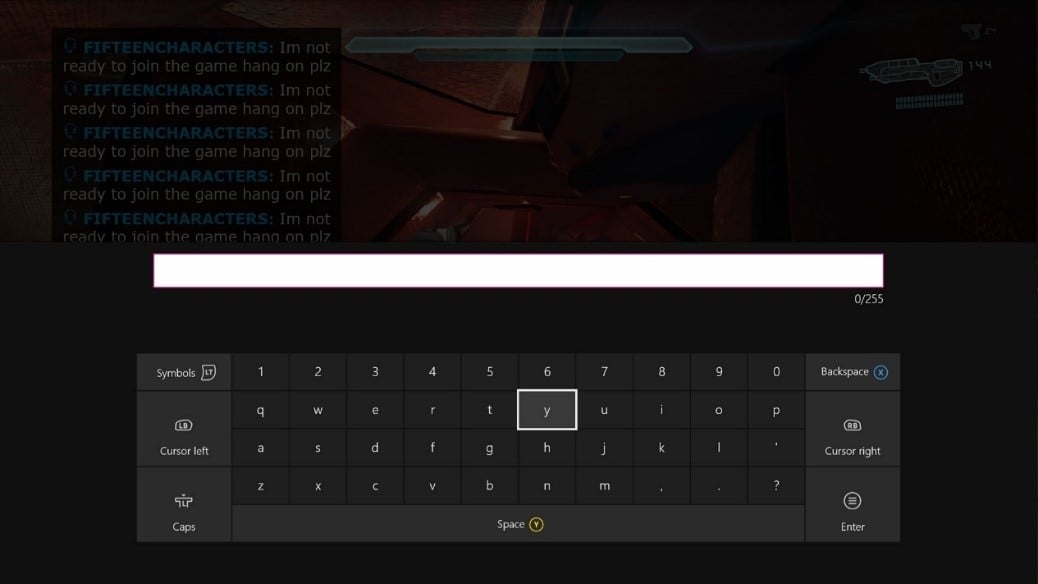
1. **Teclado virtual del sistema operativo de la consola** (*ejemplo de consola XBOX*)
El teclado seguirá apareciendo cuando haya un mando instalado. No aparecerá cuando haya un teclado de hardware instalado.
 2. **Teclado virtual del sistema operativo de PC** (*ejemplo de Windows 10*)
La API de PlayFab Party admite la recepción de entrada en todas las plataformas. Sin embargo, los componentes de entrada de texto no se proporcionan de forma coherente en esas plataformas.
* En la consola XBOX, los juegos pueden confiar en el teclado virtual. Tiene su propio cuadro de entrada, que acepta texto que luego se proporciona al título.
* En Windows, los juegos pueden confiar en el teclado virtual con una salvedad: no tiene un cuadro de entrada. Esto significa que el juego debe proporcionar un cuadro de entrada de texto para aceptar las pulsaciones de teclas generadas por el teclado virtual. Incluso si el juego no admite el chat de texto tradicional, puede ser necesaria la entrada de texto para la compatibilidad con texto a voz.
#### Recomendación de experiencia de usuario (Windows)
Los juegos multiplataforma que no admiten la mensajería de texto tradicional deben proporcionar un cuadro de entrada de texto para aceptar pulsaciones de teclas y así admitir texto a voz.
2. **Teclado virtual del sistema operativo de PC** (*ejemplo de Windows 10*)
La API de PlayFab Party admite la recepción de entrada en todas las plataformas. Sin embargo, los componentes de entrada de texto no se proporcionan de forma coherente en esas plataformas.
* En la consola XBOX, los juegos pueden confiar en el teclado virtual. Tiene su propio cuadro de entrada, que acepta texto que luego se proporciona al título.
* En Windows, los juegos pueden confiar en el teclado virtual con una salvedad: no tiene un cuadro de entrada. Esto significa que el juego debe proporcionar un cuadro de entrada de texto para aceptar las pulsaciones de teclas generadas por el teclado virtual. Incluso si el juego no admite el chat de texto tradicional, puede ser necesaria la entrada de texto para la compatibilidad con texto a voz.
#### Recomendación de experiencia de usuario (Windows)
Los juegos multiplataforma que no admiten la mensajería de texto tradicional deben proporcionar un cuadro de entrada de texto para aceptar pulsaciones de teclas y así admitir texto a voz.
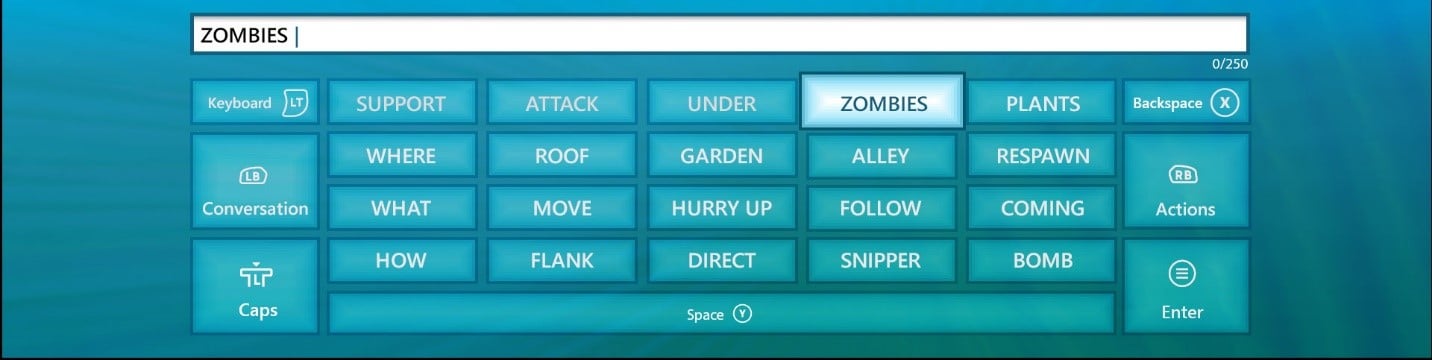
 3. **Un teclado personalizado proporcionado por el juego** (*ejemplo de consola*)
Las frases usadas aquí son específicas del juego de ejemplo que se muestra.
* Los juegos tienen control total sobre la visibilidad.
* Los juegos pueden mejorar el teclado para incluir frases para respuestas rápidas.
3. **Un teclado personalizado proporcionado por el juego** (*ejemplo de consola*)
Las frases usadas aquí son específicas del juego de ejemplo que se muestra.
* Los juegos tienen control total sobre la visibilidad.
* Los juegos pueden mejorar el teclado para incluir frases para respuestas rápidas.
 ## Chat rápido: una solución para todos
Tenga en cuenta la actividad de chat de sus jugadores, el tipo de discusión y los objetivos de la pantalla. Por ejemplo, durante las sesiones de juego activas, iniciar un teclado y escribir respuestas sería engorroso con un mando, pero puede ser crítico. Proporcionar un método para que los usuarios elijan rápidamente de una lista de respuestas predefinidas contribuiría en gran medida a resolver este problema. Para los usuarios que habilitan la narración, cada respuesta predefinida se narraría. La lista de respuestas estaría preescrita, por lo que la traducción aumentaría en precisión. El juego tendría control sobre los términos contextuales específicos del juego apropiados para sus jugadores.
Estos son dos ejemplos, usando las plataformas de consola XBOX y Windows 10:
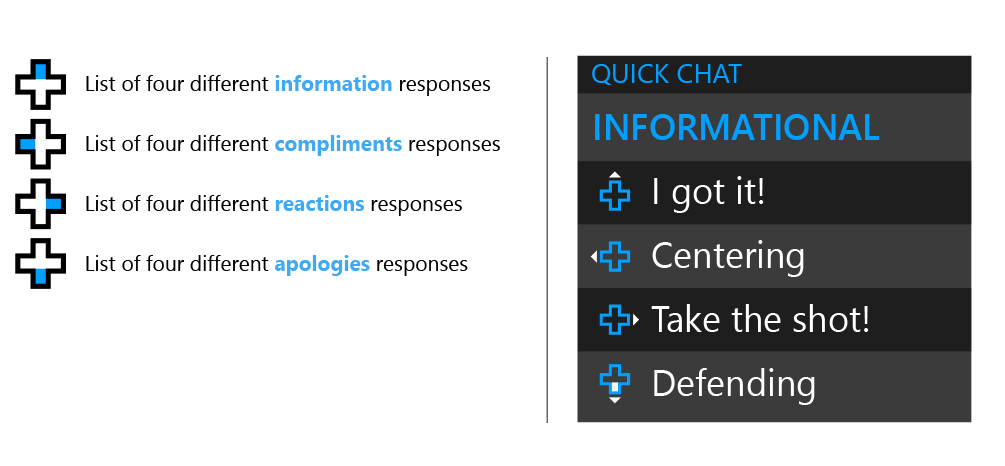
### 1a. Lista de frases asignada a la cruceta
Al presionar una dirección (arriba, abajo, izquierda, derecha) en la cruceta (D-pad) se abre la categoría elegida. Una vez abierta la lista de categorías, las direcciones de la cruceta se aplican a las opciones de esa categoría. Para cambiar de categoría, el usuario espera a que se cierre la ventana (dos segundos de inactividad) y luego elige una dirección alternativa de la cruceta para abrir una nueva lista de respuestas.
## Chat rápido: una solución para todos
Tenga en cuenta la actividad de chat de sus jugadores, el tipo de discusión y los objetivos de la pantalla. Por ejemplo, durante las sesiones de juego activas, iniciar un teclado y escribir respuestas sería engorroso con un mando, pero puede ser crítico. Proporcionar un método para que los usuarios elijan rápidamente de una lista de respuestas predefinidas contribuiría en gran medida a resolver este problema. Para los usuarios que habilitan la narración, cada respuesta predefinida se narraría. La lista de respuestas estaría preescrita, por lo que la traducción aumentaría en precisión. El juego tendría control sobre los términos contextuales específicos del juego apropiados para sus jugadores.
Estos son dos ejemplos, usando las plataformas de consola XBOX y Windows 10:
### 1a. Lista de frases asignada a la cruceta
Al presionar una dirección (arriba, abajo, izquierda, derecha) en la cruceta (D-pad) se abre la categoría elegida. Una vez abierta la lista de categorías, las direcciones de la cruceta se aplican a las opciones de esa categoría. Para cambiar de categoría, el usuario espera a que se cierre la ventana (dos segundos de inactividad) y luego elige una dirección alternativa de la cruceta para abrir una nueva lista de respuestas.
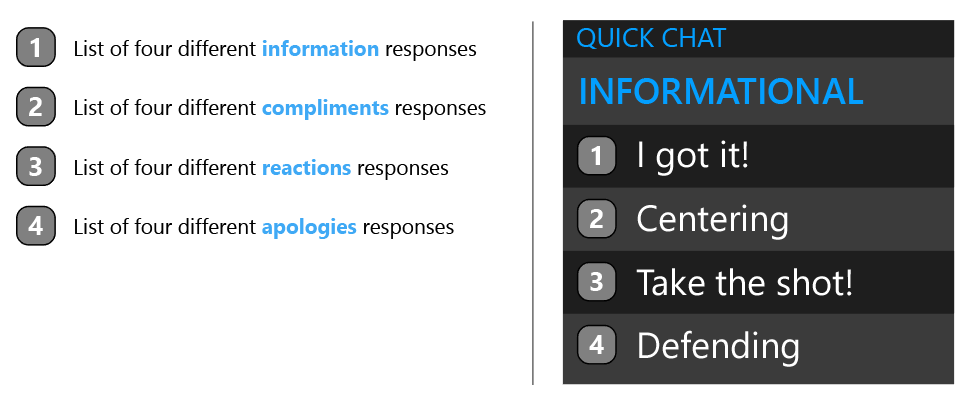
 ### 1b. Lista de frases asignada a un teclado
Al presionar una tecla numérica (1-4) se abre la categoría elegida. Una vez abierta la lista de categorías, las teclas numéricas se aplican a las opciones de esa categoría. Para cambiar de categoría, el usuario espera a que se cierre la ventana (dos segundos de inactividad) y luego elige una tecla numérica alternativa para abrir una nueva lista de respuestas.
### 1b. Lista de frases asignada a un teclado
Al presionar una tecla numérica (1-4) se abre la categoría elegida. Una vez abierta la lista de categorías, las teclas numéricas se aplican a las opciones de esa categoría. Para cambiar de categoría, el usuario espera a que se cierre la ventana (dos segundos de inactividad) y luego elige una tecla numérica alternativa para abrir una nueva lista de respuestas.
 ### 1c. Lista de frases asignada a un teclado con configuración de respuestas personalizable
Lleve esta característica un paso más allá permitiendo que el usuario elija entre una variedad de respuestas.
* **Ejemplo de consola**: para obtener los archivos nativos de las plantillas de diseño de teclado y mando, consulte [Recursos](#resources).
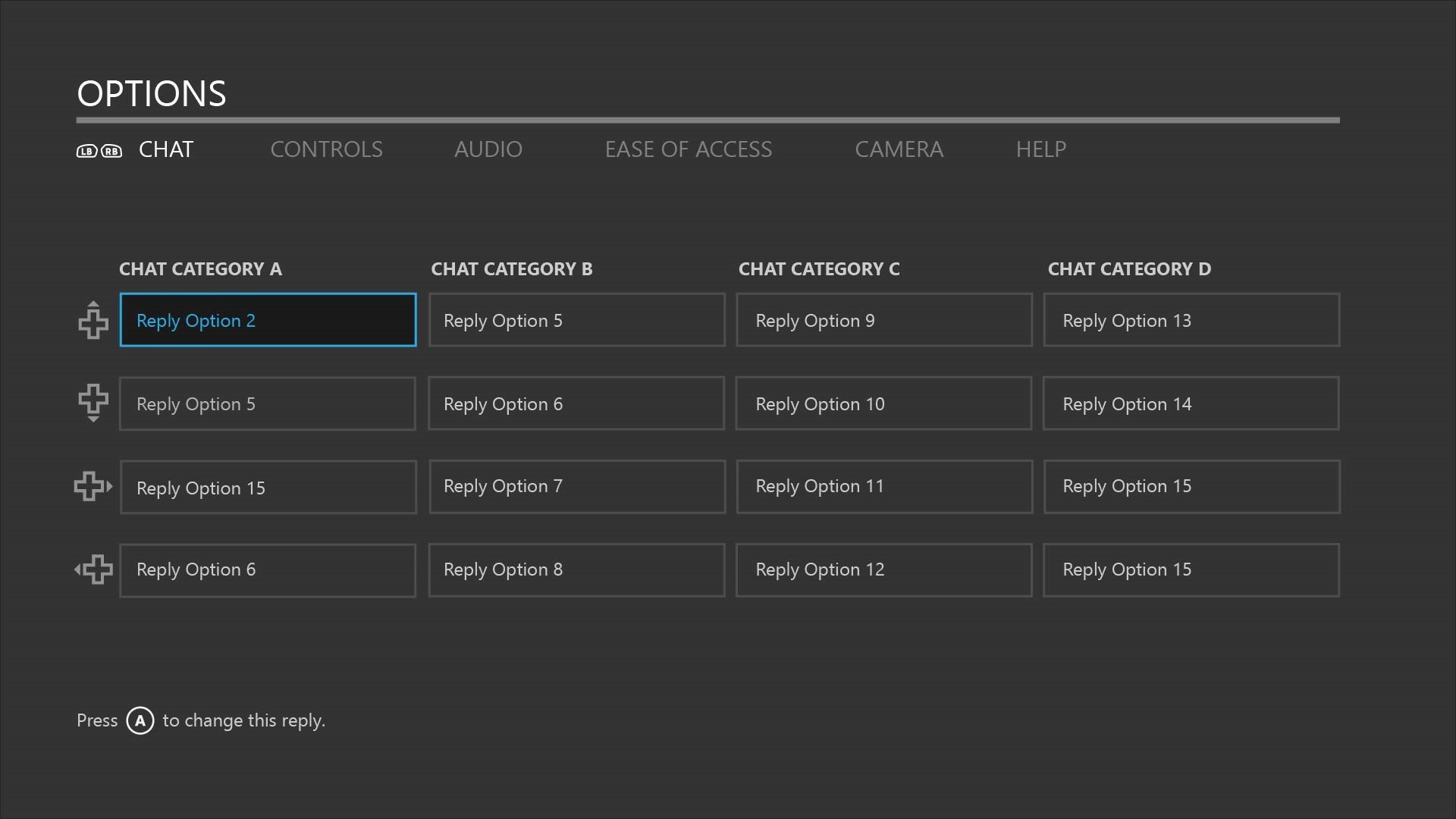
En la primera imagen, el menú Opciones incluye una sección Chat. Esta pantalla muestra las respuestas predeterminadas y las seleccionadas por el usuario, enumeradas en cuatro categorías de tipos de conversación (cumplidos, instructivas, etc.).
Cada categoría está asignada a una dirección de la cruceta con un solo toque. Cada respuesta está asignada a una dirección de la cruceta con doble toque. Un usuario puede seleccionar una respuesta para editarla presionando A.
### 1c. Lista de frases asignada a un teclado con configuración de respuestas personalizable
Lleve esta característica un paso más allá permitiendo que el usuario elija entre una variedad de respuestas.
* **Ejemplo de consola**: para obtener los archivos nativos de las plantillas de diseño de teclado y mando, consulte [Recursos](#resources).
En la primera imagen, el menú Opciones incluye una sección Chat. Esta pantalla muestra las respuestas predeterminadas y las seleccionadas por el usuario, enumeradas en cuatro categorías de tipos de conversación (cumplidos, instructivas, etc.).
Cada categoría está asignada a una dirección de la cruceta con un solo toque. Cada respuesta está asignada a una dirección de la cruceta con doble toque. Un usuario puede seleccionar una respuesta para editarla presionando A.
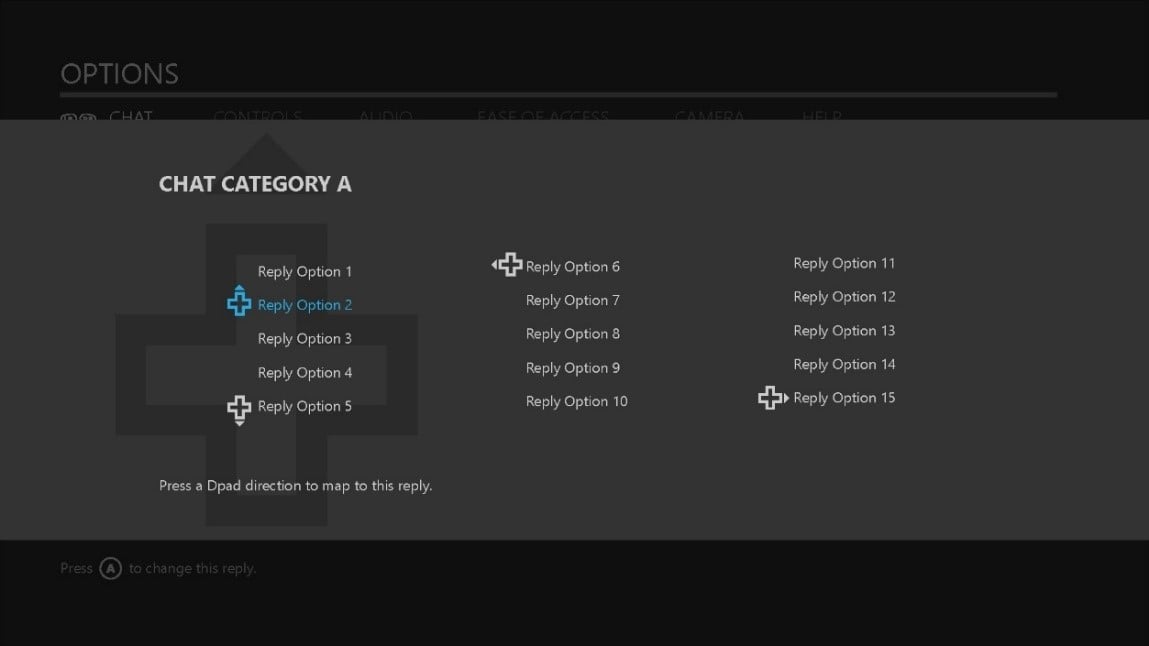
 En la segunda imagen, una ventana emergente ofrece una lista de diez respuestas. Un usuario puede seleccionar hasta cuatro, cada una asignada a una dirección de la cruceta según el orden de selección.
 ### Esquema de mando para asignar respuestas
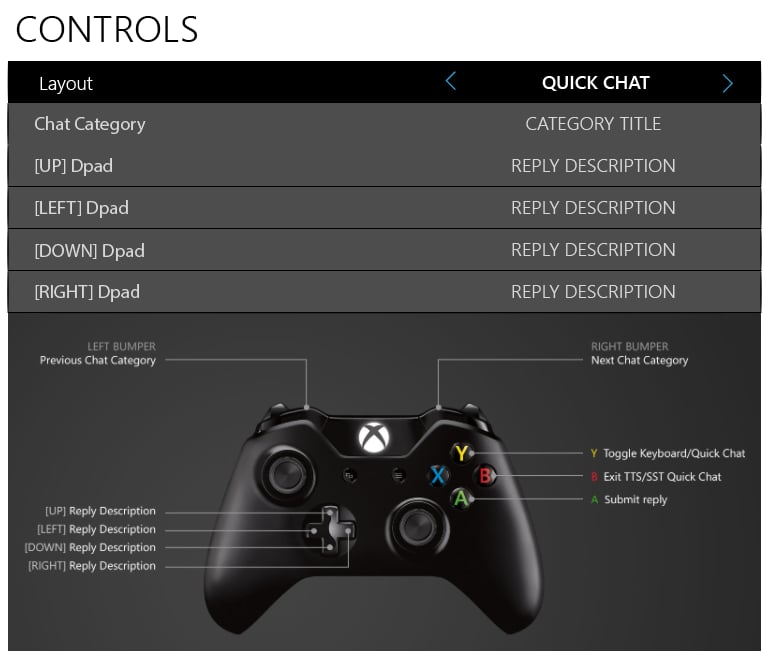
Algunos juegos ya proporcionan asignación de mando personalizada para una variedad de preferencias de juego. Este ejemplo propone un esquema de mando alternativo para texto a voz y conversión de voz en texto. Los usuarios pueden seleccionar de una lista de respuestas predefinidas y asignarlas a las cuatro direcciones de la cruceta. Los botones superiores izquierdo y derecho se desplazan por las categorías; el botón Y inicia un teclado virtual para respuestas personalizadas.
Durante una sesión de juego, un usuario puede cambiar de esquema de control con la pulsación de un botón dedicado (asignado por el juego). En este caso, el botón B sale de este modo.
### Esquema de mando para asignar respuestas
Algunos juegos ya proporcionan asignación de mando personalizada para una variedad de preferencias de juego. Este ejemplo propone un esquema de mando alternativo para texto a voz y conversión de voz en texto. Los usuarios pueden seleccionar de una lista de respuestas predefinidas y asignarlas a las cuatro direcciones de la cruceta. Los botones superiores izquierdo y derecho se desplazan por las categorías; el botón Y inicia un teclado virtual para respuestas personalizadas.
Durante una sesión de juego, un usuario puede cambiar de esquema de control con la pulsación de un botón dedicado (asignado por el juego). En este caso, el botón B sale de este modo.
 ### Guía de respuestas de chat rápido: un método para lograr la participación de los jugadores
¿Qué pasaría si los jugadores pudieran personalizar una solución de chat rápido que mejore el intercambio entre jugadores? ¿Y si existiera una solución que maximice el rendimiento del juego y minimice las barreras de comunicación? El chat rápido se acerca a ello, al permitir que los usuarios elijan de una lista de respuestas predefinidas. Sin embargo, normalmente estas respuestas han sido frases limitadas y redundantes que parecen automatizadas y aburridas. Las directrices siguientes exploran una estrategia para mantener a los jugadores interesados.
#### Objetivo: hacer que este comportamiento sea automático
Si el chat rápido satisface una necesidad repetidamente, se puede formar un hábito. Considere formas de desencadenar respuestas y cómo eso puede satisfacer la necesidad conversacional en ese momento.
#### Casos de uso del chat rápido
* **Conversacional**: los jugadores quieren participar para facilitar la actividad del equipo o crear conexiones sociales más profundas.
* **Simplicidad**: una solución de chat rápido debe ser de fácil acceso durante los momentos de actividad de alta intensidad.
* **Anonimato**: los jugadores que normalmente evitan el chat de voz tienen una forma de participar.
1. **Varíe las respuestas**
Proporcione una gran colección de opciones de respuesta. Esto contribuirá a la espontaneidad que normalmente se logra en las conversaciones de voz dinámicas. Será menos probable que los usuarios se aburran con las mismas opciones de respuesta y las respuestas parecerán menos automatizadas.
2. **Presente la solución en el momento en que surja la necesidad**
* Haga que el chat rápido esté disponible siempre que el chat del juego esté activo.
* Use la pulsación de un botón dedicado para iniciar las respuestas de chat rápido.
* Establezca de forma predeterminada una categoría que sea contextual a la actividad actual del juego. Por ejemplo, cuando un usuario anota, la categoría predeterminada es "Cumplidos".
3. **Mantenga las respuestas centradas y concretas**
Esto es principalmente para mantener baja la carga cognitiva. Los usuarios deben poder leer un mensaje completo sin esfuerzo.
* Haga que las respuestas sean relevantes para el juego y su categoría.
* Use frases cortas y palabras monosílabas que se usen con más frecuencia en su juego.
* Use palabras que se puedan visualizar al instante.
4. **Use el humor**
Las *bromas* son una forma común de provocación que se dirige a los jugadores de manera amistosa. Esto es diferente del *griefing*, donde con demasiada frecuencia se acosa a los usuarios. Si las respuestas son ingeniosas, relevantes y variadas, es posible que algunos usuarios no recurran a opciones inapropiadas.
5. **Sea relativo a la habilidad y el progreso**
* Ofrezca preferencias de chat que incluyan basar las respuestas en la progresión y el nivel de habilidad.
* Muestre respuestas sugeridas que un usuario pueda comunicar a otros miembros del equipo. Estas opciones serían contextuales a la actividad actual del juego. Por ejemplo, "¿Alguien tiene un hacha para acabar con este zombi?"
6. **Céntrese en las emociones**
Las respuestas que comunican determinadas emociones objetivo pueden ayudar a que su experiencia sea más cercana.
## Conclusión
Las API de texto a voz y conversión de voz en texto de PlayFab Party son características muy eficaces para incluir a una gama más amplia de usuarios en un juego y en las conversaciones de juego. Cuanto más interactúen los jugadores y desarrollen relaciones, más probable será que sigan jugando. Esta guía le ayudará a garantizar la mejor experiencia de usuario posible.
## Recursos
### Plantillas de diseño
* [QuickChat\_AI\_Template.zip](https://aka.ms/quickchat-ai-template)
Contiene:
* QuickChat\_ConsolePC\_Templates.ai
### Directrices de menús de narración de texto a voz
* [Interacciones de voz](https://learn.microsoft.com/en-us/windows/uwp/design/input/speech-interactions)
* [API de síntesis de voz (Windows)](https://learn.microsoft.com/en-us/uwp/api/Windows.Media.SpeechSynthesis)
### Serie de experiencia de usuario de texto a voz y conversión de voz en texto de PlayFab Party
* Parte 1: Guía de experiencia de usuario de texto a voz y entrada de texto de PlayFab Party
* Parte 2: [Guía de experiencia de usuario de conversión de voz en texto y visualización de texto de PlayFab Party](/services/playfab/community/voice-communications/party-speech-to-text-ux-guidelines)
### Documentación del SDK
* "Accessible in-game chat overview" en el SDK de PlayFab (consulte [Descargas del SDK](https://developer.xboxlive.com/live/development/Pages/Downloads.aspx))
### Guía de accesibilidad
* Griffiths, Gareth. [Subtitles: Increasing Game Accessibility, Comprehension](https://www.gamasutra.com/view/feature/132315/subtitles_increasing_game_.php?print=1)
*Gamasutra*
* [Game Accessibility Guidelines](http://gameaccessibilityguidelines.com/)
Una referencia sencilla para el diseño de juegos inclusivos
### Diseño inclusivo
* [Iniciativa Gaming for Everyone de XBOX](https://news.microsoft.com/gamingforeveryone/)
* [Diseño inclusivo](https://www.microsoft.com/design/inclusive)
Kit de herramientas de diseño y educación de Microsoft
* Kojouharov, Stefan. [10 Tips on Creating an Addictive ChatBot](https://chatbotslife.com/10-tips-on-creating-an-addictive-chatbot-experience-b796ea6d1178#.ka4jz0vk7)
Se hace referencia a él en este documento para obtener sugerencias sobre interfaces de usuario conversacionales.
## Related topics
- [Directrices de experiencia de usuario de conversión de voz en texto y visualización de texto de PlayFab Party](/es/services/playfab/community/voice-communications/party-speech-to-text-ux-guidelines.md)
- [Características de PlayFab Party](/es/services/playfab/multiplayer/networking/party-features.md)
- [Descripción de cómo funciona el chat de PlayFab Party](/es/services/playfab/community/voice-communications/concepts-chat.md)
- [Metadatos de accesibilidad](/es/publishing/game-publishing/concepts/metadata-accessibility.md)
- [Azure PlayFab Party](/es/build/console-features/networking/game-mesh/playfab-party-intro-networking.md)
### Guía de respuestas de chat rápido: un método para lograr la participación de los jugadores
¿Qué pasaría si los jugadores pudieran personalizar una solución de chat rápido que mejore el intercambio entre jugadores? ¿Y si existiera una solución que maximice el rendimiento del juego y minimice las barreras de comunicación? El chat rápido se acerca a ello, al permitir que los usuarios elijan de una lista de respuestas predefinidas. Sin embargo, normalmente estas respuestas han sido frases limitadas y redundantes que parecen automatizadas y aburridas. Las directrices siguientes exploran una estrategia para mantener a los jugadores interesados.
#### Objetivo: hacer que este comportamiento sea automático
Si el chat rápido satisface una necesidad repetidamente, se puede formar un hábito. Considere formas de desencadenar respuestas y cómo eso puede satisfacer la necesidad conversacional en ese momento.
#### Casos de uso del chat rápido
* **Conversacional**: los jugadores quieren participar para facilitar la actividad del equipo o crear conexiones sociales más profundas.
* **Simplicidad**: una solución de chat rápido debe ser de fácil acceso durante los momentos de actividad de alta intensidad.
* **Anonimato**: los jugadores que normalmente evitan el chat de voz tienen una forma de participar.
1. **Varíe las respuestas**
Proporcione una gran colección de opciones de respuesta. Esto contribuirá a la espontaneidad que normalmente se logra en las conversaciones de voz dinámicas. Será menos probable que los usuarios se aburran con las mismas opciones de respuesta y las respuestas parecerán menos automatizadas.
2. **Presente la solución en el momento en que surja la necesidad**
* Haga que el chat rápido esté disponible siempre que el chat del juego esté activo.
* Use la pulsación de un botón dedicado para iniciar las respuestas de chat rápido.
* Establezca de forma predeterminada una categoría que sea contextual a la actividad actual del juego. Por ejemplo, cuando un usuario anota, la categoría predeterminada es "Cumplidos".
3. **Mantenga las respuestas centradas y concretas**
Esto es principalmente para mantener baja la carga cognitiva. Los usuarios deben poder leer un mensaje completo sin esfuerzo.
* Haga que las respuestas sean relevantes para el juego y su categoría.
* Use frases cortas y palabras monosílabas que se usen con más frecuencia en su juego.
* Use palabras que se puedan visualizar al instante.
4. **Use el humor**
Las *bromas* son una forma común de provocación que se dirige a los jugadores de manera amistosa. Esto es diferente del *griefing*, donde con demasiada frecuencia se acosa a los usuarios. Si las respuestas son ingeniosas, relevantes y variadas, es posible que algunos usuarios no recurran a opciones inapropiadas.
5. **Sea relativo a la habilidad y el progreso**
* Ofrezca preferencias de chat que incluyan basar las respuestas en la progresión y el nivel de habilidad.
* Muestre respuestas sugeridas que un usuario pueda comunicar a otros miembros del equipo. Estas opciones serían contextuales a la actividad actual del juego. Por ejemplo, "¿Alguien tiene un hacha para acabar con este zombi?"
6. **Céntrese en las emociones**
Las respuestas que comunican determinadas emociones objetivo pueden ayudar a que su experiencia sea más cercana.
## Conclusión
Las API de texto a voz y conversión de voz en texto de PlayFab Party son características muy eficaces para incluir a una gama más amplia de usuarios en un juego y en las conversaciones de juego. Cuanto más interactúen los jugadores y desarrollen relaciones, más probable será que sigan jugando. Esta guía le ayudará a garantizar la mejor experiencia de usuario posible.
## Recursos
### Plantillas de diseño
* [QuickChat\_AI\_Template.zip](https://aka.ms/quickchat-ai-template)
Contiene:
* QuickChat\_ConsolePC\_Templates.ai
### Directrices de menús de narración de texto a voz
* [Interacciones de voz](https://learn.microsoft.com/en-us/windows/uwp/design/input/speech-interactions)
* [API de síntesis de voz (Windows)](https://learn.microsoft.com/en-us/uwp/api/Windows.Media.SpeechSynthesis)
### Serie de experiencia de usuario de texto a voz y conversión de voz en texto de PlayFab Party
* Parte 1: Guía de experiencia de usuario de texto a voz y entrada de texto de PlayFab Party
* Parte 2: [Guía de experiencia de usuario de conversión de voz en texto y visualización de texto de PlayFab Party](/services/playfab/community/voice-communications/party-speech-to-text-ux-guidelines)
### Documentación del SDK
* "Accessible in-game chat overview" en el SDK de PlayFab (consulte [Descargas del SDK](https://developer.xboxlive.com/live/development/Pages/Downloads.aspx))
### Guía de accesibilidad
* Griffiths, Gareth. [Subtitles: Increasing Game Accessibility, Comprehension](https://www.gamasutra.com/view/feature/132315/subtitles_increasing_game_.php?print=1)
*Gamasutra*
* [Game Accessibility Guidelines](http://gameaccessibilityguidelines.com/)
Una referencia sencilla para el diseño de juegos inclusivos
### Diseño inclusivo
* [Iniciativa Gaming for Everyone de XBOX](https://news.microsoft.com/gamingforeveryone/)
* [Diseño inclusivo](https://www.microsoft.com/design/inclusive)
Kit de herramientas de diseño y educación de Microsoft
* Kojouharov, Stefan. [10 Tips on Creating an Addictive ChatBot](https://chatbotslife.com/10-tips-on-creating-an-addictive-chatbot-experience-b796ea6d1178#.ka4jz0vk7)
Se hace referencia a él en este documento para obtener sugerencias sobre interfaces de usuario conversacionales.
## Related topics
- [Directrices de experiencia de usuario de conversión de voz en texto y visualización de texto de PlayFab Party](/es/services/playfab/community/voice-communications/party-speech-to-text-ux-guidelines.md)
- [Características de PlayFab Party](/es/services/playfab/multiplayer/networking/party-features.md)
- [Descripción de cómo funciona el chat de PlayFab Party](/es/services/playfab/community/voice-communications/concepts-chat.md)
- [Metadatos de accesibilidad](/es/publishing/game-publishing/concepts/metadata-accessibility.md)
- [Azure PlayFab Party](/es/build/console-features/networking/game-mesh/playfab-party-intro-networking.md)