> ## Documentation Index
> Fetch the complete documentation index at: https://devdocs.xbox.com/llms.txt
> Use this file to discover all available pages before exploring further.
# Solicitar y administrar discos
> Envíe solicitudes de discos, pida discos de prueba, apruebe discos de prueba y cree una lista de materiales (BOM) para lanzamientos físicos de XBOX en Partner Center.
## Información general sobre las solicitudes de discos
**Figura: Página de solicitudes de discos**
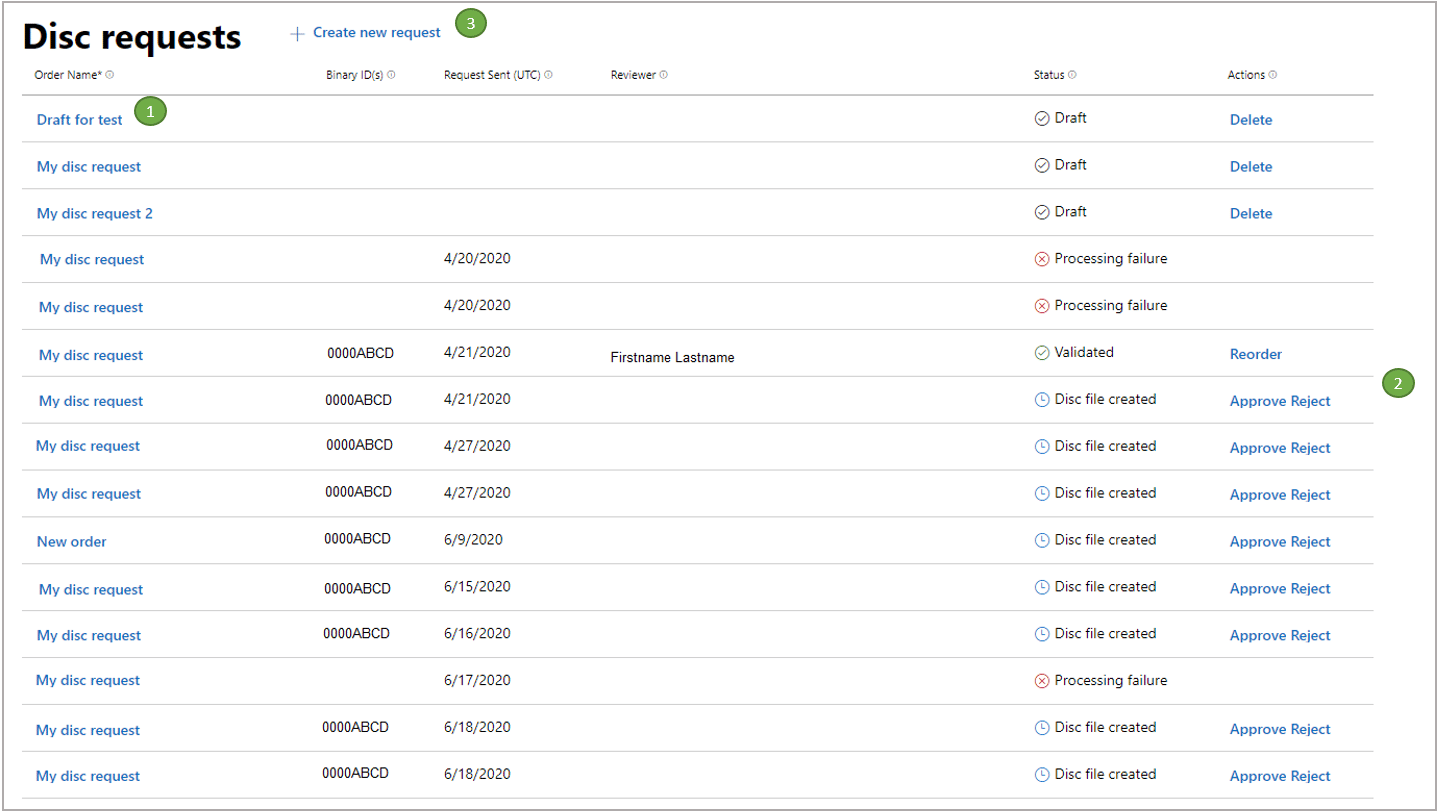 Las áreas numeradas de esta figura se describen a continuación.
Seleccione el nombre de un pedido para ver sus detalles.
La columna **Actions** muestra todas las acciones opcionales y obligatorias relacionadas con el pedido.
Para comenzar una nueva solicitud, seleccione el vínculo **Create a new request**. El producto determina si se requiere un flujo de solicitud de un solo producto o un flujo de solicitud de lote.
## Creación de un disco para un solo producto
Esta solicitud le guía por los pasos para configurar el contenido del disco para un producto. Estos pasos se determinan automáticamente, en función del producto seleccionado antes de entrar en la herramienta de solicitud de discos.
### Crear una nueva solicitud de disco
Cuando inicia una nueva solicitud, se le pide que empiece por asignar un nombre al pedido y, a continuación, que configure el contenido del disco.
En el campo **Order name**, escriba un nombre de pedido personalizado que le ayude a hacer el seguimiento de la solicitud. Use un nombre descriptivo que le ayude a identificar su producto.
El nombre del producto se obtiene automáticamente, en función de la configuración del producto fuera de la creación del disco.
En la lista desplegable **Listing instance**, elija una de las instancias de descripción de la Store disponibles para este producto. Las descripciones aparecen después de enviarse a CERT o de usarse en RETAIL. Puede seleccionarlas si tienen un recurso gráfico promocional destacado. Esta es la imagen que se usa en el disco y, por lo tanto, es obligatoria.
se usa para indicar contenido que se venderá en China.
Si se selecciona **This product will be sold in China** durante la creación de la solicitud de disco, los discos no serán compatibles con las consolas vendidas fuera de China. No puede crear un único pedido de disco para generar discos que se usen tanto en China como en otras regiones.
### Paso 1: Configurar el contenido del disco para un solo producto
1. Cuando se inicia un pedido, los detalles del producto (incluidas las clasificaciones por edades) se muestran en toda la interfaz del pedido. Seleccione **Edit** en cualquier momento para volver a editar el nombre del pedido o la instancia de descripción del producto.
2. Paquetes y tipos de paquete. Agregar al menos un paquete es obligatorio para completar el pedido. En el ejemplo anterior, observará dos tipos de paquete: XBOX One y XBOX Series X|S. Esta opción de tipo doble solo aparecerá cuando un producto se haya configurado para admitir varias plataformas. Si los paquetes cargados son todos solo para XBOX One, verá una única lista desplegable de paquetes.
Los archivos de disco de más de 50 GB se convierten automáticamente en varios binarios de disco. Si le preocupa que el tamaño esté cerca del límite de un solo disco, hable con sus contactos de Microsoft para verificar el número de binarios de disco que se producirán antes de pasar el disco a la fase de "test printing". También puede usar una variable `maxDiscs` en el archivo de diseño del disco para garantizar un error de tipo "failure" cuando el tamaño sea demasiado grande.
Seleccionar paquetes dobles proporciona la experiencia nativa de Smart Delivery, en la que la consola, incluso sin conexión, obtiene el mejor paquete para su generación. Por ejemplo, cuando el disco se inserta en una consola XBOX One, instalará el paquete de XBOX One. Cuando el mismo disco se inserta en una consola XBOX Series X, instalará el paquete de XBOX Series X.
La selección de subconjuntos está disponible cuando el paquete elegido se cargó con un archivo de diseño de disco que contenía subconjuntos. Si el archivo tiene el formato correcto, se analiza en los subconjuntos definidos. Puede seleccionar uno o ninguno para determinar qué contenido del archivo XVC se usa en el disco.
3. **Save draft**. Esta opción para guardar borradores parciales no está disponible actualmente. Para guardar un borrador, debe tener un borrador viable y usar el botón **Save** de la página de resumen.
### Paso 2: Seleccionar replicadores autorizados
Después de definir el contenido del disco, es el momento de elegir uno o varios replicadores autorizados (AR) para la fabricación de los discos de venta al público. Esto suele basarse en la región en la que se distribuirá el producto final.
Los archivos necesarios para fabricar el disco se envían directamente a los replicadores. Sin embargo, los replicadores no imprimirán los discos hasta que todo lo demás esté en su sitio, incluido lo siguiente.
* Su aprobación de los discos de prueba.
* La aprobación de los discos de prueba por parte de Microsoft.
* Una BOM válida.
* Un pedido realizado al AR.
Aunque Microsoft facilita el envío de los archivos de disco a los replicadores autorizados previstos, la realización de un pedido a un AR y los acuerdos financieros asociados son responsabilidad del asociado.
El proceso general es el siguiente.
* Se crea una nueva solicitud de disco, incluida la selección de AR.
* Los archivos de disco se envían a los AR, listos para la replicación final (y a los sitios de fabricación de discos de prueba de Microsoft para la producción de discos de prueba).
* Los discos de prueba se fabrican, se envían y son aprobados por el asociado y por Microsoft.
* La BOM avanza al estado de lanzamiento a fabricación (RTM), lo que significa que el juego se ha lanzado a fabricación.
* Microsoft notifica a los AR el estado de RTM.
* Si el AR tiene un pedido y una orden de compra del asociado, el AR puede comenzar la replicación del producto final.
La selección de los AR es independiente del proceso de fabricación de discos de prueba. Microsoft se encarga automáticamente del proceso de fabricación de discos de prueba.
### Paso 3: Enviar discos de prueba
1. Se imprimen los discos de prueba: un destinatario principal recibe 20 discos y hasta dos destinatarios secundarios reciben 10 discos. El destinatario principal es obligatorio para completar el pedido.
2. Los discos de prueba se envían a los destinatarios indicados en esta sección. Este es un paso preliminar que permite al solicitante evaluar el producto junto con el equipo de certificación de Microsoft antes de enviarlo a la BOM.
Normalmente, Microsoft pide los discos de prueba cuando el envío ha superado las comprobaciones iniciales de humo, conocidas como pruebas de verificación de compilación (BVT). Microsoft envía los discos de prueba a las ubicaciones que especifique en la sección **Ship Test Discs** de la interfaz de usuario de Partner Center.
Es importante que seleccione que los discos de prueba se envíen a la ubicación correcta para sus comprobaciones internas de verificación de medios. El asociado tiene la responsabilidad última de validar que los discos de prueba funcionan según lo previsto y de dar su aprobación. La producción y distribución de los discos de prueba suele tardar de tres a cinco días laborables, según la ubicación.
1. Seleccione **Primary (20 discs)** o **Secondary (10 discs)**.
2. Complete los campos de información de contacto.
El solicitante tiene la oportunidad de aprobar o rechazar estos discos. La aprobación es necesaria para continuar con el pedido, y se solicita al solicitante en la información general de la solicitud de disco y en la página de resumen del pedido de disco.
### Paso 4: Enviar el pedido
Este paso final ofrece al solicitante una última oportunidad de revisar o editar sus selecciones antes de que se desencadene el proceso de aprobación y fabricación. Este paso es obligatorio para completar el pedido.
### Resumen del pedido
Después de enviar un pedido, se envía un correo electrónico a su representante de Microsoft para su revisión. Puede ver los detalles y el estado del pedido en cualquier momento seleccionando el nombre del pedido en la página de información general de pedidos de discos.
### Nuevos pedidos (reorders)
Una solicitud de disco puede volver a pedirse. Esta es una buena opción si quiere vender más copias de un disco ya lanzado. Este proceso implica enviar a un AR el archivo de disco que ya se creó y probó anteriormente.
No hay cambios en el archivo en sí. Tomamos el archivo original exactamente tal como está y lo enviamos al AR que el editor seleccione en el momento del nuevo pedido. Como editor, debe llegar a acuerdos con el AR para la replicación de la misma manera que en una solicitud de disco nueva. Como este disco ya se ha aprobado y replicado, no se crean discos de certificación ni de prueba.
La opción de nuevo pedido está disponible después de que apruebe una solicitud de disco en la interfaz de administración de solicitudes de discos.
## Pedido de discos para un producto de lote
Esta sección le guía por el flujo de trabajo que verá si pide discos para un producto de lote en lugar de para un solo producto, y destaca las diferencias.
El proceso de pedido de un lote es el mismo que el de un solo producto, excepto en el "Paso 1: Configurar el contenido del disco para un solo producto". La configuración del contenido del disco requiere que el solicitante enumere los subproductos y sus instancias de descripción asociadas.
Iniciar una solicitud para un producto de lote desencadena una interfaz de pedido diferente.
1. El producto primario se muestra en la sección **Bundle product**.
2. En la lista desplegable **Bundle listing instance**, seleccione una instancia de descripción.
### Paso 1: Configurar el contenido del disco para un producto de lote
1. Para agregar productos, seleccione **Add products from this bundle**. Los pedidos de productos de lote requieren un paso adicional para seleccionar los productos disponibles del lote que se incluirán en el disco. Esto ofrece al editor la flexibilidad de seleccionar solo un subconjunto de los productos digitales miembros del lote para incluirlos en el disco físico. Cada producto del lote que el editor quiera incluir en el disco requiere asociar su propia instancia de descripción y su propio paquete. Esto se suma al producto primario y su instancia de descripción. Cada configuración de producto debe cumplir el requisito de contener el recurso gráfico promocional destacado y las clasificaciones por edades físicas. Esta directiva está sujeta a cambios con la nueva característica de clasificaciones por edades manuales desde un lote.
Los pasos principales 2 a 4 para un producto de lote son los mismos que para un solo producto.
* [Paso 2: Seleccionar replicadores autorizados](#step-sar)
* [Paso 3: Enviar discos de prueba](#step-std)
* [Paso 4: Enviar el pedido](#step-sto)
### Aprobación del editor
Después de recibir los discos de prueba y validarlos, debe aprobar o rechazar el pedido.
Aprobar o rechazar el pedido cambia de forma permanente el estado del pedido de disco. En la solicitud de disco queda visible un registro de quién realizó este cambio de estado.
Si rechaza el pedido, el pedido permanece en el sistema con el estado permanente de "Rejected". Para crear un pedido de un nuevo conjunto de discos, envíe una nueva solicitud.
Para continuar con el RTM, siga el proceso detallado en [Aprobar discos para fabricación](/publishing/game-publishing/publishing-processes/managed-creators/publishing-processes-rtm).
## Preguntas más frecuentes
**¿Por qué no puedo cambiar un pedido al volver a pedirlo?**
Los nuevos pedidos omiten la fase de pruebas y certificación. Los nuevos pedidos no requieren ninguna creación de disco, porque el archivo de disco existente que ya se aprobó se envía al AR seleccionado. Por eso, la selección del AR es la única selección del editor requerida en la interfaz.
Cambiar el contenido y la configuración de un disco requiere el mismo protocolo de certificación que se realiza para una nueva solicitud de disco.
**¿Por qué no puedo ver mis descripciones o paquetes?**
Los paquetes solo son visibles en la interfaz si están en el sandbox RETAIL o si se han enviado a certificación. Las descripciones solo son visibles en la interfaz después de certificarse y aprobarse. Si las descripciones y los paquetes no son visibles y cree que los ha enviado a certificación, compruebe si se rechazaron en el paso de certificación.
**¿Cuánto tiempo tarda el proceso de discos de prueba después de enviar mi pedido?**
El acuerdo de nivel de servicio (SLA) para certificar un envío de disco es de seis días laborables, pero muchos envíos se completan antes. Cuando se han completado las [pruebas de verificación de compilación (BVT)](/publishing/game-publishing/concepts/certification/certification-console-bvt-guide) iniciales, se piden los discos de prueba. Los discos de prueba suelen tardar de tres a cinco días laborables en llegar a las direcciones de los asociados.
**¿Los paquetes deben haber superado la certificación antes de que pueda incluirlos en el pedido de disco?**
No. Los paquetes se pueden incluir en un pedido de disco si se han enviado a certificación o si están publicados en RETAIL. Si los paquetes no se han probado y aprobado, el pedido de disco no se procesará hasta que los paquetes hayan superado las BVT. Cualquier paquete que se haya aprobado anteriormente mediante el programa Cert Bypass debe ser probado por el equipo de certificación.
**¿Cuánto tiempo debo prever para la replicación del producto final?**
En circunstancias normales, prevea al menos cuatro semanas para la replicación del producto final, aunque esto puede variar debido a la estacionalidad. Envíe su solicitud de disco al menos seis semanas antes de la fecha en que su producto final estará en las estanterías de las tiendas. Para obtener una fecha estimada, póngase en contacto con su replicador.
**¿Aprobar mi pedido en Partner Center proporciona a Microsoft la aprobación para el RTM?**
No. Después de aprobar el pedido en Partner Center, aún debe enviar una solicitud de RTM. Para obtener más información, consulte [Aprobar discos para fabricación](/publishing/game-publishing/publishing-processes/managed-creators/publishing-processes-rtm).
## Consulte también
* [Información general sobre discos](/publishing/game-publishing/concepts/discs-overview)
Las áreas numeradas de esta figura se describen a continuación.
Seleccione el nombre de un pedido para ver sus detalles.
La columna **Actions** muestra todas las acciones opcionales y obligatorias relacionadas con el pedido.
Para comenzar una nueva solicitud, seleccione el vínculo **Create a new request**. El producto determina si se requiere un flujo de solicitud de un solo producto o un flujo de solicitud de lote.
## Creación de un disco para un solo producto
Esta solicitud le guía por los pasos para configurar el contenido del disco para un producto. Estos pasos se determinan automáticamente, en función del producto seleccionado antes de entrar en la herramienta de solicitud de discos.
### Crear una nueva solicitud de disco
Cuando inicia una nueva solicitud, se le pide que empiece por asignar un nombre al pedido y, a continuación, que configure el contenido del disco.
En el campo **Order name**, escriba un nombre de pedido personalizado que le ayude a hacer el seguimiento de la solicitud. Use un nombre descriptivo que le ayude a identificar su producto.
El nombre del producto se obtiene automáticamente, en función de la configuración del producto fuera de la creación del disco.
En la lista desplegable **Listing instance**, elija una de las instancias de descripción de la Store disponibles para este producto. Las descripciones aparecen después de enviarse a CERT o de usarse en RETAIL. Puede seleccionarlas si tienen un recurso gráfico promocional destacado. Esta es la imagen que se usa en el disco y, por lo tanto, es obligatoria.
se usa para indicar contenido que se venderá en China.
Si se selecciona **This product will be sold in China** durante la creación de la solicitud de disco, los discos no serán compatibles con las consolas vendidas fuera de China. No puede crear un único pedido de disco para generar discos que se usen tanto en China como en otras regiones.
### Paso 1: Configurar el contenido del disco para un solo producto
1. Cuando se inicia un pedido, los detalles del producto (incluidas las clasificaciones por edades) se muestran en toda la interfaz del pedido. Seleccione **Edit** en cualquier momento para volver a editar el nombre del pedido o la instancia de descripción del producto.
2. Paquetes y tipos de paquete. Agregar al menos un paquete es obligatorio para completar el pedido. En el ejemplo anterior, observará dos tipos de paquete: XBOX One y XBOX Series X|S. Esta opción de tipo doble solo aparecerá cuando un producto se haya configurado para admitir varias plataformas. Si los paquetes cargados son todos solo para XBOX One, verá una única lista desplegable de paquetes.
Los archivos de disco de más de 50 GB se convierten automáticamente en varios binarios de disco. Si le preocupa que el tamaño esté cerca del límite de un solo disco, hable con sus contactos de Microsoft para verificar el número de binarios de disco que se producirán antes de pasar el disco a la fase de "test printing". También puede usar una variable `maxDiscs` en el archivo de diseño del disco para garantizar un error de tipo "failure" cuando el tamaño sea demasiado grande.
Seleccionar paquetes dobles proporciona la experiencia nativa de Smart Delivery, en la que la consola, incluso sin conexión, obtiene el mejor paquete para su generación. Por ejemplo, cuando el disco se inserta en una consola XBOX One, instalará el paquete de XBOX One. Cuando el mismo disco se inserta en una consola XBOX Series X, instalará el paquete de XBOX Series X.
La selección de subconjuntos está disponible cuando el paquete elegido se cargó con un archivo de diseño de disco que contenía subconjuntos. Si el archivo tiene el formato correcto, se analiza en los subconjuntos definidos. Puede seleccionar uno o ninguno para determinar qué contenido del archivo XVC se usa en el disco.
3. **Save draft**. Esta opción para guardar borradores parciales no está disponible actualmente. Para guardar un borrador, debe tener un borrador viable y usar el botón **Save** de la página de resumen.
### Paso 2: Seleccionar replicadores autorizados
Después de definir el contenido del disco, es el momento de elegir uno o varios replicadores autorizados (AR) para la fabricación de los discos de venta al público. Esto suele basarse en la región en la que se distribuirá el producto final.
Los archivos necesarios para fabricar el disco se envían directamente a los replicadores. Sin embargo, los replicadores no imprimirán los discos hasta que todo lo demás esté en su sitio, incluido lo siguiente.
* Su aprobación de los discos de prueba.
* La aprobación de los discos de prueba por parte de Microsoft.
* Una BOM válida.
* Un pedido realizado al AR.
Aunque Microsoft facilita el envío de los archivos de disco a los replicadores autorizados previstos, la realización de un pedido a un AR y los acuerdos financieros asociados son responsabilidad del asociado.
El proceso general es el siguiente.
* Se crea una nueva solicitud de disco, incluida la selección de AR.
* Los archivos de disco se envían a los AR, listos para la replicación final (y a los sitios de fabricación de discos de prueba de Microsoft para la producción de discos de prueba).
* Los discos de prueba se fabrican, se envían y son aprobados por el asociado y por Microsoft.
* La BOM avanza al estado de lanzamiento a fabricación (RTM), lo que significa que el juego se ha lanzado a fabricación.
* Microsoft notifica a los AR el estado de RTM.
* Si el AR tiene un pedido y una orden de compra del asociado, el AR puede comenzar la replicación del producto final.
La selección de los AR es independiente del proceso de fabricación de discos de prueba. Microsoft se encarga automáticamente del proceso de fabricación de discos de prueba.
### Paso 3: Enviar discos de prueba
1. Se imprimen los discos de prueba: un destinatario principal recibe 20 discos y hasta dos destinatarios secundarios reciben 10 discos. El destinatario principal es obligatorio para completar el pedido.
2. Los discos de prueba se envían a los destinatarios indicados en esta sección. Este es un paso preliminar que permite al solicitante evaluar el producto junto con el equipo de certificación de Microsoft antes de enviarlo a la BOM.
Normalmente, Microsoft pide los discos de prueba cuando el envío ha superado las comprobaciones iniciales de humo, conocidas como pruebas de verificación de compilación (BVT). Microsoft envía los discos de prueba a las ubicaciones que especifique en la sección **Ship Test Discs** de la interfaz de usuario de Partner Center.
Es importante que seleccione que los discos de prueba se envíen a la ubicación correcta para sus comprobaciones internas de verificación de medios. El asociado tiene la responsabilidad última de validar que los discos de prueba funcionan según lo previsto y de dar su aprobación. La producción y distribución de los discos de prueba suele tardar de tres a cinco días laborables, según la ubicación.
1. Seleccione **Primary (20 discs)** o **Secondary (10 discs)**.
2. Complete los campos de información de contacto.
El solicitante tiene la oportunidad de aprobar o rechazar estos discos. La aprobación es necesaria para continuar con el pedido, y se solicita al solicitante en la información general de la solicitud de disco y en la página de resumen del pedido de disco.
### Paso 4: Enviar el pedido
Este paso final ofrece al solicitante una última oportunidad de revisar o editar sus selecciones antes de que se desencadene el proceso de aprobación y fabricación. Este paso es obligatorio para completar el pedido.
### Resumen del pedido
Después de enviar un pedido, se envía un correo electrónico a su representante de Microsoft para su revisión. Puede ver los detalles y el estado del pedido en cualquier momento seleccionando el nombre del pedido en la página de información general de pedidos de discos.
### Nuevos pedidos (reorders)
Una solicitud de disco puede volver a pedirse. Esta es una buena opción si quiere vender más copias de un disco ya lanzado. Este proceso implica enviar a un AR el archivo de disco que ya se creó y probó anteriormente.
No hay cambios en el archivo en sí. Tomamos el archivo original exactamente tal como está y lo enviamos al AR que el editor seleccione en el momento del nuevo pedido. Como editor, debe llegar a acuerdos con el AR para la replicación de la misma manera que en una solicitud de disco nueva. Como este disco ya se ha aprobado y replicado, no se crean discos de certificación ni de prueba.
La opción de nuevo pedido está disponible después de que apruebe una solicitud de disco en la interfaz de administración de solicitudes de discos.
## Pedido de discos para un producto de lote
Esta sección le guía por el flujo de trabajo que verá si pide discos para un producto de lote en lugar de para un solo producto, y destaca las diferencias.
El proceso de pedido de un lote es el mismo que el de un solo producto, excepto en el "Paso 1: Configurar el contenido del disco para un solo producto". La configuración del contenido del disco requiere que el solicitante enumere los subproductos y sus instancias de descripción asociadas.
Iniciar una solicitud para un producto de lote desencadena una interfaz de pedido diferente.
1. El producto primario se muestra en la sección **Bundle product**.
2. En la lista desplegable **Bundle listing instance**, seleccione una instancia de descripción.
### Paso 1: Configurar el contenido del disco para un producto de lote
1. Para agregar productos, seleccione **Add products from this bundle**. Los pedidos de productos de lote requieren un paso adicional para seleccionar los productos disponibles del lote que se incluirán en el disco. Esto ofrece al editor la flexibilidad de seleccionar solo un subconjunto de los productos digitales miembros del lote para incluirlos en el disco físico. Cada producto del lote que el editor quiera incluir en el disco requiere asociar su propia instancia de descripción y su propio paquete. Esto se suma al producto primario y su instancia de descripción. Cada configuración de producto debe cumplir el requisito de contener el recurso gráfico promocional destacado y las clasificaciones por edades físicas. Esta directiva está sujeta a cambios con la nueva característica de clasificaciones por edades manuales desde un lote.
Los pasos principales 2 a 4 para un producto de lote son los mismos que para un solo producto.
* [Paso 2: Seleccionar replicadores autorizados](#step-sar)
* [Paso 3: Enviar discos de prueba](#step-std)
* [Paso 4: Enviar el pedido](#step-sto)
### Aprobación del editor
Después de recibir los discos de prueba y validarlos, debe aprobar o rechazar el pedido.
Aprobar o rechazar el pedido cambia de forma permanente el estado del pedido de disco. En la solicitud de disco queda visible un registro de quién realizó este cambio de estado.
Si rechaza el pedido, el pedido permanece en el sistema con el estado permanente de "Rejected". Para crear un pedido de un nuevo conjunto de discos, envíe una nueva solicitud.
Para continuar con el RTM, siga el proceso detallado en [Aprobar discos para fabricación](/publishing/game-publishing/publishing-processes/managed-creators/publishing-processes-rtm).
## Preguntas más frecuentes
**¿Por qué no puedo cambiar un pedido al volver a pedirlo?**
Los nuevos pedidos omiten la fase de pruebas y certificación. Los nuevos pedidos no requieren ninguna creación de disco, porque el archivo de disco existente que ya se aprobó se envía al AR seleccionado. Por eso, la selección del AR es la única selección del editor requerida en la interfaz.
Cambiar el contenido y la configuración de un disco requiere el mismo protocolo de certificación que se realiza para una nueva solicitud de disco.
**¿Por qué no puedo ver mis descripciones o paquetes?**
Los paquetes solo son visibles en la interfaz si están en el sandbox RETAIL o si se han enviado a certificación. Las descripciones solo son visibles en la interfaz después de certificarse y aprobarse. Si las descripciones y los paquetes no son visibles y cree que los ha enviado a certificación, compruebe si se rechazaron en el paso de certificación.
**¿Cuánto tiempo tarda el proceso de discos de prueba después de enviar mi pedido?**
El acuerdo de nivel de servicio (SLA) para certificar un envío de disco es de seis días laborables, pero muchos envíos se completan antes. Cuando se han completado las [pruebas de verificación de compilación (BVT)](/publishing/game-publishing/concepts/certification/certification-console-bvt-guide) iniciales, se piden los discos de prueba. Los discos de prueba suelen tardar de tres a cinco días laborables en llegar a las direcciones de los asociados.
**¿Los paquetes deben haber superado la certificación antes de que pueda incluirlos en el pedido de disco?**
No. Los paquetes se pueden incluir en un pedido de disco si se han enviado a certificación o si están publicados en RETAIL. Si los paquetes no se han probado y aprobado, el pedido de disco no se procesará hasta que los paquetes hayan superado las BVT. Cualquier paquete que se haya aprobado anteriormente mediante el programa Cert Bypass debe ser probado por el equipo de certificación.
**¿Cuánto tiempo debo prever para la replicación del producto final?**
En circunstancias normales, prevea al menos cuatro semanas para la replicación del producto final, aunque esto puede variar debido a la estacionalidad. Envíe su solicitud de disco al menos seis semanas antes de la fecha en que su producto final estará en las estanterías de las tiendas. Para obtener una fecha estimada, póngase en contacto con su replicador.
**¿Aprobar mi pedido en Partner Center proporciona a Microsoft la aprobación para el RTM?**
No. Después de aprobar el pedido en Partner Center, aún debe enviar una solicitud de RTM. Para obtener más información, consulte [Aprobar discos para fabricación](/publishing/game-publishing/publishing-processes/managed-creators/publishing-processes-rtm).
## Consulte también
* [Información general sobre discos](/publishing/game-publishing/concepts/discs-overview)