> ## Documentation Index
> Fetch the complete documentation index at: https://devdocs.xbox.com/llms.txt
> Use this file to discover all available pages before exploring further.
# Creación de discos
> Creación de discos
Use este artículo para enviar una solicitud de disco, enviar un pedido de discos de prueba, aprobar discos de prueba y crear una lista de materiales (BOM). Solo puede continuar con las instrucciones descritas en este artículo si tiene los permisos adecuados. Para obtener más información, póngase en contacto con su administrador de cuentas de Microsoft.
* [Información general sobre los discos](#ood)
* [Información general sobre las solicitudes de disco](#oodr)
* [Requisitos previos para enviar solicitudes de disco](#pfsdr)
* [Escenarios de solicitudes de disco](#sodr)
* [Pedir discos para un producto agrupado](#odfabp)
* [Preguntas frecuentes](#faq)
## Información general sobre los discos
Los juegos basados en disco representan un medio esencial para distribuir su título. En Partner Center, puede completar las siguientes acciones.
* Crear y configurar una nueva solicitud de disco.
* Seleccionar un replicador autorizado (AR) para la replicación final de discos comerciales.
* Enviar un pedido de discos de prueba para la validación del disco antes de la replicación del producto final por parte del AR.
* Aprobar o rechazar discos de prueba.
* Ver y realizar el seguimiento del estado de las solicitudes de disco.
### Proceso de pedido de discos
El pedido de discos es un proceso de cuatro pasos, como se muestra en la siguiente captura de pantalla.
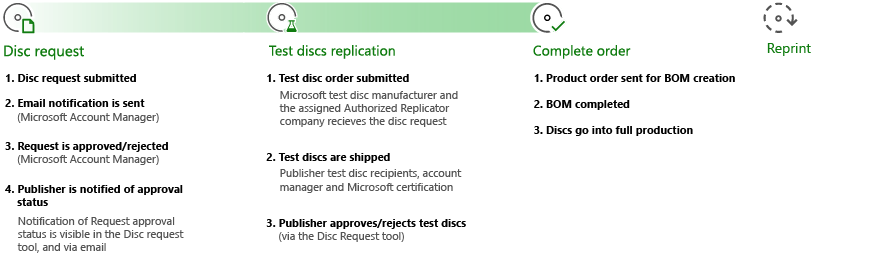 Los pasos siguientes se incluyen en el proceso que se muestra.
* Solicitud de disco:
1. Se envía la solicitud de disco.
2. Su administrador de cuentas de Microsoft envía una notificación por correo electrónico.
3. El administrador de cuentas de Microsoft aprueba o rechaza la solicitud.
4. Se notifica al editor el estado de aprobación por correo electrónico y mediante la herramienta de solicitud de discos.
* Replicación de discos de prueba:
1. El pedido de discos de prueba se envía al fabricante de discos de prueba de Microsoft y a la empresa de AR.
2. Los discos de prueba se envían al editor, al administrador de cuentas y a Microsoft.
3. El editor aprueba o rechaza los discos de prueba mediante la herramienta de solicitud de discos.
* Completar el pedido:
1. El pedido del producto se envía para la creación de la BOM.
2. Se completa la BOM.
3. Los discos pasan a producción completa.
* Reimpresiones
* Para obtener más información sobre las reimpresiones, consulte la sección [Nuevos pedidos de Enviar la solicitud de disco](#step-sto) de este artículo.
### Proceso de creación de la BOM
La BOM se usa como base para el disco creado que va a pasar a producción. Se crea con su administrador de cuentas de Microsoft y se envía al AR al final del proceso de solicitud de disco. El contenido del disco se prueba y aprueba por parte de la certificación de Microsoft y del editor antes de crear la BOM.
## Información general sobre las solicitudes de disco
Si su juego se distribuye con medios físicos en disco, compruebe que el juego se ejecuta correctamente desde todos los archivos binarios y medios instalados en los discos. Puede hacerlo antes de producir los discos en masa.
Cuando los archivos binarios y los medios estén listos, pida los discos seleccionando el elemento de menú **Disc** en la página **Request management** de Partner Center. Después de enviar la solicitud, su administrador de cuentas de Microsoft la revisa. Si la solicitud se aprueba, la envían a los sitios de impresión de discos de prueba para comenzar la impresión.
Solo puede solicitar la creación de discos para productos cuyos paquetes y listados se hayan enviado a certificación.
### El método Smart Delivery
Smart Delivery está disponible mediante una versión en disco y digital, o mediante compatibilidad completa con disco. Para obtener más información sobre los títulos de Smart Delivery para juegos multigeneración, consulte [Información general sobre juegos multigeneración (tema NDA)](/build/console-features/cross-gen/cross-gen-overview).
#### Versión en disco y digital
Con una versión en disco y digital, se recomienda crear discos que contengan uno de los dos paquetes necesarios para las diferentes generaciones de consolas, a fin de ahorrar espacio en el disco. Después de que la consola se conecte a una red, usa la licencia para adquirir el paquete de la generación adecuada para su instalación.
#### Compatibilidad completa con disco
Con la compatibilidad completa con disco, puede agregar ambos archivos .xvc al disco, lo que hace que el disco esté disponible para su uso sin conexión. El usuario no tiene que descargar el contenido a menos que haya actualizaciones de contenido disponibles.
Para ofrecer esta experiencia a los clientes, seleccione un paquete de XBOX Series X y un paquete de XBOX One. La opción de agregar ambas generaciones está disponible después de haber cargado al menos un paquete de cada generación para ese producto. Para obtener más información, consulte la sección [Configurar el contenido del disco para un solo producto](#step-cdc) de este artículo.
### Productos hermanos
La característica de relación de hermanos conecta dos productos. El producto digital recibe esta configuración y, a continuación, la configuración se imprime en el disco sin más intervención del editor.
Si cualquier conjunto de productos publicados en un disco tiene una relación de hermanos, enviamos esa información con los metadatos del disco para que la consola solo instale uno de los dos productos, incluso mientras está sin conexión. Puede ver los metadatos de hermanos que aparecen en un disco desde la página de resumen del disco de una solicitud específica en Partner Center.
### Escenarios compatibles y no compatibles
Los siguientes son escenarios compatibles para la creación de discos.
* Conjuntos de varios discos de hasta nueve discos de 50 GB
* Discos de 25 GB o 50 GB
> \[!NOTE]
> El tamaño se determina automáticamente en el momento de la creación y se basa en el tamaño del contenido.
* Un lote de varios productos creado en un solo disco o conjunto de discos que incluye juegos y artículos duraderos.
* Reimpresiones, para enviar a un AR un archivo de disco creado y probado anteriormente.
Los siguientes son escenarios no compatibles para la creación de discos.
* Lotes que incluyen subproductos de varios editores
* Agrupación manual de clasificaciones por edades para paquetes de disco
* Conjuntos de discos que requieren más de nueve discos de 50 GB
* Discos individuales de más de 50 GB
* Discos de productos de la Plataforma universal de Windows (UWP)
## Requisitos previos para enviar solicitudes de disco
Antes de enviar una solicitud de disco, prepare un producto (o un lote de productos) para su lanzamiento digital. Los paquetes y listados del producto deben haberse enviado a certificación, haber superado la certificación o haberse publicado en el comercio minorista.
Después de que el producto esté en el estado de certificación correcto, los paquetes y listados del producto son visibles en la página de autorización de discos.
Dos requisitos adicionales al crear contenido para un disco, que no son requisitos para el lanzamiento digital, son las clasificaciones por edades manuales y el material gráfico promocional. Para obtener más información sobre el proceso de clasificación por edades física, consulte [XR-017: Title Ratings](https://learn.microsoft.com/build/store/policies/XR/XR017). El material gráfico promocional es la imagen que se usa en el disco y es necesario para la creación del disco. La imagen del disco coincide con el recurso de material gráfico promocional del listado que se selecciona durante el proceso de creación del disco.
Puede agregar las clasificaciones por edades manuales y el material gráfico promocional más adelante en el proceso, incluso después de haber realizado el lanzamiento digital.
### Acceso a la creación de discos
Para crear discos, debe ser un asociado administrado.
No todos los asociados pueden crear discos. Si no ve la página **Disc** en el panel izquierdo de una página de producto, póngase en contacto con su administrador de cuentas de Microsoft.
Si tiene acceso de nivel de administrador, pero no ve la página **Disc**, póngase en contacto con su administrador de cuentas de Microsoft para asegurarse de que su cuenta está habilitada para la creación de discos.
Los tipos de rol de administrador de cuenta proporcionan acceso a los usuarios a través de la administración de cuentas. El nombre del permiso se selecciona por producto mediante **Custom Permissions** > **Discs** > **Disc request**.
Para obtener más información sobre la administración de cuentas de usuario, consulte [Establecer roles o permisos personalizados para los usuarios de la cuenta](https://learn.microsoft.com/windows/uwp/publish/set-custom-permissions-for-account-users).
## Escenarios de solicitudes de disco
Abra la página **Disc requests** para enviar su producto en disco, como se muestra en la siguiente captura de pantalla.
Los pasos siguientes se incluyen en el proceso que se muestra.
* Solicitud de disco:
1. Se envía la solicitud de disco.
2. Su administrador de cuentas de Microsoft envía una notificación por correo electrónico.
3. El administrador de cuentas de Microsoft aprueba o rechaza la solicitud.
4. Se notifica al editor el estado de aprobación por correo electrónico y mediante la herramienta de solicitud de discos.
* Replicación de discos de prueba:
1. El pedido de discos de prueba se envía al fabricante de discos de prueba de Microsoft y a la empresa de AR.
2. Los discos de prueba se envían al editor, al administrador de cuentas y a Microsoft.
3. El editor aprueba o rechaza los discos de prueba mediante la herramienta de solicitud de discos.
* Completar el pedido:
1. El pedido del producto se envía para la creación de la BOM.
2. Se completa la BOM.
3. Los discos pasan a producción completa.
* Reimpresiones
* Para obtener más información sobre las reimpresiones, consulte la sección [Nuevos pedidos de Enviar la solicitud de disco](#step-sto) de este artículo.
### Proceso de creación de la BOM
La BOM se usa como base para el disco creado que va a pasar a producción. Se crea con su administrador de cuentas de Microsoft y se envía al AR al final del proceso de solicitud de disco. El contenido del disco se prueba y aprueba por parte de la certificación de Microsoft y del editor antes de crear la BOM.
## Información general sobre las solicitudes de disco
Si su juego se distribuye con medios físicos en disco, compruebe que el juego se ejecuta correctamente desde todos los archivos binarios y medios instalados en los discos. Puede hacerlo antes de producir los discos en masa.
Cuando los archivos binarios y los medios estén listos, pida los discos seleccionando el elemento de menú **Disc** en la página **Request management** de Partner Center. Después de enviar la solicitud, su administrador de cuentas de Microsoft la revisa. Si la solicitud se aprueba, la envían a los sitios de impresión de discos de prueba para comenzar la impresión.
Solo puede solicitar la creación de discos para productos cuyos paquetes y listados se hayan enviado a certificación.
### El método Smart Delivery
Smart Delivery está disponible mediante una versión en disco y digital, o mediante compatibilidad completa con disco. Para obtener más información sobre los títulos de Smart Delivery para juegos multigeneración, consulte [Información general sobre juegos multigeneración (tema NDA)](/build/console-features/cross-gen/cross-gen-overview).
#### Versión en disco y digital
Con una versión en disco y digital, se recomienda crear discos que contengan uno de los dos paquetes necesarios para las diferentes generaciones de consolas, a fin de ahorrar espacio en el disco. Después de que la consola se conecte a una red, usa la licencia para adquirir el paquete de la generación adecuada para su instalación.
#### Compatibilidad completa con disco
Con la compatibilidad completa con disco, puede agregar ambos archivos .xvc al disco, lo que hace que el disco esté disponible para su uso sin conexión. El usuario no tiene que descargar el contenido a menos que haya actualizaciones de contenido disponibles.
Para ofrecer esta experiencia a los clientes, seleccione un paquete de XBOX Series X y un paquete de XBOX One. La opción de agregar ambas generaciones está disponible después de haber cargado al menos un paquete de cada generación para ese producto. Para obtener más información, consulte la sección [Configurar el contenido del disco para un solo producto](#step-cdc) de este artículo.
### Productos hermanos
La característica de relación de hermanos conecta dos productos. El producto digital recibe esta configuración y, a continuación, la configuración se imprime en el disco sin más intervención del editor.
Si cualquier conjunto de productos publicados en un disco tiene una relación de hermanos, enviamos esa información con los metadatos del disco para que la consola solo instale uno de los dos productos, incluso mientras está sin conexión. Puede ver los metadatos de hermanos que aparecen en un disco desde la página de resumen del disco de una solicitud específica en Partner Center.
### Escenarios compatibles y no compatibles
Los siguientes son escenarios compatibles para la creación de discos.
* Conjuntos de varios discos de hasta nueve discos de 50 GB
* Discos de 25 GB o 50 GB
> \[!NOTE]
> El tamaño se determina automáticamente en el momento de la creación y se basa en el tamaño del contenido.
* Un lote de varios productos creado en un solo disco o conjunto de discos que incluye juegos y artículos duraderos.
* Reimpresiones, para enviar a un AR un archivo de disco creado y probado anteriormente.
Los siguientes son escenarios no compatibles para la creación de discos.
* Lotes que incluyen subproductos de varios editores
* Agrupación manual de clasificaciones por edades para paquetes de disco
* Conjuntos de discos que requieren más de nueve discos de 50 GB
* Discos individuales de más de 50 GB
* Discos de productos de la Plataforma universal de Windows (UWP)
## Requisitos previos para enviar solicitudes de disco
Antes de enviar una solicitud de disco, prepare un producto (o un lote de productos) para su lanzamiento digital. Los paquetes y listados del producto deben haberse enviado a certificación, haber superado la certificación o haberse publicado en el comercio minorista.
Después de que el producto esté en el estado de certificación correcto, los paquetes y listados del producto son visibles en la página de autorización de discos.
Dos requisitos adicionales al crear contenido para un disco, que no son requisitos para el lanzamiento digital, son las clasificaciones por edades manuales y el material gráfico promocional. Para obtener más información sobre el proceso de clasificación por edades física, consulte [XR-017: Title Ratings](https://learn.microsoft.com/build/store/policies/XR/XR017). El material gráfico promocional es la imagen que se usa en el disco y es necesario para la creación del disco. La imagen del disco coincide con el recurso de material gráfico promocional del listado que se selecciona durante el proceso de creación del disco.
Puede agregar las clasificaciones por edades manuales y el material gráfico promocional más adelante en el proceso, incluso después de haber realizado el lanzamiento digital.
### Acceso a la creación de discos
Para crear discos, debe ser un asociado administrado.
No todos los asociados pueden crear discos. Si no ve la página **Disc** en el panel izquierdo de una página de producto, póngase en contacto con su administrador de cuentas de Microsoft.
Si tiene acceso de nivel de administrador, pero no ve la página **Disc**, póngase en contacto con su administrador de cuentas de Microsoft para asegurarse de que su cuenta está habilitada para la creación de discos.
Los tipos de rol de administrador de cuenta proporcionan acceso a los usuarios a través de la administración de cuentas. El nombre del permiso se selecciona por producto mediante **Custom Permissions** > **Discs** > **Disc request**.
Para obtener más información sobre la administración de cuentas de usuario, consulte [Establecer roles o permisos personalizados para los usuarios de la cuenta](https://learn.microsoft.com/windows/uwp/publish/set-custom-permissions-for-account-users).
## Escenarios de solicitudes de disco
Abra la página **Disc requests** para enviar su producto en disco, como se muestra en la siguiente captura de pantalla.
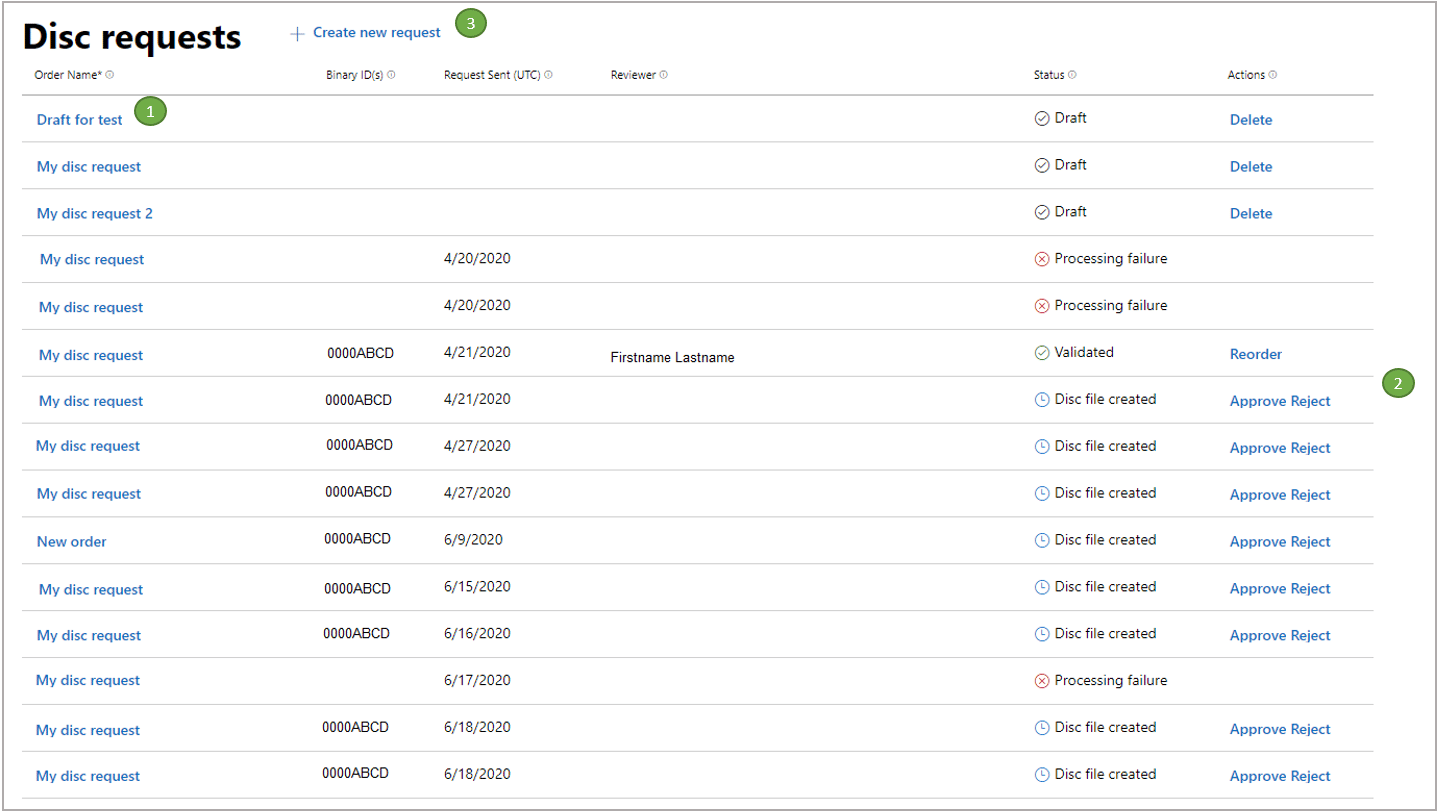 Las siguientes son las diferentes secciones de la página **Disc requests**.
1. La columna **Order Name** muestra todas las solicitudes de disco que se enviaron para sus productos. Puede ver los detalles de una solicitud de disco seleccionando el nombre del pedido.
2. La columna **Actions** muestra todas las acciones opcionales y necesarias relacionadas con el pedido.
3. Seleccione **Create a new request** y, a continuación, el producto determina si se requiere un flujo de solicitud de un solo producto o un flujo de solicitud de lote.
### Crear una nueva solicitud de disco
Al crear una nueva solicitud de disco, se le pide que asigne un nombre a la solicitud y configure el contenido del disco, como se muestra en la siguiente captura de pantalla.
Las siguientes son las diferentes secciones de la página **Disc requests**.
1. La columna **Order Name** muestra todas las solicitudes de disco que se enviaron para sus productos. Puede ver los detalles de una solicitud de disco seleccionando el nombre del pedido.
2. La columna **Actions** muestra todas las acciones opcionales y necesarias relacionadas con el pedido.
3. Seleccione **Create a new request** y, a continuación, el producto determina si se requiere un flujo de solicitud de un solo producto o un flujo de solicitud de lote.
### Crear una nueva solicitud de disco
Al crear una nueva solicitud de disco, se le pide que asigne un nombre a la solicitud y configure el contenido del disco, como se muestra en la siguiente captura de pantalla.
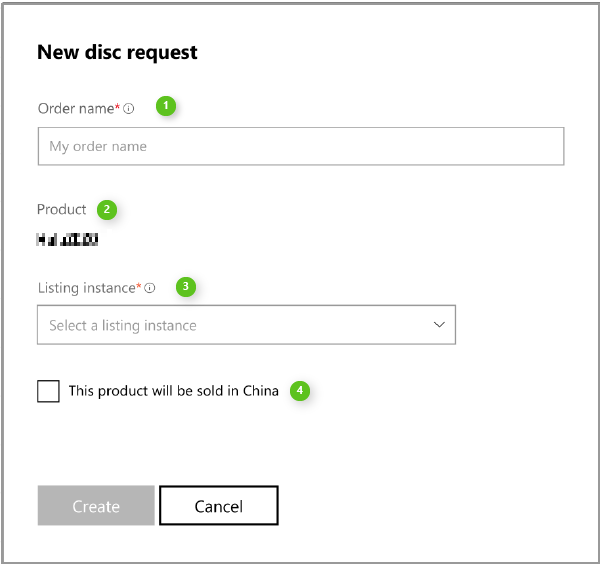 Los siguientes campos se encuentran en el cuadro de diálogo **New disc request**.
1. Escriba el título de la solicitud en el campo **Order name**. Use un nombre descriptivo para que sea más fácil realizar el seguimiento de la solicitud.
2. El **Product ID** se obtiene automáticamente, en función de la forma en que el producto está configurado en Partner Center.
3. Seleccione una de las instancias de listado de la tienda disponibles en la lista desplegable **Listing instance**.
* Los listados se muestran después de enviarse a la certificación de Microsoft o de usarse en el comercio minorista.
* Puede seleccionar el listado de la tienda si su producto tiene un recurso de material gráfico promocional destacado.
4. Active la casilla si su producto está destinado a la venta en China.
#### Configurar el contenido del disco para un solo producto
La configuración del producto determina si el flujo de solicitud de disco inicia un pedido de un solo producto. Use la página **Configure disc content** para editar la información del producto, como se muestra en la siguiente captura de pantalla.
Los siguientes campos se encuentran en el cuadro de diálogo **New disc request**.
1. Escriba el título de la solicitud en el campo **Order name**. Use un nombre descriptivo para que sea más fácil realizar el seguimiento de la solicitud.
2. El **Product ID** se obtiene automáticamente, en función de la forma en que el producto está configurado en Partner Center.
3. Seleccione una de las instancias de listado de la tienda disponibles en la lista desplegable **Listing instance**.
* Los listados se muestran después de enviarse a la certificación de Microsoft o de usarse en el comercio minorista.
* Puede seleccionar el listado de la tienda si su producto tiene un recurso de material gráfico promocional destacado.
4. Active la casilla si su producto está destinado a la venta en China.
#### Configurar el contenido del disco para un solo producto
La configuración del producto determina si el flujo de solicitud de disco inicia un pedido de un solo producto. Use la página **Configure disc content** para editar la información del producto, como se muestra en la siguiente captura de pantalla.
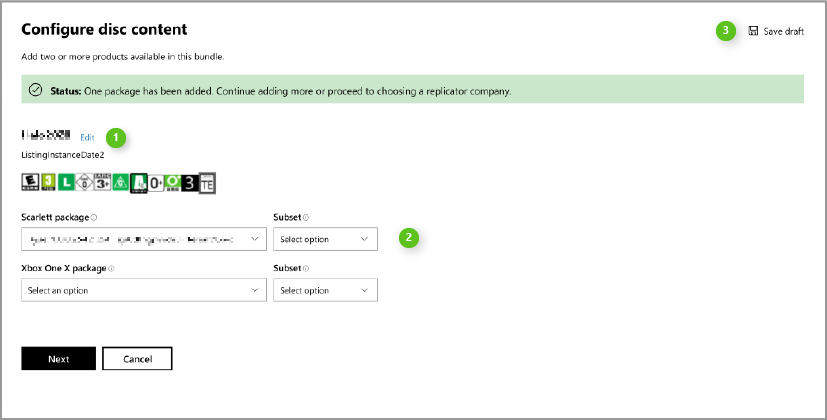 Agregar al menos un paquete es necesario para completar el pedido. Edite la información del producto mediante los pasos siguientes.
Los archivos de disco de más de 50 GB se convierten automáticamente en varios archivos binarios de disco. Si le preocupa que el tamaño esté cerca del límite de un solo disco, póngase en contacto con su administrador de cuentas de Microsoft. Este comprobará el número de archivos binarios de disco que se producen antes de pasar el disco a la fase de "test printing".
También puede usar una variable `maxDiscs` en el archivo de diseño de disco para garantizar que aparezca un error cuando el tamaño sea demasiado grande.
1. Seleccione **Edit** para configurar el nombre del pedido o la instancia de listado del producto, si es necesario.
2. Seleccione el paquete de XBOX Series X|S correcto mediante la lista desplegable **Scarlett package**.
* La lista desplegable **Subset** está disponible cuando un paquete seleccionado se cargó con un archivo de diseño de disco que contiene subconjuntos. Use la lista desplegable **Subset** para seleccionar cualquier subconjunto, si está disponible.
> \[!NOTE]
> Si el archivo tiene el formato correcto, se analiza en los subconjuntos definidos. Seleccione uno o ninguno para determinar qué contenido del archivo .xvc se usa en el disco.
3. Las opciones de paquete dual aparecen cuando un producto está configurado para admitir varias plataformas. Seleccione el paquete de XBOX One correcto mediante la lista desplegable **XBOX One X package**.
> \[!NOTE]
> Si los paquetes solo se cargan para la familia de consolas XBOX One o para las consolas XBOX Series X|S, aparece una sola lista desplegable en la página **Configure disc content**.
> Puede seleccionar paquetes duales para que el usuario reciba la experiencia nativa de Smart Delivery. Para obtener más información sobre los títulos de Smart Delivery para juegos multigeneración, consulte [Información general sobre juegos multigeneración (tema NDA)](/build/console-features/cross-gen/cross-gen-overview).
4. Después de completar la configuración del contenido del disco, seleccione **Next**.
La opción de seleccionar **Save draft** no está disponible actualmente. Para guardar un borrador, complete un borrador viable y seleccione **Save** en la página de resumen.
#### Seleccionar el AR del disco
Después de definir el contenido del disco, elija uno o varios AR para la fabricación de discos comerciales. Esto suele basarse en la región en la que se distribuye el producto final.
Los archivos necesarios para crear el disco se envían al AR. Sin embargo, el AR no imprimirá discos hasta que se complete lo siguiente.
* Usted ha aprobado sus discos de prueba.
* Microsoft ha aprobado sus discos de prueba.
* Se ha enviado una BOM válida.
* Se ha realizado un pedido al AR.
Microsoft envía los archivos de disco al AR previsto. Sin embargo, el asociado envía los pedidos al AR y también gestiona los acuerdos financieros asociados. Estos procesos incluyen los pasos siguientes por parte del AR y del asociado.
1. Se crea una nueva solicitud de disco que incluye la selección del AR.
2. Los archivos de disco se envían al AR para la replicación final. Estos archivos también se envían a los sitios de fabricación de discos de prueba de Microsoft para la producción de discos de prueba.
3. Los discos de prueba se fabrican, se envían y son aprobados por el asociado y Microsoft.
4. La BOM avanza a un estado de lanzamiento a fabricación (RTM).
5. Microsoft notifica al AR que la BOM está en estado RTM.
6. Si el AR tiene un pedido y una orden de compra (PO) enviados por el asociado, el AR puede comenzar la replicación del producto final.
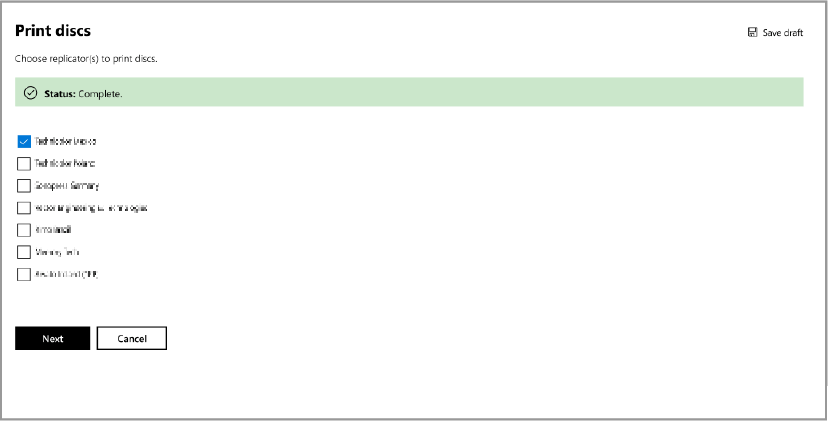
El proceso de selección del AR es independiente de la fabricación de discos de prueba, como se muestra en la siguiente captura de pantalla. Microsoft gestiona automáticamente el proceso de fabricación de discos de prueba.
Agregar al menos un paquete es necesario para completar el pedido. Edite la información del producto mediante los pasos siguientes.
Los archivos de disco de más de 50 GB se convierten automáticamente en varios archivos binarios de disco. Si le preocupa que el tamaño esté cerca del límite de un solo disco, póngase en contacto con su administrador de cuentas de Microsoft. Este comprobará el número de archivos binarios de disco que se producen antes de pasar el disco a la fase de "test printing".
También puede usar una variable `maxDiscs` en el archivo de diseño de disco para garantizar que aparezca un error cuando el tamaño sea demasiado grande.
1. Seleccione **Edit** para configurar el nombre del pedido o la instancia de listado del producto, si es necesario.
2. Seleccione el paquete de XBOX Series X|S correcto mediante la lista desplegable **Scarlett package**.
* La lista desplegable **Subset** está disponible cuando un paquete seleccionado se cargó con un archivo de diseño de disco que contiene subconjuntos. Use la lista desplegable **Subset** para seleccionar cualquier subconjunto, si está disponible.
> \[!NOTE]
> Si el archivo tiene el formato correcto, se analiza en los subconjuntos definidos. Seleccione uno o ninguno para determinar qué contenido del archivo .xvc se usa en el disco.
3. Las opciones de paquete dual aparecen cuando un producto está configurado para admitir varias plataformas. Seleccione el paquete de XBOX One correcto mediante la lista desplegable **XBOX One X package**.
> \[!NOTE]
> Si los paquetes solo se cargan para la familia de consolas XBOX One o para las consolas XBOX Series X|S, aparece una sola lista desplegable en la página **Configure disc content**.
> Puede seleccionar paquetes duales para que el usuario reciba la experiencia nativa de Smart Delivery. Para obtener más información sobre los títulos de Smart Delivery para juegos multigeneración, consulte [Información general sobre juegos multigeneración (tema NDA)](/build/console-features/cross-gen/cross-gen-overview).
4. Después de completar la configuración del contenido del disco, seleccione **Next**.
La opción de seleccionar **Save draft** no está disponible actualmente. Para guardar un borrador, complete un borrador viable y seleccione **Save** en la página de resumen.
#### Seleccionar el AR del disco
Después de definir el contenido del disco, elija uno o varios AR para la fabricación de discos comerciales. Esto suele basarse en la región en la que se distribuye el producto final.
Los archivos necesarios para crear el disco se envían al AR. Sin embargo, el AR no imprimirá discos hasta que se complete lo siguiente.
* Usted ha aprobado sus discos de prueba.
* Microsoft ha aprobado sus discos de prueba.
* Se ha enviado una BOM válida.
* Se ha realizado un pedido al AR.
Microsoft envía los archivos de disco al AR previsto. Sin embargo, el asociado envía los pedidos al AR y también gestiona los acuerdos financieros asociados. Estos procesos incluyen los pasos siguientes por parte del AR y del asociado.
1. Se crea una nueva solicitud de disco que incluye la selección del AR.
2. Los archivos de disco se envían al AR para la replicación final. Estos archivos también se envían a los sitios de fabricación de discos de prueba de Microsoft para la producción de discos de prueba.
3. Los discos de prueba se fabrican, se envían y son aprobados por el asociado y Microsoft.
4. La BOM avanza a un estado de lanzamiento a fabricación (RTM).
5. Microsoft notifica al AR que la BOM está en estado RTM.
6. Si el AR tiene un pedido y una orden de compra (PO) enviados por el asociado, el AR puede comenzar la replicación del producto final.
El proceso de selección del AR es independiente de la fabricación de discos de prueba, como se muestra en la siguiente captura de pantalla. Microsoft gestiona automáticamente el proceso de fabricación de discos de prueba.
 #### Enviar los discos de prueba
Cuando se imprimen los discos de prueba, un destinatario principal recibe 100 discos y hasta dos destinatarios secundarios pueden recibir 25 discos cada uno. El destinatario principal es obligatorio para poder completar el pedido.
Los discos de prueba se envían a los destinatarios indicados en la página **Ship test discs**, como se muestra en la siguiente captura de pantalla. Este es un paso preliminar para que el solicitante y el equipo de certificación de Microsoft puedan evaluar el producto antes de enviar la BOM.
Microsoft pide los discos de prueba cuando el envío ha superado las pruebas iniciales de verificación de compilación (BVT). Los discos de prueba se envían a las ubicaciones especificadas en la página **Ship test discs** de Partner Center.
Es importante que elija la ubicación correcta a la que se enviarán los discos de prueba para completar las comprobaciones internas de verificación de medios. El asociado tiene la responsabilidad final de aprobar y validar que los discos de prueba funcionan según lo esperado. Según la ubicación y la producción de los discos de prueba, la distribución suele tardar de tres a cinco días laborables.
#### Enviar los discos de prueba
Cuando se imprimen los discos de prueba, un destinatario principal recibe 100 discos y hasta dos destinatarios secundarios pueden recibir 25 discos cada uno. El destinatario principal es obligatorio para poder completar el pedido.
Los discos de prueba se envían a los destinatarios indicados en la página **Ship test discs**, como se muestra en la siguiente captura de pantalla. Este es un paso preliminar para que el solicitante y el equipo de certificación de Microsoft puedan evaluar el producto antes de enviar la BOM.
Microsoft pide los discos de prueba cuando el envío ha superado las pruebas iniciales de verificación de compilación (BVT). Los discos de prueba se envían a las ubicaciones especificadas en la página **Ship test discs** de Partner Center.
Es importante que elija la ubicación correcta a la que se enviarán los discos de prueba para completar las comprobaciones internas de verificación de medios. El asociado tiene la responsabilidad final de aprobar y validar que los discos de prueba funcionan según lo esperado. Según la ubicación y la producción de los discos de prueba, la distribución suele tardar de tres a cinco días laborables.
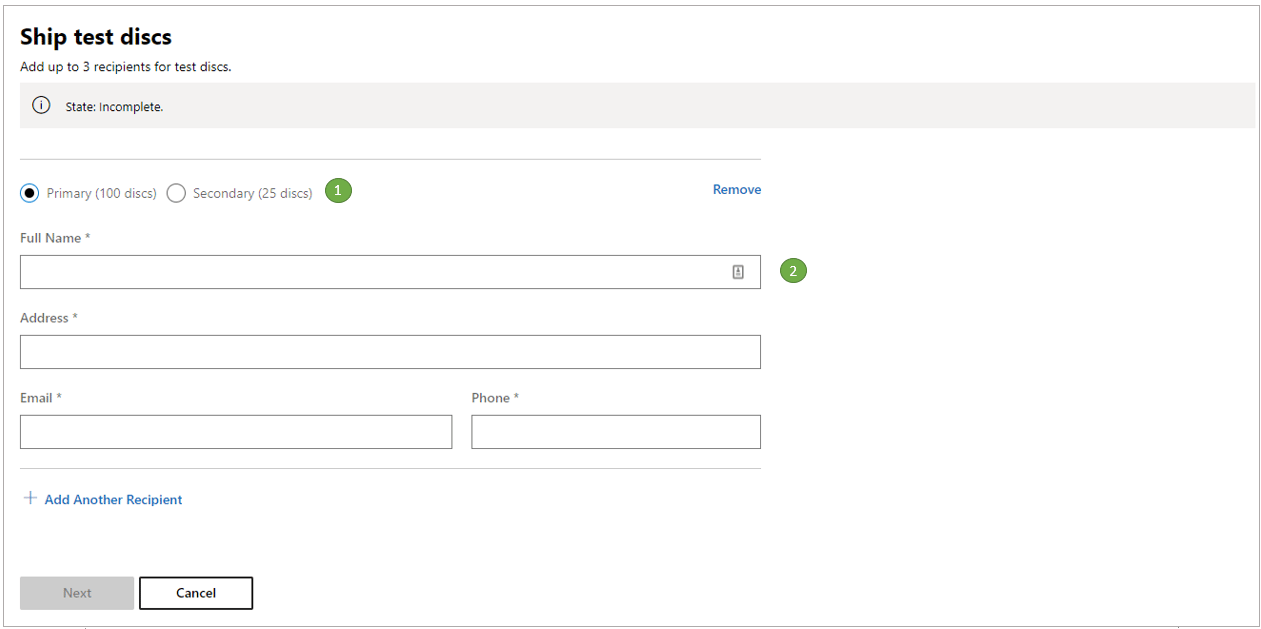 Use los pasos siguientes para completar la página **Ship test discs** en Partner Center.
1. Para agregar un destinatario principal, seleccione **Primary (100 discs)**.
2. Escriba el nombre completo del destinatario, la dirección de envío, la dirección de correo electrónico y el número de teléfono en los campos disponibles.
3. Si desea agregar destinatarios secundarios, seleccione **Add Another Recipient.** Seleccione **Secondary (25 discs),** y, a continuación, escriba la información del destinatario secundario en los campos disponibles.
4. Después de completar el formulario, seleccione **Next**.
Para quitar cualquier destinatario del formulario, seleccione **Remove** en la esquina superior derecha de la página.
El solicitante puede aprobar o rechazar los discos. La aprobación es necesaria para continuar con el pedido. Se le pide al solicitante que apruebe o rechace el pedido desde la página **Disc requests** y la página **My Disc Request**, como se muestra en la siguiente captura de pantalla.
Use los pasos siguientes para completar la página **Ship test discs** en Partner Center.
1. Para agregar un destinatario principal, seleccione **Primary (100 discs)**.
2. Escriba el nombre completo del destinatario, la dirección de envío, la dirección de correo electrónico y el número de teléfono en los campos disponibles.
3. Si desea agregar destinatarios secundarios, seleccione **Add Another Recipient.** Seleccione **Secondary (25 discs),** y, a continuación, escriba la información del destinatario secundario en los campos disponibles.
4. Después de completar el formulario, seleccione **Next**.
Para quitar cualquier destinatario del formulario, seleccione **Remove** en la esquina superior derecha de la página.
El solicitante puede aprobar o rechazar los discos. La aprobación es necesaria para continuar con el pedido. Se le pide al solicitante que apruebe o rechace el pedido desde la página **Disc requests** y la página **My Disc Request**, como se muestra en la siguiente captura de pantalla.
 #### Enviar la solicitud de disco
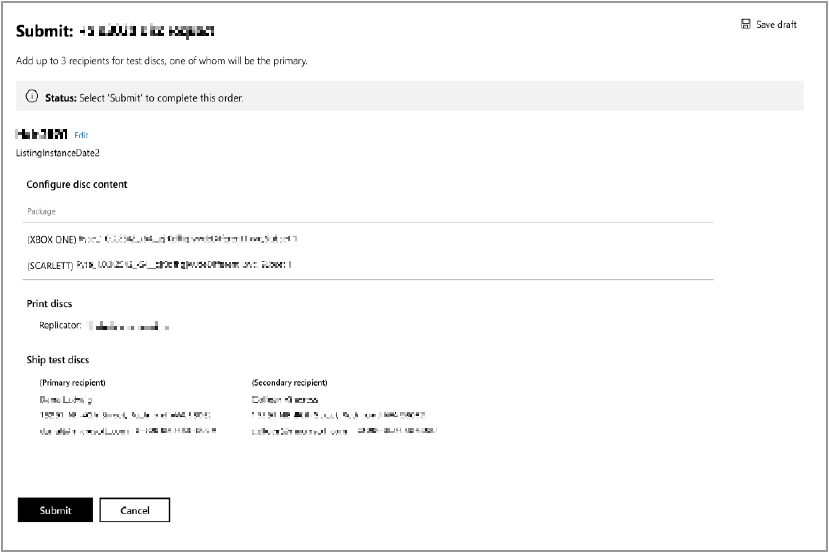
Enviar la solicitud de disco es el último paso y es la última oportunidad que tiene de revisar o editar el pedido, como se muestra en la siguiente captura de pantalla. Enviar la solicitud de disco es necesario para completar el pedido.
#### Enviar la solicitud de disco
Enviar la solicitud de disco es el último paso y es la última oportunidad que tiene de revisar o editar el pedido, como se muestra en la siguiente captura de pantalla. Enviar la solicitud de disco es necesario para completar el pedido.
 ### Resumen del pedido
Después de enviar un pedido, se envía un correo electrónico a su administrador de cuentas de Microsoft para su revisión.
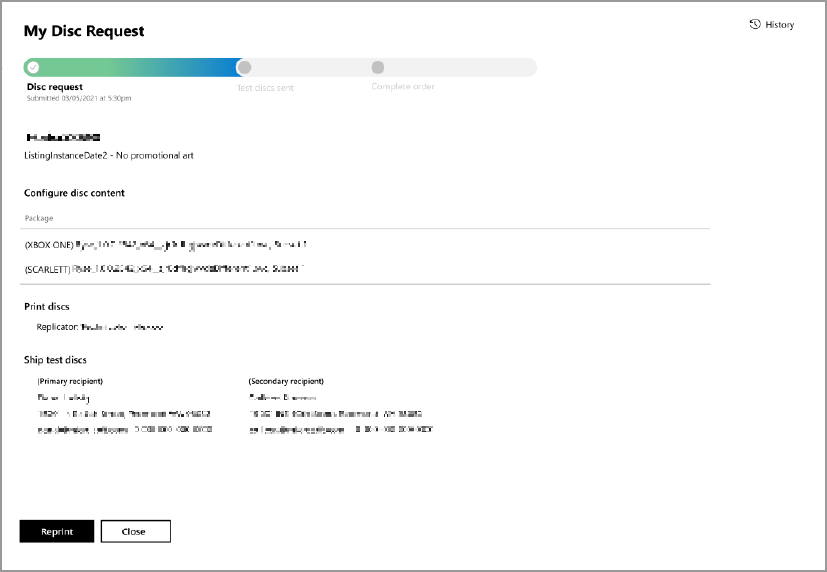
Puede ver los detalles del pedido seleccionando el nombre del pedido en la página **Disc requests**. La página **My Disc Request** incluye el **Disc request status**, como se muestra en la siguiente captura de pantalla. Puede ver qué pasos están pendientes o completados, y cualquier error que esté bloqueando el proceso del pedido.
### Resumen del pedido
Después de enviar un pedido, se envía un correo electrónico a su administrador de cuentas de Microsoft para su revisión.
Puede ver los detalles del pedido seleccionando el nombre del pedido en la página **Disc requests**. La página **My Disc Request** incluye el **Disc request status**, como se muestra en la siguiente captura de pantalla. Puede ver qué pasos están pendientes o completados, y cualquier error que esté bloqueando el proceso del pedido.
 ### Nuevos pedidos
Una solicitud de disco se puede volver a pedir. Esta es una buena opción si desea vender más copias de un título ya publicado, enviando a un AR el archivo de disco creado y probado anteriormente.
No tiene que realizar cambios en el archivo de disco. El archivo original se envía al AR seleccionado por el editor en el momento de volver a realizar el pedido.
Como editor, organice la replicación con el AR como lo haría al crear una nueva solicitud de disco.
Como este disco ya se aprobó y replicó, no se crean discos de certificación ni de prueba.
## Pedir discos para un producto agrupado
Pedir un producto agrupado es como pedir un solo producto. Enumere los subproductos y sus instancias de listado asociadas al configurar el contenido del disco. Después de iniciar una solicitud de producto agrupado, aparece un cuadro de diálogo como se muestra en la siguiente captura de pantalla.
### Nuevos pedidos
Una solicitud de disco se puede volver a pedir. Esta es una buena opción si desea vender más copias de un título ya publicado, enviando a un AR el archivo de disco creado y probado anteriormente.
No tiene que realizar cambios en el archivo de disco. El archivo original se envía al AR seleccionado por el editor en el momento de volver a realizar el pedido.
Como editor, organice la replicación con el AR como lo haría al crear una nueva solicitud de disco.
Como este disco ya se aprobó y replicó, no se crean discos de certificación ni de prueba.
## Pedir discos para un producto agrupado
Pedir un producto agrupado es como pedir un solo producto. Enumere los subproductos y sus instancias de listado asociadas al configurar el contenido del disco. Después de iniciar una solicitud de producto agrupado, aparece un cuadro de diálogo como se muestra en la siguiente captura de pantalla.
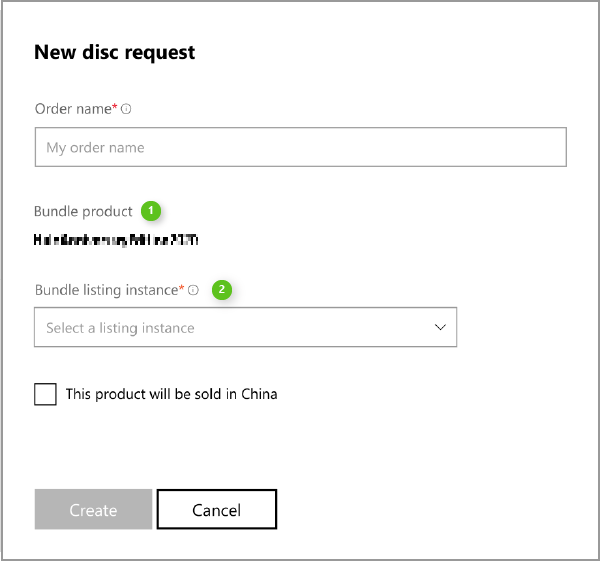 Edite el pedido del producto agrupado mediante los pasos siguientes.
1. Escriba un nombre único en el campo **Order Name**.
2. Seleccione una instancia de listado en la lista desplegable **Bundle listing instance**.
3. Después de completar el formulario, seleccione **Create**.
### Configurar el contenido del disco para un producto agrupado
Puede usar la página **Configure disc content** para configurar el producto agrupado. Seleccione **Add products from the bundle** para incluir todos los productos necesarios para el disco, como se muestra en la siguiente captura de pantalla.
Edite el pedido del producto agrupado mediante los pasos siguientes.
1. Escriba un nombre único en el campo **Order Name**.
2. Seleccione una instancia de listado en la lista desplegable **Bundle listing instance**.
3. Después de completar el formulario, seleccione **Create**.
### Configurar el contenido del disco para un producto agrupado
Puede usar la página **Configure disc content** para configurar el producto agrupado. Seleccione **Add products from the bundle** para incluir todos los productos necesarios para el disco, como se muestra en la siguiente captura de pantalla.
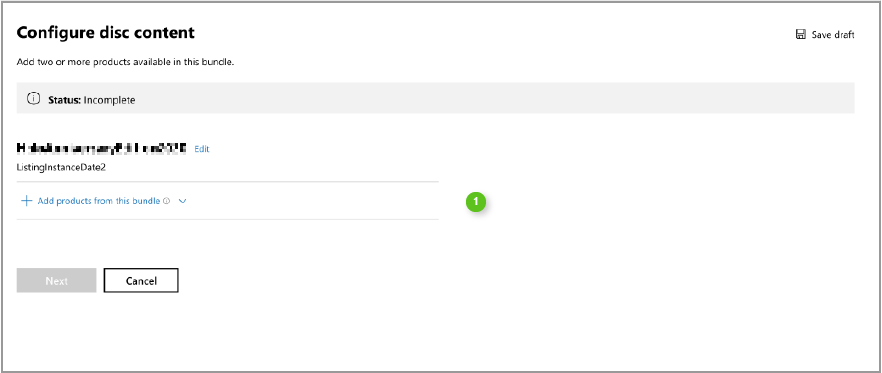 Cuando agrega productos individualmente al lote, el editor puede seleccionar de forma flexible qué elementos incluir en el disco físico. El editor asocia cada producto del lote a la instancia de listado y al paquete, como se muestra en la siguiente captura de pantalla. Esto es adicional al producto primario y a la instancia de listado. Los pedidos de productos deben incluir material gráfico promocional y clasificaciones por edades físicas.
Esta directiva está sujeta a cambios con la nueva característica de clasificaciones por edades manuales para productos agrupados. Para obtener más información sobre el proceso de clasificación por edades física, consulte [XR-017: Title Ratings](https://learn.microsoft.com/build/store/policies/XR/XR017).
Cuando agrega productos individualmente al lote, el editor puede seleccionar de forma flexible qué elementos incluir en el disco físico. El editor asocia cada producto del lote a la instancia de listado y al paquete, como se muestra en la siguiente captura de pantalla. Esto es adicional al producto primario y a la instancia de listado. Los pedidos de productos deben incluir material gráfico promocional y clasificaciones por edades físicas.
Esta directiva está sujeta a cambios con la nueva característica de clasificaciones por edades manuales para productos agrupados. Para obtener más información sobre el proceso de clasificación por edades física, consulte [XR-017: Title Ratings](https://learn.microsoft.com/build/store/policies/XR/XR017).
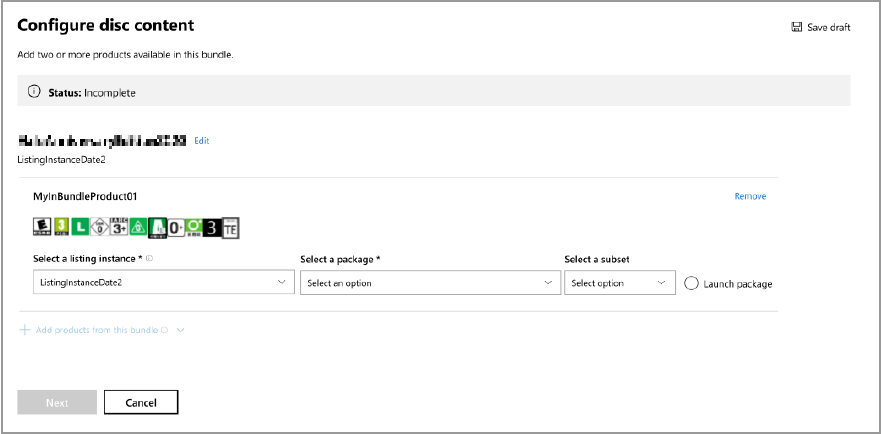 Los pasos siguientes son los mismos que para un solo producto.
* [Seleccionar los replicadores autorizados del disco](#step-sar)
* [Enviar los discos de prueba](#step-std)
* [Enviar la solicitud de disco](#step-sto)
### Aprobación del editor
Después de recibir y validar los discos de prueba, seleccione **Approve** o **Reject** en la página **Discs requests**, como se muestra en la siguiente captura de pantalla.
Su selección cambia permanentemente el estado del pedido de disco, y el cambio de estado se registra en la página **Disc requests**.
Si rechaza el pedido, este permanece en el sistema con un estado permanente de "Rejected". Cree una nueva solicitud para volver a iniciar el proceso.
## Preguntas frecuentes
### ¿Por qué no puedo cambiar un pedido al volver a pedirlo?
Los nuevos pedidos omiten la fase de pruebas y certificación. Los nuevos pedidos no requieren autorización. El archivo de disco existente que ya se aprobó se envía a un AR seleccionado.
Seleccionar el AR es la única selección necesaria desde Partner Center. Cambiar el contenido y la configuración de un disco requiere el mismo protocolo de certificación que se realiza para una nueva solicitud de disco.
### ¿Por qué no puedo ver mis listados o paquetes?
Los listados y paquetes solo son visibles en Partner Center si el título está en el comercio minorista o si se ha enviado la certificación.
Si los listados y los paquetes no están visibles, y los ha enviado a certificación, use la página **My Disc Request** para determinar si se rechazaron durante el paso de certificación.
### ¿Cuánto tiempo tarda el proceso de discos de prueba después de enviar mi pedido?
El Acuerdo de Nivel de Servicio (SLA) para certificar un envío de disco es de seis días laborables. Cuando se completan las BVT, se piden los discos de prueba.
Los discos de prueba suelen tardar de tres a cinco días laborables en llegar a las direcciones de los destinatarios.
### ¿Cuánto tiempo debo prever para la replicación del producto final?
La replicación del producto final puede tardar hasta cuatro semanas. Sin embargo, esto puede variar según la temporada.
Envíe la solicitud de disco al menos seis semanas antes de la fecha de lanzamiento comercial de su título. Para obtener información sobre la replicación, póngase en contacto con su AR.
## Consulte también
* [Creación de discos de prueba](/build/core-features/common/packaging/creating-test-compilation-discs)
* [Creación de discos de prueba multigeneración](/build/core-features/common/packaging/creating-cross-gen-test-discs)
* [Funcionalidad de varios discos](/build/core-features/common/packaging/packaging-multi-disc)
## Related topics
- [Creación de discos de prueba](/es/build/core-features/common/packaging/creating-test-compilation-discs.md)
- [Información general sobre discos](/es/publishing/game-publishing/concepts/discs-overview.md)
- [Información general de los discos de prueba entre generaciones](/es/build/core-features/common/packaging/creating-cross-gen-test-discs.md)
- [Introducción al empaquetado de títulos para consolas XBOX](/es/build/core-features/common/packaging/overviews/packaging-getting-started-for-console.md)
- [Juegos entre generaciones de SKU doble](/es/build/console-features/cross-gen/cross-gen-dual-sku.md)
Los pasos siguientes son los mismos que para un solo producto.
* [Seleccionar los replicadores autorizados del disco](#step-sar)
* [Enviar los discos de prueba](#step-std)
* [Enviar la solicitud de disco](#step-sto)
### Aprobación del editor
Después de recibir y validar los discos de prueba, seleccione **Approve** o **Reject** en la página **Discs requests**, como se muestra en la siguiente captura de pantalla.
Su selección cambia permanentemente el estado del pedido de disco, y el cambio de estado se registra en la página **Disc requests**.
Si rechaza el pedido, este permanece en el sistema con un estado permanente de "Rejected". Cree una nueva solicitud para volver a iniciar el proceso.
## Preguntas frecuentes
### ¿Por qué no puedo cambiar un pedido al volver a pedirlo?
Los nuevos pedidos omiten la fase de pruebas y certificación. Los nuevos pedidos no requieren autorización. El archivo de disco existente que ya se aprobó se envía a un AR seleccionado.
Seleccionar el AR es la única selección necesaria desde Partner Center. Cambiar el contenido y la configuración de un disco requiere el mismo protocolo de certificación que se realiza para una nueva solicitud de disco.
### ¿Por qué no puedo ver mis listados o paquetes?
Los listados y paquetes solo son visibles en Partner Center si el título está en el comercio minorista o si se ha enviado la certificación.
Si los listados y los paquetes no están visibles, y los ha enviado a certificación, use la página **My Disc Request** para determinar si se rechazaron durante el paso de certificación.
### ¿Cuánto tiempo tarda el proceso de discos de prueba después de enviar mi pedido?
El Acuerdo de Nivel de Servicio (SLA) para certificar un envío de disco es de seis días laborables. Cuando se completan las BVT, se piden los discos de prueba.
Los discos de prueba suelen tardar de tres a cinco días laborables en llegar a las direcciones de los destinatarios.
### ¿Cuánto tiempo debo prever para la replicación del producto final?
La replicación del producto final puede tardar hasta cuatro semanas. Sin embargo, esto puede variar según la temporada.
Envíe la solicitud de disco al menos seis semanas antes de la fecha de lanzamiento comercial de su título. Para obtener información sobre la replicación, póngase en contacto con su AR.
## Consulte también
* [Creación de discos de prueba](/build/core-features/common/packaging/creating-test-compilation-discs)
* [Creación de discos de prueba multigeneración](/build/core-features/common/packaging/creating-cross-gen-test-discs)
* [Funcionalidad de varios discos](/build/core-features/common/packaging/packaging-multi-disc)
## Related topics
- [Creación de discos de prueba](/es/build/core-features/common/packaging/creating-test-compilation-discs.md)
- [Información general sobre discos](/es/publishing/game-publishing/concepts/discs-overview.md)
- [Información general de los discos de prueba entre generaciones](/es/build/core-features/common/packaging/creating-cross-gen-test-discs.md)
- [Introducción al empaquetado de títulos para consolas XBOX](/es/build/core-features/common/packaging/overviews/packaging-getting-started-for-console.md)
- [Juegos entre generaciones de SKU doble](/es/build/console-features/cross-gen/cross-gen-dual-sku.md)