> ## Documentation Index
> Fetch the complete documentation index at: https://devdocs.xbox.com/llms.txt
> Use this file to discover all available pages before exploring further.
# Pruebas con resolución personalizada
> Pruebas con resolución personalizada
Renderizar con diferentes resoluciones y relaciones de aspecto puede afectar al rendimiento o al diseño visual de su juego. Microsoft recomienda probar su juego con diferentes resoluciones y relaciones de aspecto para asegurarse de que se ejecute correctamente en todos los dispositivos a los que se transmite.
## Qué buscar
Las categorías de problemas más probables son:
1. Relacionados con el rendimiento: caídas de la velocidad de fotogramas, bloqueos o condiciones de carrera causados por diferencias de rendimiento al renderizar con una resolución mayor o menor. Estos también podrían verse afectados por cambios en el campo de visión (por ejemplo, porque una pantalla más ancha muestra más enemigos a la vez, lo que reduce la velocidad de fotogramas). Las herramientas que usa normalmente para las pruebas de rendimiento, como PIX, también funcionarán para la resolución personalizada.
2. Diseño visual o de la interfaz de usuario: pueden producirse problemas como los de los ejemplos siguientes, especialmente con superposiciones de la interfaz de usuario.
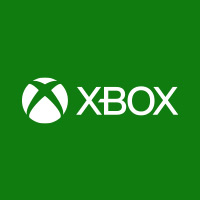
### Para un juego que debe verse así:
 ### Busque problemas como:
Imágenes o texto estirados o aplastados. Si toda la pantalla parece estirada como en la imagen siguiente, puede haber una discrepancia entre la resolución del búfer de reserva y los valores pasados a XGameStreamingSetResolution.
### Busque problemas como:
Imágenes o texto estirados o aplastados. Si toda la pantalla parece estirada como en la imagen siguiente, puede haber una discrepancia entre la resolución del búfer de reserva y los valores pasados a XGameStreamingSetResolution.
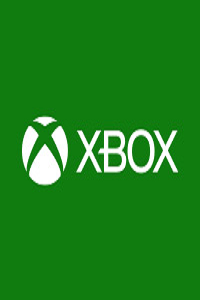 Esto puede ocurrir si la representación hace suposiciones incorrectas sobre la relación de aspecto.
#### Imágenes o texto cortados
Esto puede ocurrir si la representación hace suposiciones incorrectas sobre la relación de aspecto.
#### Imágenes o texto cortados
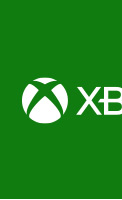 Esto puede ocurrir si el diseño de la interfaz de usuario hace suposiciones incorrectas sobre la resolución o la relación de aspecto.
#### Superposición de la interfaz de usuario
Esto puede ocurrir si el diseño de la interfaz de usuario hace suposiciones incorrectas sobre la resolución o la relación de aspecto.
#### Superposición de la interfaz de usuario
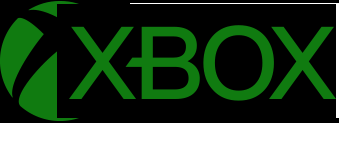 Esto puede ocurrir si los tamaños y las posiciones de los elementos de la interfaz de usuario no se escalan adecuadamente para diferentes resoluciones o relaciones de aspecto.
Si la pantalla o la ventana de su dispositivo no coincide con la resolución de la transmisión, se agregarán automáticamente barras negras horizontales o verticales, por lo que casos como este pueden ser esperables:
Esto puede ocurrir si los tamaños y las posiciones de los elementos de la interfaz de usuario no se escalan adecuadamente para diferentes resoluciones o relaciones de aspecto.
Si la pantalla o la ventana de su dispositivo no coincide con la resolución de la transmisión, se agregarán automáticamente barras negras horizontales o verticales, por lo que casos como este pueden ser esperables:
 ## Configuración de las pruebas
Para probar la resolución personalizada, debe transmitir desde un XBOX Series X Dev Kit. Consulte [aquí](/build/core-features/common/game-streaming/game-streaming-web-content-test-application) las instrucciones para configurar el streaming. Aunque es posible realizar pruebas con una variedad de dispositivos cliente, la manera más fácil de probar la resolución personalizada es transmitir a Edge en un PC. En ese PC, puede cambiar el tamaño de la ventana de la transmisión a diferentes resoluciones para probarlas.
Con las herramientas de desarrollo de Edge, puede establecer una ventana en los tamaños específicos que elija para garantizar pruebas coherentes. Para ello:
1. Abra la página de conexión remota de XBOX Game Streaming y conéctese a su kit de desarrollo
2. Abra las herramientas de desarrollo de Edge desde el submenú …>Más herramientas
3. Haga clic en el botón de alternancia de emulación de dispositivos situado en la esquina superior izquierda con el icono de teléfono/tableta
4. Elija dispositivos en el menú de valores preestablecidos junto a la resolución en la parte superior, o agregue sus propias resoluciones eligiendo Editar en el menú y haciendo clic en Agregar dispositivo personalizado. Si agrega un dispositivo personalizado, establezca la relación de píxeles del dispositivo en 1. Tenga en cuenta que la configuración "Responsive" que le permite cambiar las resoluciones aplica un multiplicador a los valores de píxeles que elija en función de la configuración de escalado de su PC, por lo que es más difícil garantizar la resolución correcta con esa configuración.
5. Cambie los dispositivos emulados o haga clic en el botón Girar para desencadenar un evento de actualización de DisplayDetails
## Garantizar la cobertura de las pruebas
Si su juego admite un conjunto fijo de resoluciones, comprobar que cada una de esas resoluciones funciona debería proporcionar una buena cobertura. Sin embargo, si su juego puede escalarse a resoluciones arbitrarias, probar estos cuatro casos límite debería ayudar a exponer la mayoría de los problemas:
1. Número máximo de píxeles: ejecute su juego con una resolución que alcance el valor de `maxPixelCount` que pasa a [XGameStreamingGetDisplayDetails](/reference/system/xgamestreaming/functions/xgamestreaminggetdisplaydetails). Esto debería ayudar a exponer cualquier problema de rendimiento. Tenga en cuenta que puede pasar un valor mayor que el que XBOX Game Streaming admite actualmente (a partir de septiembre de 2022, la resolución máxima de streaming equivale a 1080p: 2 073 600 píxeles; esto puede aumentar en el futuro). Para probar con resoluciones más altas que las que el streaming admite actualmente, puede renderizar con una relación de aspecto de 16:9 y probar su juego sin streaming. Si establece `maxPixelCount` en el número de píxeles que su juego renderizaría normalmente en el tipo de dispositivo del sistema actual, esto también puede quedar cubierto por sus pruebas normales.
2. Resolución mínima: la resolución mínima de streaming es 640x360. Pruebe esta resolución (o la resolución mínima de su juego, la que sea mayor) para encontrar condiciones de carrera derivadas de un renderizado inusualmente rápido y encontrar elementos de la interfaz de usuario que se cortan con resoluciones bajas.
3. Relación de aspecto más ancha admitida: elija una resolución que coincida con su valor de `widestSupportedAspectRatio` para encontrar problemas con el diseño de la interfaz de usuario o con un campo de visión ancho de la cámara. A partir de septiembre de 2022, el ancho máximo para el streaming es de 2560 píxeles (que puede aumentar en el futuro); con la altura mínima de 360 píxeles, eso es una relación de aspecto de 64:9.
4. Relación de aspecto más alta admitida: elija una resolución que coincida con su valor de `tallestSupportedAspectRatio` para encontrar problemas con el diseño de la interfaz de usuario o con un campo de visión alto de la cámara. A partir de septiembre de 2022, la altura máxima para el streaming es de 1440 píxeles (que puede aumentar en el futuro); con el ancho mínimo de 640 píxeles, eso es una relación de aspecto de 4:9.
## Consulte también
[Información general sobre la resolución personalizada](/build/core-features/common/game-streaming/game-streaming-custom-resolution-overview)
## Related topics
- [Información general de la resolución personalizada](/es/build/core-features/common/game-streaming/game-streaming-custom-resolution-overview.md)
- [Procedimientos recomendados para la resolución personalizada en Game Streaming](/es/build/core-features/common/game-streaming/game-streaming-custom-resolution-best-practices.md)
- [Compatibilidad táctil y de streaming de XBOX Cloud Gaming](/es/build/core-features/common/game-streaming/index.md)
- [Directrices y casos de prueba de Handheld Compatibility](/es/build/gdk-and-engines/handheld/handheld-guidelines-and-testcases.md)
- [Pruebas de certificación de XBOX con más errores](/es/publishing/certification/xr-top-failing.md)
## Configuración de las pruebas
Para probar la resolución personalizada, debe transmitir desde un XBOX Series X Dev Kit. Consulte [aquí](/build/core-features/common/game-streaming/game-streaming-web-content-test-application) las instrucciones para configurar el streaming. Aunque es posible realizar pruebas con una variedad de dispositivos cliente, la manera más fácil de probar la resolución personalizada es transmitir a Edge en un PC. En ese PC, puede cambiar el tamaño de la ventana de la transmisión a diferentes resoluciones para probarlas.
Con las herramientas de desarrollo de Edge, puede establecer una ventana en los tamaños específicos que elija para garantizar pruebas coherentes. Para ello:
1. Abra la página de conexión remota de XBOX Game Streaming y conéctese a su kit de desarrollo
2. Abra las herramientas de desarrollo de Edge desde el submenú …>Más herramientas
3. Haga clic en el botón de alternancia de emulación de dispositivos situado en la esquina superior izquierda con el icono de teléfono/tableta
4. Elija dispositivos en el menú de valores preestablecidos junto a la resolución en la parte superior, o agregue sus propias resoluciones eligiendo Editar en el menú y haciendo clic en Agregar dispositivo personalizado. Si agrega un dispositivo personalizado, establezca la relación de píxeles del dispositivo en 1. Tenga en cuenta que la configuración "Responsive" que le permite cambiar las resoluciones aplica un multiplicador a los valores de píxeles que elija en función de la configuración de escalado de su PC, por lo que es más difícil garantizar la resolución correcta con esa configuración.
5. Cambie los dispositivos emulados o haga clic en el botón Girar para desencadenar un evento de actualización de DisplayDetails
## Garantizar la cobertura de las pruebas
Si su juego admite un conjunto fijo de resoluciones, comprobar que cada una de esas resoluciones funciona debería proporcionar una buena cobertura. Sin embargo, si su juego puede escalarse a resoluciones arbitrarias, probar estos cuatro casos límite debería ayudar a exponer la mayoría de los problemas:
1. Número máximo de píxeles: ejecute su juego con una resolución que alcance el valor de `maxPixelCount` que pasa a [XGameStreamingGetDisplayDetails](/reference/system/xgamestreaming/functions/xgamestreaminggetdisplaydetails). Esto debería ayudar a exponer cualquier problema de rendimiento. Tenga en cuenta que puede pasar un valor mayor que el que XBOX Game Streaming admite actualmente (a partir de septiembre de 2022, la resolución máxima de streaming equivale a 1080p: 2 073 600 píxeles; esto puede aumentar en el futuro). Para probar con resoluciones más altas que las que el streaming admite actualmente, puede renderizar con una relación de aspecto de 16:9 y probar su juego sin streaming. Si establece `maxPixelCount` en el número de píxeles que su juego renderizaría normalmente en el tipo de dispositivo del sistema actual, esto también puede quedar cubierto por sus pruebas normales.
2. Resolución mínima: la resolución mínima de streaming es 640x360. Pruebe esta resolución (o la resolución mínima de su juego, la que sea mayor) para encontrar condiciones de carrera derivadas de un renderizado inusualmente rápido y encontrar elementos de la interfaz de usuario que se cortan con resoluciones bajas.
3. Relación de aspecto más ancha admitida: elija una resolución que coincida con su valor de `widestSupportedAspectRatio` para encontrar problemas con el diseño de la interfaz de usuario o con un campo de visión ancho de la cámara. A partir de septiembre de 2022, el ancho máximo para el streaming es de 2560 píxeles (que puede aumentar en el futuro); con la altura mínima de 360 píxeles, eso es una relación de aspecto de 64:9.
4. Relación de aspecto más alta admitida: elija una resolución que coincida con su valor de `tallestSupportedAspectRatio` para encontrar problemas con el diseño de la interfaz de usuario o con un campo de visión alto de la cámara. A partir de septiembre de 2022, la altura máxima para el streaming es de 1440 píxeles (que puede aumentar en el futuro); con el ancho mínimo de 640 píxeles, eso es una relación de aspecto de 4:9.
## Consulte también
[Información general sobre la resolución personalizada](/build/core-features/common/game-streaming/game-streaming-custom-resolution-overview)
## Related topics
- [Información general de la resolución personalizada](/es/build/core-features/common/game-streaming/game-streaming-custom-resolution-overview.md)
- [Procedimientos recomendados para la resolución personalizada en Game Streaming](/es/build/core-features/common/game-streaming/game-streaming-custom-resolution-best-practices.md)
- [Compatibilidad táctil y de streaming de XBOX Cloud Gaming](/es/build/core-features/common/game-streaming/index.md)
- [Directrices y casos de prueba de Handheld Compatibility](/es/build/gdk-and-engines/handheld/handheld-guidelines-and-testcases.md)
- [Pruebas de certificación de XBOX con más errores](/es/publishing/certification/xr-top-failing.md)