> ## Documentation Index
> Fetch the complete documentation index at: https://devdocs.xbox.com/llms.txt
> Use this file to discover all available pages before exploring further.
# Configuración del kit de desarrollo de XBOX para el streaming
> Configuración del kit de desarrollo de XBOX para el streaming
Use este tema para configurar su kit de desarrollo de XBOX a fin de crear y validar títulos durante el streaming.
Con el streaming, puede admitir el streaming local directo a un cliente de streaming especial mediante la [aplicación de prueba de contenido para Android](/build/core-features/common/game-streaming/game-streaming-android-content-test-application) o la [aplicación de prueba de contenido para PC con Windows](/build/core-features/common/game-streaming/game-streaming-windows-pc-content-test-application).
También puede usar el desarrollo compatible con la nube (Cloud Aware) para admitir y validar su título mediante las [API de Cloud Aware](/reference/system/xgamestreaming/xgamestreaming_members). Estas API se comportan en un kit de desarrollo de XBOX, con compatibilidad de streaming, de forma similar a un servidor de XBOX Game Streaming.
## Requisitos previos
Para configurar su kit de desarrollo para el streaming, asegúrese de que ejecute un sistema operativo de noviembre de 2019 o posterior y de que esté conectado a la red.
XBOX Game Streaming no está disponible en los kits de desarrollo XBOX One S Dev Kit. El hardware del XBOX Series X Dev Kit no es equivalente al hardware que ejecuta el servidor de XBOX Game Streaming, pero proporciona la mejor aproximación del rendimiento de la CPU al acceder a los servidores de XBOX Game Streaming.
### Habilitar el modo de desarrollador
Habilite el **modo de desarrollador** en su kit de desarrollo de XBOX con los pasos siguientes.
1. Abra **Settings** y seleccione **System** > **Console Info** > **Developer Settings**.
2. Habilite **Developer Mode**.
3. Reinicie el kit de desarrollo de XBOX.
Si **Developer Settings** no está disponible, con el mando seleccione rápidamente **LB** > **RB** > **LT** > **RT** para habilitar **Developer Settings** en la interfaz de usuario.
### Habilitar el servicio de streaming
Puede controlar el servicio de streaming desde la pestaña **Streaming** de Dev Home, o mediante la herramienta de línea de comandos [xbgamestream (tema con NDA)](/tools/tools-console/commandlinetools/xbgamestream).
Solo se permite una transmisión remota a la vez desde la consola de desarrollo. En otras palabras, no puede utilizar las funcionalidades de vista remota de [XBOX Manager (tema con NDA)](/tools/tools-console/xbom/xbom) mientras usa también un [cliente de streaming de juegos](/build/core-features/common/game-streaming/game-streaming-windows-pc-content-test-application). El cliente que se conecte más recientemente será el que reciba el audio y el vídeo.
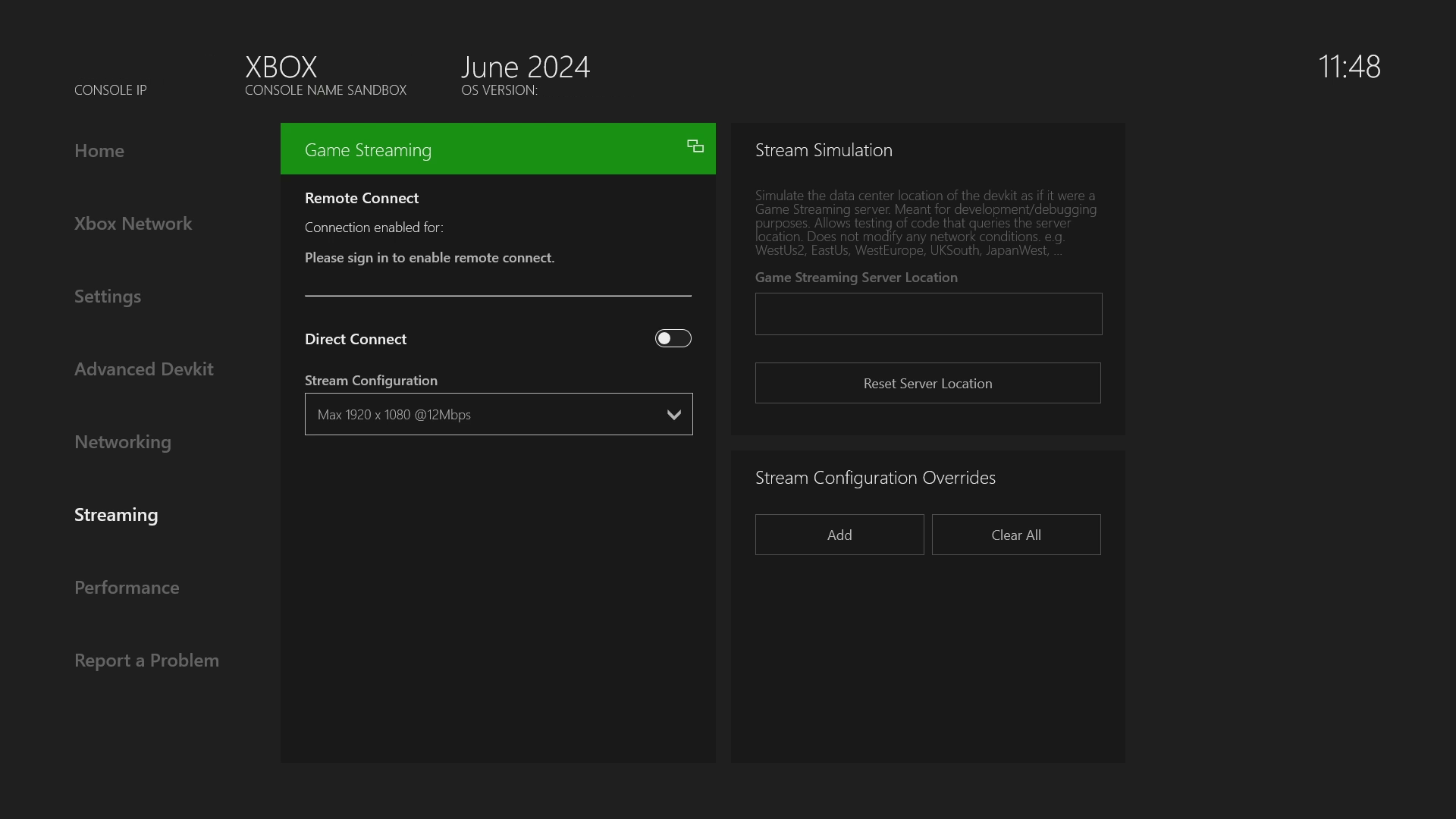
De forma predeterminada, el servicio de streaming no escucha conexiones locales. Para iniciarlo, vaya a la pestaña **Streaming**. Busque el conmutador "Direct Connect" y actívelo. El servicio se inicia después de unos segundos.
Después de cada reinicio del kit de desarrollo de XBOX, vuelva a la pestaña **Streaming** de Dev Home para conectarse de nuevo al servicio de streaming, tal como se muestra en la captura de pantalla siguiente.
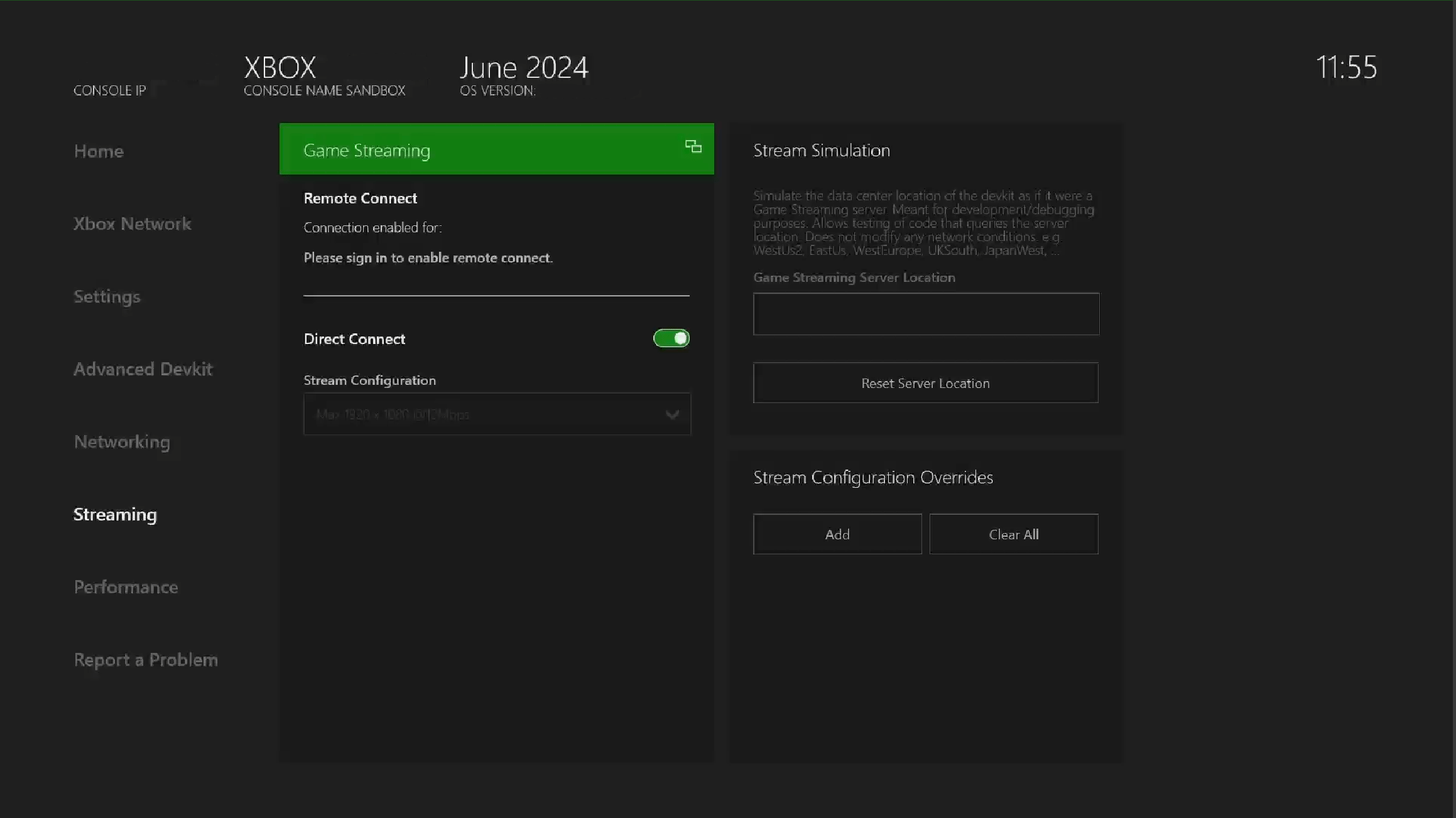
 Tras un breve retraso de inicio, el servicio Cloud Streaming se ejecuta con un cambio de estado del conmutador que es visible en la pestaña **Streaming** de Dev Home, tal como se muestra en la captura de pantalla siguiente.
Puede realizar una conexión directa mediante el cliente de la aplicación de prueba de contenido (CTA) y proporcionando la dirección IP principal de la consola que se usa para conectarse al cliente.
Tras un breve retraso de inicio, el servicio Cloud Streaming se ejecuta con un cambio de estado del conmutador que es visible en la pestaña **Streaming** de Dev Home, tal como se muestra en la captura de pantalla siguiente.
Puede realizar una conexión directa mediante el cliente de la aplicación de prueba de contenido (CTA) y proporcionando la dirección IP principal de la consola que se usa para conectarse al cliente.
 No es necesario detener y reiniciar este servicio a menos que haya problemas de conectividad.
### Configuración de la transmisión
La configuración de streaming controla varios aspectos de la transmisión, como la resolución o la velocidad de bits. La configuración de streaming para la conexión directa se puede modificar mediante el menú desplegable **Streaming Configuration**, que contiene un par de configuraciones base.
#### Invalidaciones
En escenarios más avanzados, puede invalidar valores específicos de la configuración base de la transmisión tanto para la conexión directa como para la conexión remota.
Las invalidaciones no se conservan entre reinicios, por lo que deben restablecerse si se desea.
Las invalidaciones solo se aplican a la conexión directa cuando esta reinicia la "escucha de conexiones" y en las conexiones nuevas en el caso de la conexión remota.
Las invalidaciones se pueden ver y configurar en la pestaña **Streaming** mediante el panel **Stream Configuration Overrides** situado en la parte inferior derecha (o mediante la herramienta xbgamestream).
No es necesario detener y reiniciar este servicio a menos que haya problemas de conectividad.
### Configuración de la transmisión
La configuración de streaming controla varios aspectos de la transmisión, como la resolución o la velocidad de bits. La configuración de streaming para la conexión directa se puede modificar mediante el menú desplegable **Streaming Configuration**, que contiene un par de configuraciones base.
#### Invalidaciones
En escenarios más avanzados, puede invalidar valores específicos de la configuración base de la transmisión tanto para la conexión directa como para la conexión remota.
Las invalidaciones no se conservan entre reinicios, por lo que deben restablecerse si se desea.
Las invalidaciones solo se aplican a la conexión directa cuando esta reinicia la "escucha de conexiones" y en las conexiones nuevas en el caso de la conexión remota.
Las invalidaciones se pueden ver y configurar en la pestaña **Streaming** mediante el panel **Stream Configuration Overrides** situado en la parte inferior derecha (o mediante la herramienta xbgamestream).
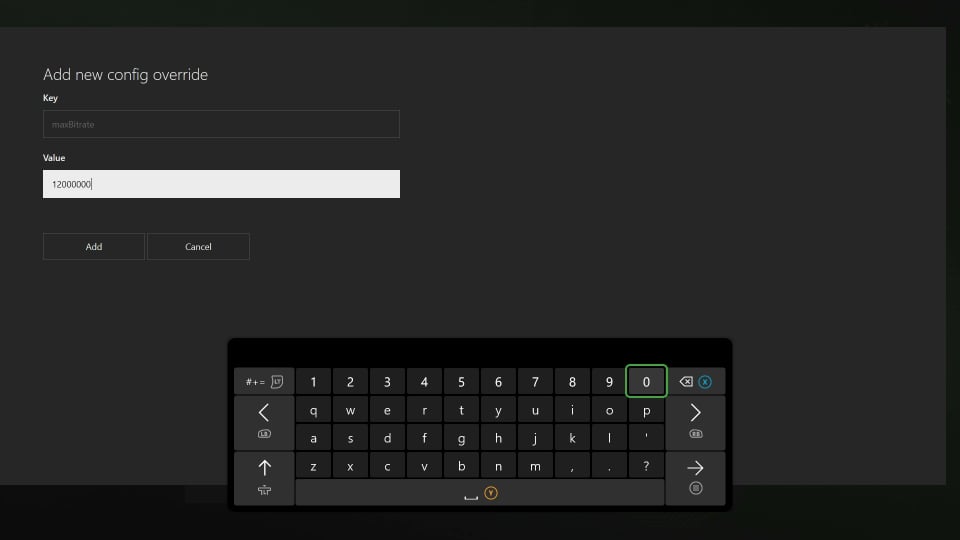
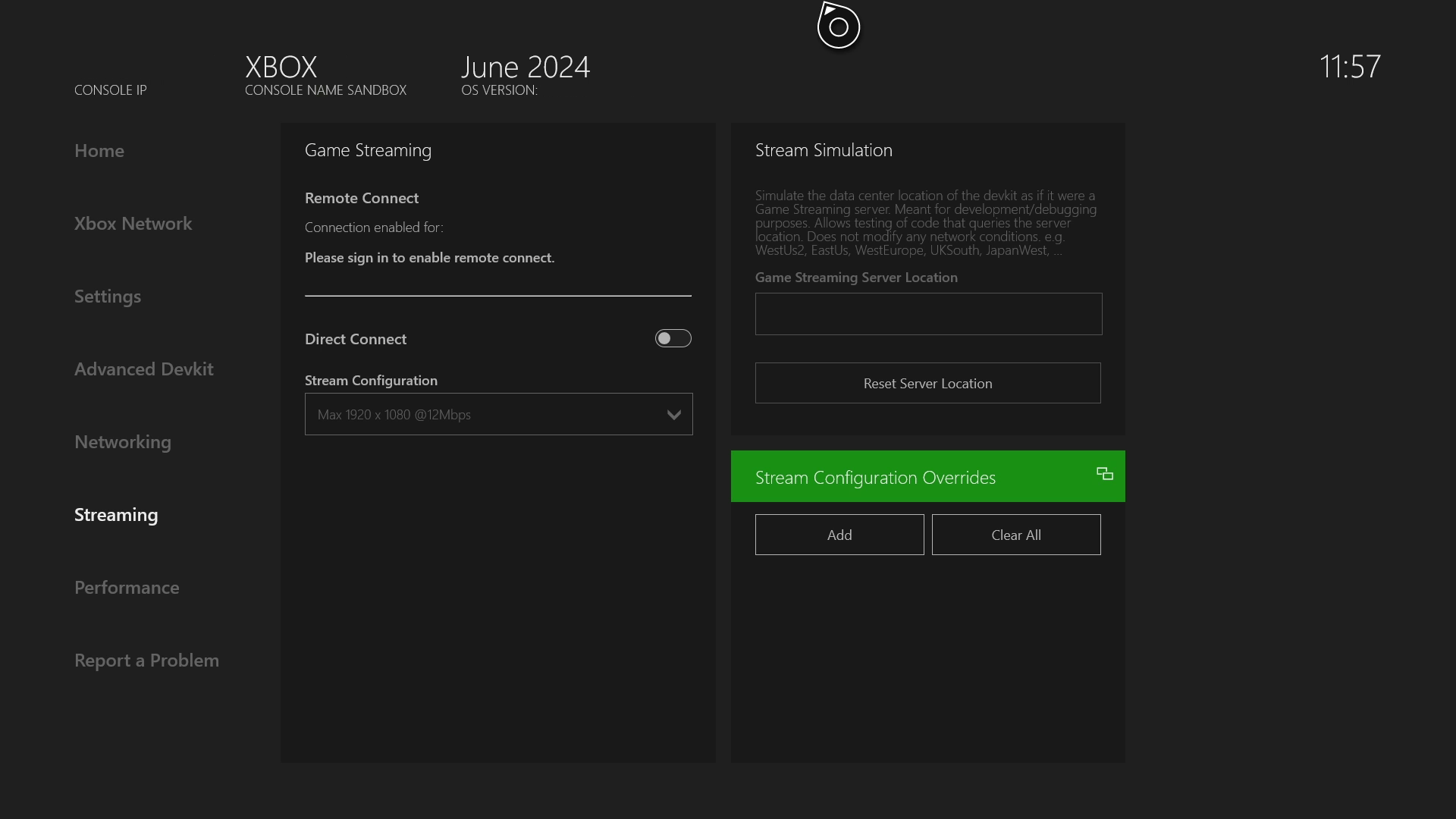 Se pueden agregar nuevas invalidaciones con el botón **Add** situado en la parte superior izquierda del panel, que abrirá una ventana donde se pueden especificar la clave y el valor. Las invalidaciones existentes se pueden editar desde la opción **Edit** del menú contextual, que abre una ventana similar. Las invalidaciones específicas se pueden eliminar mediante la opción **Clear** del menú contextual, y todas las invalidaciones se pueden eliminar mediante el botón **Clear All** situado en la parte superior del panel. El conjunto actual de valores configurables es el siguiente.
| Clave | Descripción |
| :----------------- | :-------------------------------------------------------------------------------------------------- |
| allowDirectCapture | Booleano para habilitar y deshabilitar la captura directa. Valor predeterminado: true |
| maxBitrate | Velocidad de bits máxima de la secuencia de vídeo. Valor de ejemplo: 12000000 |
| minBitrate | Velocidad de bits mínima de la secuencia de vídeo. Valor de ejemplo: 5000000 |
| maxResolution | Resolución máxima sugerida de la secuencia de vídeo. Valores de ejemplo: 720p, 1080p. |
| minResolution | Resolución mínima sugerida de la secuencia de vídeo. Valores de ejemplo: 720p, 1080p. |
Se pueden agregar nuevas invalidaciones con el botón **Add** situado en la parte superior izquierda del panel, que abrirá una ventana donde se pueden especificar la clave y el valor. Las invalidaciones existentes se pueden editar desde la opción **Edit** del menú contextual, que abre una ventana similar. Las invalidaciones específicas se pueden eliminar mediante la opción **Clear** del menú contextual, y todas las invalidaciones se pueden eliminar mediante el botón **Clear All** situado en la parte superior del panel. El conjunto actual de valores configurables es el siguiente.
| Clave | Descripción |
| :----------------- | :-------------------------------------------------------------------------------------------------- |
| allowDirectCapture | Booleano para habilitar y deshabilitar la captura directa. Valor predeterminado: true |
| maxBitrate | Velocidad de bits máxima de la secuencia de vídeo. Valor de ejemplo: 12000000 |
| minBitrate | Velocidad de bits mínima de la secuencia de vídeo. Valor de ejemplo: 5000000 |
| maxResolution | Resolución máxima sugerida de la secuencia de vídeo. Valores de ejemplo: 720p, 1080p. |
| minResolution | Resolución mínima sugerida de la secuencia de vídeo. Valores de ejemplo: 720p, 1080p. |
 ## Solución de problemas
Use las secciones siguientes para resolver los problemas que experimente al configurar su kit de desarrollo de XBOX para XBOX Game Streaming.
### Configuración de red para permitir el acceso al streaming del kit de desarrollo de XBOX
Para conectarse mediante la CTA, habilite el puerto UDP 9002 para la comunicación y el streaming entre la CTA y el kit de desarrollo de XBOX.
### La CTA no puede conectarse al kit de desarrollo de XBOX
Use los pasos siguientes para resolver los problemas de conectividad entre la CTA y el kit de desarrollo.
1. Asegúrese de que la dirección IP de la consola que usa el cliente sea correcta.
2. Asegúrese de que el servicio de streaming se esté ejecutando comprobando la pestaña **Streaming** de Dev Home.
3. Detenga e inicie el servicio de streaming en la pestaña **Streaming** de Dev Home.
4. Asegúrese de que la versión del protocolo de streaming que usa el cliente coincida con la versión del protocolo de streaming seleccionada en el kit de desarrollo de XBOX.
### Administración de diferentes versiones del protocolo de comunicación
Se necesitan diferentes versiones del protocolo de comunicación para el streaming. El servicio de streaming de juegos cambiará de protocolo automáticamente en función de la solicitud del cliente que desencadene una conexión.
## Documentación de referencia de la API
* [Xgamestreaming (contenido de la API)](/reference/system/xgamestreaming/xgamestreaming_members)
## Related topics
- [Información general sobre la aplicación de prueba de contenido (CTA) de Windows (en desuso)](/es/build/core-features/common/game-streaming/game-streaming-windows-pc-content-test-application.md)
- [Información general sobre la aplicación de prueba de contenido web (CTA)](/es/build/core-features/common/game-streaming/game-streaming-web-content-test-application.md)
- [Streaming del juego](/es/build/core-features/common/game-streaming/game-streaming-stream-your-game.md)
- [DevKit Agent para administrar kits de desarrollo de XBOX](/es/tools/tools-console/devkitagent/devkitagent-overview.md)
- [Índice de temas de NDA para el desarrollo de consolas con el GDK de XBOX](/es/nda/nda-overview.md)
## Solución de problemas
Use las secciones siguientes para resolver los problemas que experimente al configurar su kit de desarrollo de XBOX para XBOX Game Streaming.
### Configuración de red para permitir el acceso al streaming del kit de desarrollo de XBOX
Para conectarse mediante la CTA, habilite el puerto UDP 9002 para la comunicación y el streaming entre la CTA y el kit de desarrollo de XBOX.
### La CTA no puede conectarse al kit de desarrollo de XBOX
Use los pasos siguientes para resolver los problemas de conectividad entre la CTA y el kit de desarrollo.
1. Asegúrese de que la dirección IP de la consola que usa el cliente sea correcta.
2. Asegúrese de que el servicio de streaming se esté ejecutando comprobando la pestaña **Streaming** de Dev Home.
3. Detenga e inicie el servicio de streaming en la pestaña **Streaming** de Dev Home.
4. Asegúrese de que la versión del protocolo de streaming que usa el cliente coincida con la versión del protocolo de streaming seleccionada en el kit de desarrollo de XBOX.
### Administración de diferentes versiones del protocolo de comunicación
Se necesitan diferentes versiones del protocolo de comunicación para el streaming. El servicio de streaming de juegos cambiará de protocolo automáticamente en función de la solicitud del cliente que desencadene una conexión.
## Documentación de referencia de la API
* [Xgamestreaming (contenido de la API)](/reference/system/xgamestreaming/xgamestreaming_members)
## Related topics
- [Información general sobre la aplicación de prueba de contenido (CTA) de Windows (en desuso)](/es/build/core-features/common/game-streaming/game-streaming-windows-pc-content-test-application.md)
- [Información general sobre la aplicación de prueba de contenido web (CTA)](/es/build/core-features/common/game-streaming/game-streaming-web-content-test-application.md)
- [Streaming del juego](/es/build/core-features/common/game-streaming/game-streaming-stream-your-game.md)
- [DevKit Agent para administrar kits de desarrollo de XBOX](/es/tools/tools-console/devkitagent/devkitagent-overview.md)
- [Índice de temas de NDA para el desarrollo de consolas con el GDK de XBOX](/es/nda/nda-overview.md)