> ## Documentation Index
> Fetch the complete documentation index at: https://devdocs.xbox.com/llms.txt
> Use this file to discover all available pages before exploring further.
# Información general de la Content Test Application (CTA) para Android (En desuso)
> Información general de la Content Test Application (CTA) para Android (En desuso)
La Content Test Application (CTA) para Android está quedando en desuso y dejará de recibir soporte a partir de principios de 2025. Usa la **[versión web](/build/core-features/common/game-streaming/game-streaming-web-content-test-application)**, que tiene paridad general y puede ofrecer una mejor experiencia de pruebas. Gracias por tu apoyo y comprensión. Si tienes alguna pregunta o inquietud, ponte en contacto con tu representante de Microsoft.
Usa este tema para configurar una Content Test Application (CTA) que simule la experiencia de usuario de transmitir tu juego, tal como se muestra en la siguiente captura de pantalla.
 Usa la CTA para conectarte localmente a tu XBOX Development Kit y jugar a tu juego de forma local. Conéctate a una oferta privada en XBOX Game Streaming para transmitir tu juego desde un centro de datos de Azure.
## Obtener la CTA para Android
Es posible que el vínculo de descarga deje de funcionar en 2025 debido a [«la retirada de Visual Studio App Center»](https://learn.microsoft.com/appcenter/retirement).
La Content Test Application (CTA) está disponible para su descarga en [https://aka.ms/GetAndroidContentTestApplication](https://aka.ms/GetAndroidContentTestApplication) o escaneando el código QR que aparece a continuación.
Usa la CTA para conectarte localmente a tu XBOX Development Kit y jugar a tu juego de forma local. Conéctate a una oferta privada en XBOX Game Streaming para transmitir tu juego desde un centro de datos de Azure.
## Obtener la CTA para Android
Es posible que el vínculo de descarga deje de funcionar en 2025 debido a [«la retirada de Visual Studio App Center»](https://learn.microsoft.com/appcenter/retirement).
La Content Test Application (CTA) está disponible para su descarga en [https://aka.ms/GetAndroidContentTestApplication](https://aka.ms/GetAndroidContentTestApplication) o escaneando el código QR que aparece a continuación.
 Deberás cumplir los siguientes [requisitos previos](/build/core-features/common/game-streaming/game-streaming-stream-your-game) para poder usar la Content Test Application (CTA).
Para obtener más información sobre cómo configurar la aplicación, consulta [Testing Android Apps](https://learn.microsoft.com/appcenter/distribution/testers/testing-android).
Si tienes preguntas, ponte en contacto con tu representante de cuenta de Microsoft.
## Abrir la CTA
Puedes encontrar la CTA en tu dispositivo Android como Streaming (Test App), tal como se muestra en la siguiente captura de pantalla.
Deberás cumplir los siguientes [requisitos previos](/build/core-features/common/game-streaming/game-streaming-stream-your-game) para poder usar la Content Test Application (CTA).
Para obtener más información sobre cómo configurar la aplicación, consulta [Testing Android Apps](https://learn.microsoft.com/appcenter/distribution/testers/testing-android).
Si tienes preguntas, ponte en contacto con tu representante de cuenta de Microsoft.
## Abrir la CTA
Puedes encontrar la CTA en tu dispositivo Android como Streaming (Test App), tal como se muestra en la siguiente captura de pantalla.
 ## Acceder a la CTA
Para comenzar las pruebas, inicia sesión en la aplicación con una cuenta de Microsoft. Mientras tengas la sesión iniciada en la aplicación, puedes identificar comentarios y problemas, y autenticar tus permisos para cualquier oferta privada de XBOX Game Streaming.
Las [cuentas de prueba](/services/xbox-services/develop/test-accounts/live-setup-testaccounts) de sandbox *no* son compatibles con la CTA.
## Conectar tu kit de desarrollo
Puedes validar la versión instalada localmente de tu juego en un entorno de transmisión conectándote a tu kit de desarrollo.
Asegúrate de que el dispositivo Android que ejecuta la CTA y tu kit de desarrollo estén conectados a la misma red.
Para configurar la CTA de modo que se conecte a tu kit de desarrollo, selecciona la pestaña **Direct connect** en la aplicación de Android y, a continuación, escribe la dirección IP de tu kit de desarrollo. Puedes encontrar la dirección IP en Dev Home en tu kit de desarrollo.
Selecciona **Add XBOX** para agregar la dirección IP introducida al menú desplegable **Directly connect to selected IP Address**, tal como se muestra en la siguiente captura de pantalla.
## Acceder a la CTA
Para comenzar las pruebas, inicia sesión en la aplicación con una cuenta de Microsoft. Mientras tengas la sesión iniciada en la aplicación, puedes identificar comentarios y problemas, y autenticar tus permisos para cualquier oferta privada de XBOX Game Streaming.
Las [cuentas de prueba](/services/xbox-services/develop/test-accounts/live-setup-testaccounts) de sandbox *no* son compatibles con la CTA.
## Conectar tu kit de desarrollo
Puedes validar la versión instalada localmente de tu juego en un entorno de transmisión conectándote a tu kit de desarrollo.
Asegúrate de que el dispositivo Android que ejecuta la CTA y tu kit de desarrollo estén conectados a la misma red.
Para configurar la CTA de modo que se conecte a tu kit de desarrollo, selecciona la pestaña **Direct connect** en la aplicación de Android y, a continuación, escribe la dirección IP de tu kit de desarrollo. Puedes encontrar la dirección IP en Dev Home en tu kit de desarrollo.
Selecciona **Add XBOX** para agregar la dirección IP introducida al menú desplegable **Directly connect to selected IP Address**, tal como se muestra en la siguiente captura de pantalla.
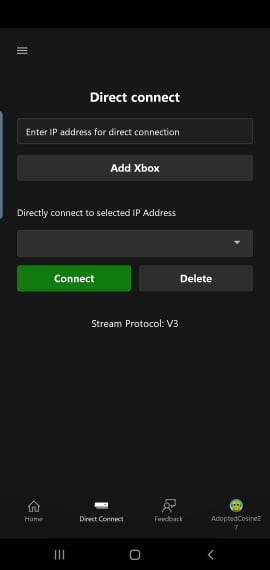 Cuando la dirección IP aparezca en el menú desplegable, selecciona la dirección y, a continuación, selecciona **Connect**.
## Conectarse a una oferta privada en XBOX Game Streaming
Herramienta alternativa: [Content Test Application (CTA) web](/build/core-features/common/game-streaming/game-streaming-web-content-test-application#offering-selection)
Si tu estudio puso a disposición un conjunto de juegos mediante una oferta privada en XBOX Game Streaming para validación y pruebas, selecciona el avatar de tu cuenta de Microsoft para ir a Configuración y conectarte a la oferta.
Escribe el identificador de oferta (Offering ID) que te proporcionó tu representante de cuenta de Microsoft, tal como se muestra en la siguiente captura de pantalla.
Cuando la dirección IP aparezca en el menú desplegable, selecciona la dirección y, a continuación, selecciona **Connect**.
## Conectarse a una oferta privada en XBOX Game Streaming
Herramienta alternativa: [Content Test Application (CTA) web](/build/core-features/common/game-streaming/game-streaming-web-content-test-application#offering-selection)
Si tu estudio puso a disposición un conjunto de juegos mediante una oferta privada en XBOX Game Streaming para validación y pruebas, selecciona el avatar de tu cuenta de Microsoft para ir a Configuración y conectarte a la oferta.
Escribe el identificador de oferta (Offering ID) que te proporcionó tu representante de cuenta de Microsoft, tal como se muestra en la siguiente captura de pantalla.
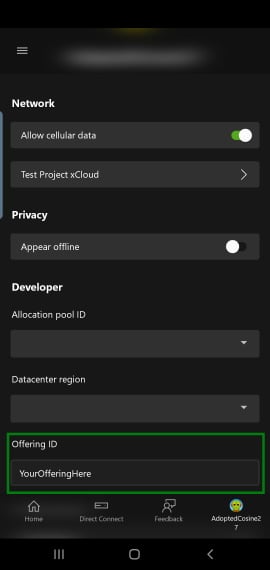 Después de escribir el identificador, selecciona **Home** para explorar los títulos que están en la oferta.
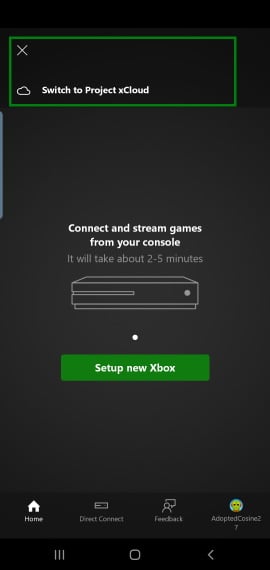
Si la aplicación muestra el proceso de configuración de XBOX Console Streaming, puedes cambiar a XBOX Game Streaming desde el menú, tal como se muestra en la siguiente captura de pantalla.
Después de escribir el identificador, selecciona **Home** para explorar los títulos que están en la oferta.
Si la aplicación muestra el proceso de configuración de XBOX Console Streaming, puedes cambiar a XBOX Game Streaming desde el menú, tal como se muestra en la siguiente captura de pantalla.
 Actualmente, las ofertas no dirigen automáticamente a los usuarios al centro de datos disponible más cercano. Para controlar esto, usa el menú desplegable de región en el menú de configuración para seleccionar desde dónde transmitir.
Ponte en contacto con tu representante de cuenta de Microsoft para asegurarte de que tus juegos estén disponibles para su validación en una oferta privada.
## Configuración para desarrolladores
Desde la página principal, se puede acceder a la configuración para desarrolladores haciendo clic en la imagen de perfil del usuario y buscando después la categoría de desarrollador. Esta área de configuración permite a los desarrolladores cambiar la oferta privada o invalidar la configuración de la transmisión.
[Información general de la configuración de la transmisión](/build/core-features/common/game-streaming/game-streaming-content-test-application-stream-config) incluye más información sobre los ajustes de configuración de la transmisión específicos que se pueden invalidar.
## Solución de problemas
Existen algunos problemas comunes y sus soluciones al configurar la CTA en tu dispositivo Android.
### No recibí el vínculo para instalar la CTA
Ponte en contacto con tu representante de cuenta de Microsoft para asegurarte de que se usó la cuenta de Microsoft correcta durante el proceso de registro.
Puedes comprobar si tienes acceso a la aplicación desde el [App Center Install Portal](https://install.appcenter.ms/).
### No puedo conectarme a mi kit de desarrollo
Asegúrate de haber seguido los pasos del tema [Configuración del XBOX Development Kit para transmisión](/build/core-features/common/game-streaming/game-streaming-setup-xbox-developer-kit).
Usa los siguientes pasos para configurar la conectividad de red entre tu dispositivo cliente y el kit de desarrollo.
1. Asegúrate de que el kit de desarrollo tenga acceso público a Internet (se requiere acceso a los servicios XBOX).
2. Comprueba que la dirección IP que se usa para conectarse desde el dispositivo cliente sea la dirección IP principal del kit de desarrollo que se muestra en Dev Home.
3. Prueba la conexión entre el kit de desarrollo y el dispositivo Android mediante el protocolo de mensajes de control de Internet (ICMP) para un enrutador cercano. Google Play Store tiene varias aplicaciones disponibles para comprobar la conectividad de red y la latencia.
Los siguientes ajustes de conexión de red pueden afectar tu capacidad para transmitir tu juego correctamente.
* Se requiere conectividad mediante el protocolo UDP. La transmisión desde un kit de desarrollo utiliza el puerto UDP 9002. Además, la transmisión desde una oferta privada puede usar los puertos UDP 1024 a 1191.
* Los NAT y los proxies de red no suelen ser un problema, pero pueden afectar el rendimiento.
* No se admiten proxies HTTP (solo TCP).
### No tengo acceso a la oferta privada
Si no puedes acceder a la oferta privada de tu estudio para validar tu juego directamente desde XBOX Game Streaming, asegúrate de haber iniciado sesión en la CTA con la cuenta de Microsoft autorizada.
### No puedo transferir localmente (sideload) diseños de adaptación táctil a la CTA
* Asegúrate de que el equipo que ejecuta la [herramienta de línea de comandos del Touch Adaptation Kit](/build/core-features/common/game-streaming/tak-command-line-tool/game-streaming-tak-command-line) esté en la misma red que el dispositivo que ejecuta la CTA.
* El servidor de la [herramienta de línea de comandos del Touch Adaptation Kit](/build/core-features/common/game-streaming/tak-command-line-tool/game-streaming-tak-command-line) usa el puerto TCP 9269 de forma predeterminada. Asegúrate de que este puerto esté desbloqueado o personaliza el puerto mediante la opción de línea de comandos --port.
## Related topics
- [Información general de la configuración de la transmisión en la Content Test Application (CTA)](/es/build/core-features/common/game-streaming/game-streaming-content-test-application-stream-config.md)
- [Información general sobre la aplicación de prueba de contenido (CTA) de Windows (en desuso)](/es/build/core-features/common/game-streaming/game-streaming-windows-pc-content-test-application.md)
- [Información general de DirectCapture](/es/build/core-features/common/game-streaming/game-streaming-directcapture-overview.md)
- [Introducción a la entrada táctil](/es/build/core-features/common/game-streaming/game-streaming-getting-started-with-touch.md)
- [Información general sobre la aplicación de prueba de contenido web (CTA)](/es/build/core-features/common/game-streaming/game-streaming-web-content-test-application.md)
Actualmente, las ofertas no dirigen automáticamente a los usuarios al centro de datos disponible más cercano. Para controlar esto, usa el menú desplegable de región en el menú de configuración para seleccionar desde dónde transmitir.
Ponte en contacto con tu representante de cuenta de Microsoft para asegurarte de que tus juegos estén disponibles para su validación en una oferta privada.
## Configuración para desarrolladores
Desde la página principal, se puede acceder a la configuración para desarrolladores haciendo clic en la imagen de perfil del usuario y buscando después la categoría de desarrollador. Esta área de configuración permite a los desarrolladores cambiar la oferta privada o invalidar la configuración de la transmisión.
[Información general de la configuración de la transmisión](/build/core-features/common/game-streaming/game-streaming-content-test-application-stream-config) incluye más información sobre los ajustes de configuración de la transmisión específicos que se pueden invalidar.
## Solución de problemas
Existen algunos problemas comunes y sus soluciones al configurar la CTA en tu dispositivo Android.
### No recibí el vínculo para instalar la CTA
Ponte en contacto con tu representante de cuenta de Microsoft para asegurarte de que se usó la cuenta de Microsoft correcta durante el proceso de registro.
Puedes comprobar si tienes acceso a la aplicación desde el [App Center Install Portal](https://install.appcenter.ms/).
### No puedo conectarme a mi kit de desarrollo
Asegúrate de haber seguido los pasos del tema [Configuración del XBOX Development Kit para transmisión](/build/core-features/common/game-streaming/game-streaming-setup-xbox-developer-kit).
Usa los siguientes pasos para configurar la conectividad de red entre tu dispositivo cliente y el kit de desarrollo.
1. Asegúrate de que el kit de desarrollo tenga acceso público a Internet (se requiere acceso a los servicios XBOX).
2. Comprueba que la dirección IP que se usa para conectarse desde el dispositivo cliente sea la dirección IP principal del kit de desarrollo que se muestra en Dev Home.
3. Prueba la conexión entre el kit de desarrollo y el dispositivo Android mediante el protocolo de mensajes de control de Internet (ICMP) para un enrutador cercano. Google Play Store tiene varias aplicaciones disponibles para comprobar la conectividad de red y la latencia.
Los siguientes ajustes de conexión de red pueden afectar tu capacidad para transmitir tu juego correctamente.
* Se requiere conectividad mediante el protocolo UDP. La transmisión desde un kit de desarrollo utiliza el puerto UDP 9002. Además, la transmisión desde una oferta privada puede usar los puertos UDP 1024 a 1191.
* Los NAT y los proxies de red no suelen ser un problema, pero pueden afectar el rendimiento.
* No se admiten proxies HTTP (solo TCP).
### No tengo acceso a la oferta privada
Si no puedes acceder a la oferta privada de tu estudio para validar tu juego directamente desde XBOX Game Streaming, asegúrate de haber iniciado sesión en la CTA con la cuenta de Microsoft autorizada.
### No puedo transferir localmente (sideload) diseños de adaptación táctil a la CTA
* Asegúrate de que el equipo que ejecuta la [herramienta de línea de comandos del Touch Adaptation Kit](/build/core-features/common/game-streaming/tak-command-line-tool/game-streaming-tak-command-line) esté en la misma red que el dispositivo que ejecuta la CTA.
* El servidor de la [herramienta de línea de comandos del Touch Adaptation Kit](/build/core-features/common/game-streaming/tak-command-line-tool/game-streaming-tak-command-line) usa el puerto TCP 9269 de forma predeterminada. Asegúrate de que este puerto esté desbloqueado o personaliza el puerto mediante la opción de línea de comandos --port.
## Related topics
- [Información general de la configuración de la transmisión en la Content Test Application (CTA)](/es/build/core-features/common/game-streaming/game-streaming-content-test-application-stream-config.md)
- [Información general sobre la aplicación de prueba de contenido (CTA) de Windows (en desuso)](/es/build/core-features/common/game-streaming/game-streaming-windows-pc-content-test-application.md)
- [Información general de DirectCapture](/es/build/core-features/common/game-streaming/game-streaming-directcapture-overview.md)
- [Introducción a la entrada táctil](/es/build/core-features/common/game-streaming/game-streaming-getting-started-with-touch.md)
- [Información general sobre la aplicación de prueba de contenido web (CTA)](/es/build/core-features/common/game-streaming/game-streaming-web-content-test-application.md)