> ## Documentation Index
> Fetch the complete documentation index at: https://devdocs.xbox.com/llms.txt
> Use this file to discover all available pages before exploring further.
# Información general de MicrosoftGame.config
> Información general de MicrosoftGame.config
*MicrosoftGame.config* es un archivo de manifiesto que se usa para almacenar información de configuración específica del juego. Se usa durante el empaquetado del juego para su ingesta y publicación a través de Microsoft Store, así como para registrar información sobre el juego durante la iteración local con compilaciones de archivos sueltos durante el desarrollo del juego.
En este tema se explica el propósito y el uso de *MicrosoftGame.config*, así como su relación con *AppXManifest.xml*. También se explican algunas salvedades relacionadas con el uso de *MicrosoftGame.config* en esta versión de Microsoft Game Development Kit (GDK).
## ¿Qué es MicrosoftGame.config?
Cada juego que se distribuye a través de Microsoft Store debe incluir un manifiesto que declare, como mínimo, la identidad del título, el nombre del editor y un conjunto de elementos visuales del shell específicos del título (cadenas, iconos e imágenes) que se usan para mostrar el nombre del juego y su representación gráfica en Microsoft Store y en el shell (para consola) y en el menú Inicio, la barra de tareas y otros lugares del shell de Windows (para PC). Además, un juego puede implementar características opcionales, como el contenido descargable (DLC), que dependen de valores de configuración que también se almacenan en el manifiesto del juego. El nombre del archivo de manifiesto es *MicrosoftGame.config*.
## ¿Por qué crear un nuevo esquema de manifiesto?
Cada paquete de Microsoft Store contiene un manifiesto denominado *AppXManifest.xml*. Su esquema ha evolucionado a lo largo de muchos años para dar cabida a una amplia gama de características y escenarios de aplicaciones.
Con *MicrosoftGame.config*, los desarrolladores de juegos interactúan con un [esquema de manifiesto centrado en los juegos](/reference/system/microsoftgameconfig/microsoftgameconfig-schema) más sencillo, más accesible, menos propenso a errores y más productivo. Cuando el desarrollador empaqueta o registra un juego, las herramientas realizan la validación del contenido del archivo *MicrosoftGame.config* y generan un *AppXManifest.xml* bien formado en nombre del desarrollador del juego. El `AppXManifest` generado se incluye en el paquete resultante.
A partir de Microsoft Game Development Kit (GDK) de marzo de 2022, la propiedad configVersion de Game se ha actualizado de 0 a 1 para los nuevos títulos creados con este Microsoft Game Development Kit (GDK) y versiones futuras. Los títulos existentes pueden optar por esta actualización de versión para aprovechar estas mejoras. Para obtener más información, consulte [Referencia de MicrosoftGame.config (ejemplo de MicrosoftGame.config y esquema)](/reference/system/microsoftgameconfig/microsoftgameconfig-schema).
## Documentación disponible
En el archivo de documentación sin conexión de Microsoft Game Development Kit (GDK) (GDK.chm), puede encontrar documentación sobre *MicrosoftGame.config* en las ubicaciones que se muestran en la tabla siguiente.
| Ubicación del tema | Contenido |
| ---------------------------------------------------------------------------------------------------- | ------------------------------------------------------------------------------------------------------------------------------------------------------------------------------------------------------------------------------------------------------------------------------------------ |
| [MicrosoftGame.config](/build/core-features/common/game-config/MicrosoftGameConfig-toc) | Proporciona información general sobre *MicrosoftGame.config* y su función en el registro y empaquetado del juego |
| [Editor de MicrosoftGame.config](/build/core-features/common/game-config/MicrosoftGameConfig-Editor) | Proporciona información general sobre la herramienta de interfaz de usuario que facilita la edición del archivo *MicrosoftGame.config*, además de sincronizar automáticamente los identificadores de título, los nombres y los valores clave desde su proyecto asociado de Partner Center |
| [Entorno de desarrollo y herramientas](https://learn.microsoft.com/build/archive/gc-tools-toc) | Analiza el uso de [wdapp.exe](/tools/tools-pc/commandlinetools/gr-wdapp) y [xbapp.exe (tema NDA)](/tools/tools-console/commandlinetools/xbapp) para registrar compilaciones de archivos sueltos y para iniciar el juego |
| [Referencia](/reference/gc-reference-toc) | Proporciona [detalles de referencia](/reference/system/microsoftgameconfig/microsoftgameconfig-schema) sobre el .config de ejemplo y el esquema de *MicrosoftGame.config* |
| [Empaquetado](/build/core-features/common/packaging/overviews/packaging) | Analiza el uso de makepkg.exe para generar un paquete con el archivo *MicrosoftGame.config* para [consola](/build/core-features/common/packaging/overviews/packaging-getting-started-for-console) y [PC](/build/core-features/common/packaging/overviews/packaging-getting-started-for-PC) |
## Creación de MicrosoftGame.config
Al crear un nuevo proyecto para la plataforma Gaming.Desktop.x64, Gaming.Xbox.XboxOne.x64 o Gaming.Xbox.Scarlett.x64, se asocia un archivo *MicrosoftGameConfig.mgc* al proyecto en Visual Studio. Tiene valores predeterminados que permiten el desarrollo temprano en PC y XBOX sin necesidad de más configuración hasta que empiece a usar características de Gaming Runtime, Microsoft Store y la identidad del título.
Cuando se compila el proyecto, el archivo *MicrosoftGameConfig.mgc* se renombra como *MicrosoftGame.config* al copiarse en el directorio de salida del proyecto.
Un ejemplo de este *MicrosoftGameConfig.mgc* predeterminado, para XBOX, es el siguiente.
```xml theme={null}
```
Para obtener más información sobre los elementos de MicrosoftGame.config, consulte la documentación en línea del GDK disponible en [MicrosoftGame.config](/build/core-features/common/game-config/MicrosoftGameConfig-toc) o busque el tema MicrosoftGame.config en la sección System de la documentación sin conexión del GDK.
Si agrega manualmente un archivo *Microsoftgame.config* al proyecto, debe asegurarse de cambiar las propiedades del archivo para que sea un tipo de archivo `copy`.
### Agregar manualmente un archivo MicrosoftGame.config
También pueden agregarse manualmente uno o varios archivos MicrosoftGame.config al proyecto. Agregar un archivo manualmente puede hacerse de dos maneras:
* Estableciendo las propiedades adecuadas en un archivo existente de modo que Visual Studio lo reconozca como un archivo MicrosoftGame.config.
* Usando una plantilla de elemento proporcionada con el sistema de proyectos de C++ de Microsoft Game Development Kit (GDK).
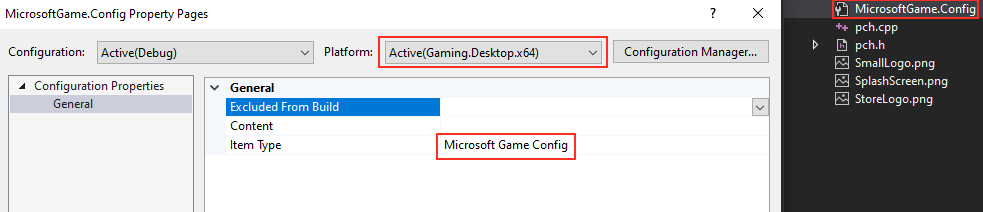
Para usar un archivo existente como archivo MicrosoftGame.config:
* Establezca la configuración en la plataforma "Gaming.Xbox.XboxOne.x64", "Gaming.Xbox.Scarlett.x64" o "Gaming.Desktop.x64".
* Agregue el archivo *MicrosoftGame.config* del juego como archivo en el proyecto de Visual Studio.
* En las propiedades del archivo *MicrosoftGame.config*, establezca Tipo de elemento en **Microsoft Game Config**, tal como se muestra a continuación.
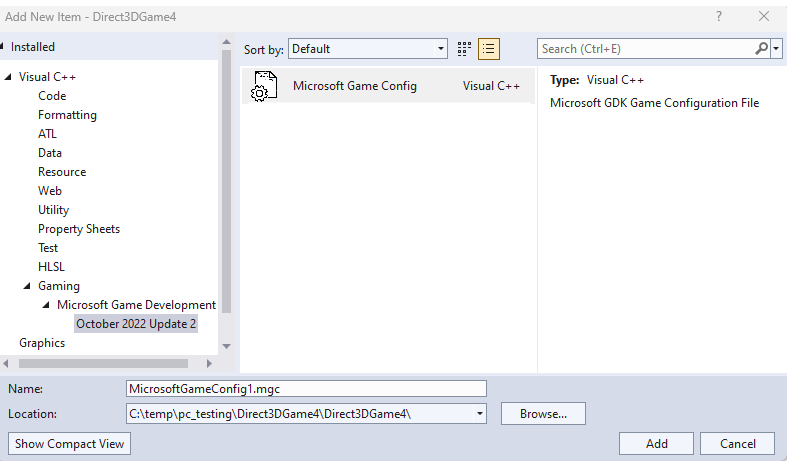
 Para agregar un nuevo archivo *MicrosoftGameConfig.mgc* mediante la plantilla de elemento:
* Haga clic con el botón derecho en un proyecto y seleccione Agregar->Nuevo elemento.
* La plantilla MicrosoftGameConfig.mgc puede encontrarse en el nodo Visual C++->Gaming->Microsoft Game Development Kit->Edition del árbol, tal como se muestra a continuación.
Para agregar un nuevo archivo *MicrosoftGameConfig.mgc* mediante la plantilla de elemento:
* Haga clic con el botón derecho en un proyecto y seleccione Agregar->Nuevo elemento.
* La plantilla MicrosoftGameConfig.mgc puede encontrarse en el nodo Visual C++->Gaming->Microsoft Game Development Kit->Edition del árbol, tal como se muestra a continuación.
 ### Propiedad de proyecto de Visual Studio para MicrosoftGame.config
Siempre que se agrega un archivo *MicrosoftGameConfig.mgc* a un proyecto, ya sea automáticamente al crear el proyecto o de forma manual, se agrega una propiedad (`MGCCompile`) al proyecto de Visual Studio. El sistema de proyectos usa la propiedad `MGCCompile` para automatizar lo siguiente:
* Generación de un archivo .pri si tiene recursos de cadena localizados
* Cambio de nombre del archivo *MicrosoftGameConfig.mgc* a *MicrosoftGame.config* si es necesario
* Copia del archivo *MicrosoftGame.config* en la carpeta de salida
* Registro del archivo *MicrosoftGame.config* después de la compilación
* Inicio del juego con identidad en el depurador
Una vez agregada esta propiedad, debe incluirse en el archivo del proyecto de Visual Studio y puede verse como el siguiente grupo de elementos al inspeccionar el archivo directamente.
```xml theme={null}
```
### Administrar varios archivos MicrosoftGameConfig.mgc en Visual Studio y MSBuild
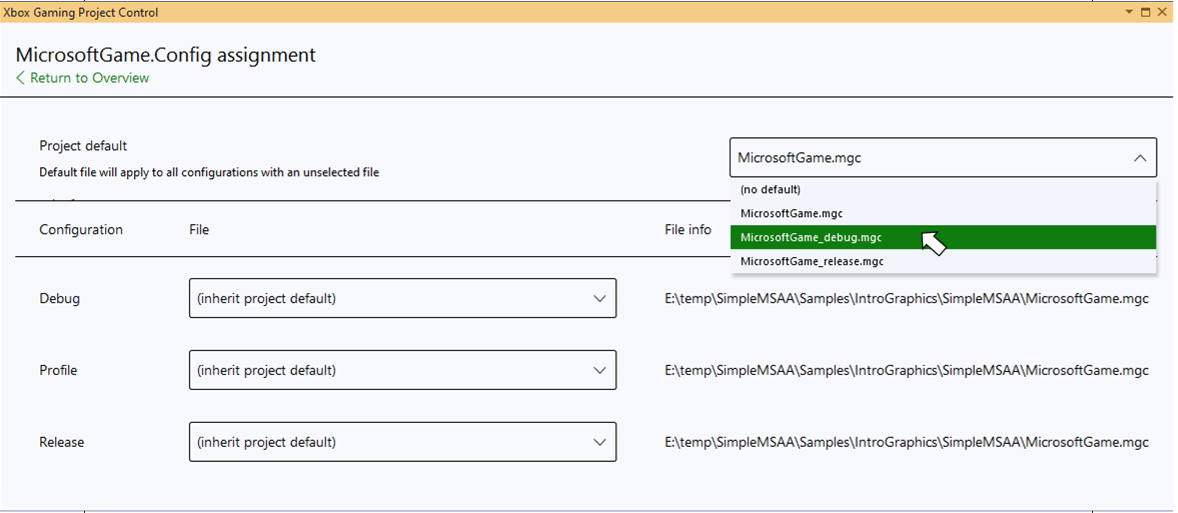
Un proyecto de Visual Studio de Microsoft Game Development Kit (GDK) puede tener varios archivos MicrosoftGameConfig.mgc asociados. Es habitual usar distintos archivos MicrosoftGameConfig.mgc para diferentes configuraciones de compilación, o para compilaciones de XBOX y PC, por ejemplo. Si anteriormente había usado lógica de compilación personalizada para administrar varios archivos MicrosoftGameConfig.mgc, este escenario ahora es compatible directamente con el sistema de proyectos.
Un archivo MicrosoftGameConfig.mgc puede asignarse a configuraciones de compilación individuales de dos maneras. En primer lugar, la **ventana de la herramienta XBOX Gaming Project Control** incluye compatibilidad con la [administración de varios archivos MicrosoftGameConfig.mgc (tema NDA)](/tools/tools-console/visualstudio/xbox-gaming-project-control#multiple_game_configs), tal como se muestra a continuación.
### Propiedad de proyecto de Visual Studio para MicrosoftGame.config
Siempre que se agrega un archivo *MicrosoftGameConfig.mgc* a un proyecto, ya sea automáticamente al crear el proyecto o de forma manual, se agrega una propiedad (`MGCCompile`) al proyecto de Visual Studio. El sistema de proyectos usa la propiedad `MGCCompile` para automatizar lo siguiente:
* Generación de un archivo .pri si tiene recursos de cadena localizados
* Cambio de nombre del archivo *MicrosoftGameConfig.mgc* a *MicrosoftGame.config* si es necesario
* Copia del archivo *MicrosoftGame.config* en la carpeta de salida
* Registro del archivo *MicrosoftGame.config* después de la compilación
* Inicio del juego con identidad en el depurador
Una vez agregada esta propiedad, debe incluirse en el archivo del proyecto de Visual Studio y puede verse como el siguiente grupo de elementos al inspeccionar el archivo directamente.
```xml theme={null}
```
### Administrar varios archivos MicrosoftGameConfig.mgc en Visual Studio y MSBuild
Un proyecto de Visual Studio de Microsoft Game Development Kit (GDK) puede tener varios archivos MicrosoftGameConfig.mgc asociados. Es habitual usar distintos archivos MicrosoftGameConfig.mgc para diferentes configuraciones de compilación, o para compilaciones de XBOX y PC, por ejemplo. Si anteriormente había usado lógica de compilación personalizada para administrar varios archivos MicrosoftGameConfig.mgc, este escenario ahora es compatible directamente con el sistema de proyectos.
Un archivo MicrosoftGameConfig.mgc puede asignarse a configuraciones de compilación individuales de dos maneras. En primer lugar, la **ventana de la herramienta XBOX Gaming Project Control** incluye compatibilidad con la [administración de varios archivos MicrosoftGameConfig.mgc (tema NDA)](/tools/tools-console/visualstudio/xbox-gaming-project-control#multiple_game_configs), tal como se muestra a continuación.
 Como alternativa, los archivos MicrosoftGameConfig.mgc pueden asignarse a configuraciones editando directamente el archivo del proyecto. Use el elemento `DefaultApplyTo` de la propiedad `MGCCompile` para especificar un archivo MicrosoftGameConfig.mgc predeterminado. Este archivo predeterminado se usará para todas las configuraciones a menos que se invalide explícitamente. Use el elemento `ApplyTo` de la propiedad `MGCCompile` para asignar un archivo de configuración a una configuración de compilación concreta.
El siguiente fragmento de un archivo de proyecto especifica MicrosoftGameConfig\_dev.mgc como archivo de configuración predeterminado. MicrosoftGameConfig\_dev.mgc se usará para todas las configuraciones de compilación excepto *Release*, para la cual se ha especificado una invalidación (MicrosoftGameConfig\_release.mgc).
```xml theme={null}
True
True
```
### Compatibilidad de IntelliSense con MicrosoftGame.config
La modificación de un archivo *MicrosoftGame.config* dentro de Visual Studio ahora admite las características de [IntelliSense](https://learn.microsoft.com/visualstudio/ide/using-intellisense). Esto permite obtener información adicional, tal como se muestra en las dos capturas de pantalla siguientes.
Los nombres de elemento válidos se enumeran automáticamente cuando se está creando un elemento.
Como alternativa, los archivos MicrosoftGameConfig.mgc pueden asignarse a configuraciones editando directamente el archivo del proyecto. Use el elemento `DefaultApplyTo` de la propiedad `MGCCompile` para especificar un archivo MicrosoftGameConfig.mgc predeterminado. Este archivo predeterminado se usará para todas las configuraciones a menos que se invalide explícitamente. Use el elemento `ApplyTo` de la propiedad `MGCCompile` para asignar un archivo de configuración a una configuración de compilación concreta.
El siguiente fragmento de un archivo de proyecto especifica MicrosoftGameConfig\_dev.mgc como archivo de configuración predeterminado. MicrosoftGameConfig\_dev.mgc se usará para todas las configuraciones de compilación excepto *Release*, para la cual se ha especificado una invalidación (MicrosoftGameConfig\_release.mgc).
```xml theme={null}
True
True
```
### Compatibilidad de IntelliSense con MicrosoftGame.config
La modificación de un archivo *MicrosoftGame.config* dentro de Visual Studio ahora admite las características de [IntelliSense](https://learn.microsoft.com/visualstudio/ide/using-intellisense). Esto permite obtener información adicional, tal como se muestra en las dos capturas de pantalla siguientes.
Los nombres de elemento válidos se enumeran automáticamente cuando se está creando un elemento.
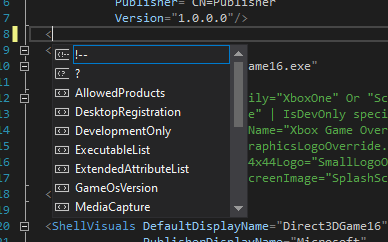 Se muestran advertencias cuando hay un elemento no válido o un valor de elemento no válido.
 ### Requisitos de plataforma para MicrosoftGame.config
Al crear un archivo *MicrosoftGame.config* para el título, deberá crear uno para cada plataforma de Microsoft Game Development Kit (GDK) (Gaming.Xbox.XboxOne.x64, Gaming.Xbox.Scarlett.x64 y Gaming.Desktop.x64). Esto es necesario para garantizar que los valores de los elementos almacenados en el archivo *MicrosoftGame.config* tengan una correspondencia uno a uno con la plataforma para la que se compila el ejecutable. Esto se especifica principalmente mediante el atributo `TargetDeviceFamily` del elemento `Executable` dentro del archivo *MicrosoftGame.config*. Para obtener más información, consulte la sección [Additional Element Details](/reference/system/microsoftgameconfig/microsoftgameconfig-schema) del tema de referencia.
Al iniciar el título, este se comporta de manera diferente según los requisitos de plataforma, el dispositivo en el que se inicie el título y el tipo de ejecutable, como puede verse en la tabla siguiente.
| Presencia de MicrosoftGame.config | Configuración de TargetDeviceFamily | Dispositivo de inicio | Acción | Notas | | |
| --------------------------------- | ----------------------------------- | --------------------- | ------------------------------------------------------------- | ------------------------------------------------------------------------------------------------------------------------ | --------------------------------------------------------------- | - |
| Sí | XBOX Series X | S | XBOX Series X | S | Se inicia de forma nativa en el kit de desarrollo XBOX Series X | |
| Sí | XBOX Series X | S | XBOX One | Devuelve un error (0x887e0002), que indica que se inició la plataforma incorrecta en el dispositivo de inicio | | |
| Sí | XboxOne | XBOX Series X | S | Se inicia con la VM de retrocompatibilidad de Microsoft Game Development Kit (GDK) en el kit de desarrollo XBOX Series X | | |
| Sí | XboxOne | XBOX One | Se inicia de forma nativa en el kit de desarrollo de XBOX One | | | |
| Sí | No definido | XBOX Series X | S | Se inicia de forma nativa en el kit de desarrollo XBOX Series X | | |
| Sí | No definido | XBOX One | Se inicia de forma nativa en el kit de desarrollo de XBOX One | | | |
| No | N/D | XBOX Series X | S | Se inicia de forma nativa en el kit de desarrollo XBOX Series X | | |
| No | N/D | XboxOne | Se inicia de forma nativa en el kit de desarrollo de XBOX One | | | |
| Sí | PC | PC | Se inicia como Win32 x64 con identidad en PC | | | |
| Sí | No definido | PC | Se inicia como Win32 x64 con identidad en PC | | | |
| No | N/D | PC | Se inicia como Win32 x64 sin identidad en PC | | | |
En el escenario en que un título de XBOX Series X|S se inicia en un kit de desarrollo XBOX Series X sin un archivo MicrosoftGame.config, reutilizará el estado existente de la VM de Microsoft Game Development Kit (GDK) si corresponde. Por ejemplo, si un título de Microsoft Game Development Kit (GDK) de retrocompatibilidad (XBOX One en XBOX Series X|S) se había iniciado antes de intentar iniciar un título nativo de XBOX Series X|S, lo ejecutará usando esa misma VM de retrocompatibilidad de Microsoft Game Development Kit (GDK). Recomendamos usar un archivo MicrosoftGame.config con TargetDeviceFamily configurado para indicar la intención correcta si se encuentra con este escenario. Los títulos de ERA se ejecutarán en un estado de VM independiente y, por tanto, no influirán en el comportamiento de la VM de Microsoft Game Development Kit (GDK) en este escenario.
### Crear y editar un archivo MicrosoftGame.config fuera de Visual Studio
Como se ha indicado anteriormente, Visual Studio proporciona muchas formas de crear y administrar el archivo MicrosoftGame.config del título. Además de la creación y edición dentro de Visual Studio, existe una herramienta independiente que permite la creación y la edición del archivo MicrosoftGame.config directamente.
El [Editor de MicrosoftGame.config](/build/core-features/common/game-config/MicrosoftGameConfig-Editor) es una herramienta de interfaz de usuario que facilita la creación y edición de los archivos .config. Este editor también incluye enlaces con la información del título en Partner Center para descargar y sincronizar automáticamente información, como el TitleId, el MSAAppId y el StoreId, mediante un Asistente de asociación con la Tienda. Sus comentarios son bienvenidos, así que use la herramienta de sugerencias dentro del editor para hacernos llegar sus opiniones.
## Iniciar un juego sin MicrosoftGame.config
En Microsoft Game Development Kit (GDK), puede iniciar un juego de PC o un juego de XBOX sin tener presente un archivo *MicrosoftGame.config*. Esto está permitido para el desarrollo temprano antes de crear un *MicrosoftGame.config* y tiene como objetivo proporcionar flexibilidad para cuando quiera optar por las características de Gaming Runtime, Microsoft Store y la identidad del título. Para publicar un título con Microsoft Game Development Kit (GDK), se necesita un archivo *MicrosoftGame.config* para crear el paquete del título antes de enviarlo a Microsoft Store. Se recomienda adoptar y configurar el archivo *MicrosoftGame.config* del título tan pronto como empiece a desarrollar características que requieran Gaming Runtime, los servicios de XBOX, Microsoft Store o la identidad del título.
Los juegos de PC que no tienen un archivo *MicrosoftGame.config* pueden compilarse e iniciarse haciendo doble clic en el ejecutable compilado. Se ejecutarán sin integración de las características de Gaming Runtime. Para la compatibilidad con las características de Gaming Runtime, la identidad del título, la compatibilidad con el empaquetado MSIXVC y la capacidad de enviar a Microsoft Store, se necesita un archivo *MicrosoftGame.config*.
Los juegos de XBOX que no tienen un archivo *MicrosoftGame.config* podrán utilizar las herramientas del GDK para implementar compilaciones de archivos sueltos, iniciar, depurar y utilizar un subconjunto de la funcionalidad de Microsoft Game Development Kit (GDK) desde el primer momento. Para la compatibilidad con todas las características de Microsoft Game Development Kit (GDK), la identidad del título, la compatibilidad con el empaquetado XVC y la capacidad de enviar a Microsoft Store, se necesita un archivo *MicrosoftGame.config*.
Para iniciar el título, en XBOX, sin un archivo *MicrosoftGame.config*, puede:
* Usar [xbapp.exe (tema NDA)](/tools/tools-console/commandlinetools/xbapp) launch.
* Usar la funcionalidad de implementación e inicio de XBOX Manager.
* Iniciar el título desde Developer Home (Dev Home) en la XBOX.
Para obtener más información sobre cómo iniciar un juego Win32 de PC, consulte la sección siguiente.
## Iniciar un juego Win32
Un juego Win32 de PC que no usa Gaming Runtime ni servicios de juego en la nube puede iniciarse o depurarse como cualquier otro ejecutable de Windows. Simplemente haga clic en el ejecutable del juego con el mouse o ejecute el ejecutable directamente en una ventana del símbolo del sistema, y se creará el proceso del juego.
Los servicios de juego realizan trabajo en nombre de un juego. Para usar Gaming Runtime o los servicios de juego en la nube, un juego debe proporcionar datos contextuales. Por ejemplo, un juego puede pasar a los servicios de XBOX un identificador único denominado identidad del título, que permite al servicio identificar qué juego está concediendo logros a los jugadores. La información contextual, como la identidad del título, puede almacenarse de forma persistente en el repositorio de aplicaciones de Windows mediante un proceso denominado registro. Es también a través del registro como un juego especifica qué cadenas y logotipos debe usar el shell de Windows para representar el juego en la lista de aplicaciones del menú Inicio.
Mediante una acción denominada inicio de aplicación (app-launch), se crea un proceso del juego y este obtiene acceso a su información contextual persistente del repositorio de aplicaciones. Si no inicia el juego mediante app-launch, se crea un proceso para ejecutar el juego, pero su contexto no estará disponible. Esto impide que el juego use correctamente Gaming Runtime y los servicios de juego en la nube.
Puede iniciar el juego mediante app-launch de cualquiera de las maneras siguientes.
* Menú Inicio (lista de aplicaciones, icono de aplicación)
* Búsqueda de la barra de tareas (lista de resultados de búsqueda/panel de detalles)
* Inicio con [wdapp.exe](/tools/tools-pc/commandlinetools/gr-wdapp)
* Windows Device Portal (WDP): **Installed Apps** > **Start**
## Depurar un juego Win32
En Microsoft Game Development Kit (GDK), los juegos Win32 de PC pasan por las rutas de registro e inicio de aplicación al seleccionar F5 para compilar y ejecutar. Esto eleva este flujo de trabajo al mismo estándar que existe en XBOX.
Con respecto a Debug Installed App Package en Win32 en PC, la opción Debug Installed App Package de Visual Studio no agrega el juego a su lista de paquetes que pueden depurarse si el manifiesto del juego se denomina *MicrosoftGame.config*. Debug Installed App Package solo reconoce el juego como paquete si hay un archivo denominado *AppXManifest.xml* en la carpeta con el ejecutable. Para solucionarlo, puede crear un `AppXManifest` sencillo que contenga valores válidos para el juego y guardarlo manualmente en la carpeta con el ejecutable y el archivo *MicrosoftGame.config*.
## Consulte también
[MicrosoftGame.config](/build/core-features/common/game-config/MicrosoftGameConfig-toc)
[Localización de MicrosoftGame.config](/build/core-features/common/game-config/MicrosoftGameConfig-Localization)
[Editor de MicrosoftGame.config](/build/core-features/common/game-config/MicrosoftGameConfig-Editor)
[Referencia de MicrosoftGame.config (ejemplo de MicrosoftGame.config y esquema)](/reference/system/microsoftgameconfig/microsoftgameconfig-schema)
[Información general del empaquetado](/build/core-features/common/packaging/overviews/packaging)
## Related topics
- [Editor de MicrosoftGame.config](/es/build/core-features/common/game-config/MicrosoftGameConfig-Editor.md)
- [Localización de MicrosoftGame.config](/es/build/core-features/common/game-config/MicrosoftGameConfig-Localization.md)
- [MicrosoftGame.config](/es/build/core-features/common/game-config/MicrosoftGameConfig-toc.md)
- [Uso del GDK con GameMaker](/es/build/gdk-and-engines/gamemaker.md)
- [XtfStartTitleOSByGameConfig](/es/reference/tools/xtf/xtfapi/functions/xtfstarttitleosbygameconfig-xtfapi-xbox-windows-m.md)
### Requisitos de plataforma para MicrosoftGame.config
Al crear un archivo *MicrosoftGame.config* para el título, deberá crear uno para cada plataforma de Microsoft Game Development Kit (GDK) (Gaming.Xbox.XboxOne.x64, Gaming.Xbox.Scarlett.x64 y Gaming.Desktop.x64). Esto es necesario para garantizar que los valores de los elementos almacenados en el archivo *MicrosoftGame.config* tengan una correspondencia uno a uno con la plataforma para la que se compila el ejecutable. Esto se especifica principalmente mediante el atributo `TargetDeviceFamily` del elemento `Executable` dentro del archivo *MicrosoftGame.config*. Para obtener más información, consulte la sección [Additional Element Details](/reference/system/microsoftgameconfig/microsoftgameconfig-schema) del tema de referencia.
Al iniciar el título, este se comporta de manera diferente según los requisitos de plataforma, el dispositivo en el que se inicie el título y el tipo de ejecutable, como puede verse en la tabla siguiente.
| Presencia de MicrosoftGame.config | Configuración de TargetDeviceFamily | Dispositivo de inicio | Acción | Notas | | |
| --------------------------------- | ----------------------------------- | --------------------- | ------------------------------------------------------------- | ------------------------------------------------------------------------------------------------------------------------ | --------------------------------------------------------------- | - |
| Sí | XBOX Series X | S | XBOX Series X | S | Se inicia de forma nativa en el kit de desarrollo XBOX Series X | |
| Sí | XBOX Series X | S | XBOX One | Devuelve un error (0x887e0002), que indica que se inició la plataforma incorrecta en el dispositivo de inicio | | |
| Sí | XboxOne | XBOX Series X | S | Se inicia con la VM de retrocompatibilidad de Microsoft Game Development Kit (GDK) en el kit de desarrollo XBOX Series X | | |
| Sí | XboxOne | XBOX One | Se inicia de forma nativa en el kit de desarrollo de XBOX One | | | |
| Sí | No definido | XBOX Series X | S | Se inicia de forma nativa en el kit de desarrollo XBOX Series X | | |
| Sí | No definido | XBOX One | Se inicia de forma nativa en el kit de desarrollo de XBOX One | | | |
| No | N/D | XBOX Series X | S | Se inicia de forma nativa en el kit de desarrollo XBOX Series X | | |
| No | N/D | XboxOne | Se inicia de forma nativa en el kit de desarrollo de XBOX One | | | |
| Sí | PC | PC | Se inicia como Win32 x64 con identidad en PC | | | |
| Sí | No definido | PC | Se inicia como Win32 x64 con identidad en PC | | | |
| No | N/D | PC | Se inicia como Win32 x64 sin identidad en PC | | | |
En el escenario en que un título de XBOX Series X|S se inicia en un kit de desarrollo XBOX Series X sin un archivo MicrosoftGame.config, reutilizará el estado existente de la VM de Microsoft Game Development Kit (GDK) si corresponde. Por ejemplo, si un título de Microsoft Game Development Kit (GDK) de retrocompatibilidad (XBOX One en XBOX Series X|S) se había iniciado antes de intentar iniciar un título nativo de XBOX Series X|S, lo ejecutará usando esa misma VM de retrocompatibilidad de Microsoft Game Development Kit (GDK). Recomendamos usar un archivo MicrosoftGame.config con TargetDeviceFamily configurado para indicar la intención correcta si se encuentra con este escenario. Los títulos de ERA se ejecutarán en un estado de VM independiente y, por tanto, no influirán en el comportamiento de la VM de Microsoft Game Development Kit (GDK) en este escenario.
### Crear y editar un archivo MicrosoftGame.config fuera de Visual Studio
Como se ha indicado anteriormente, Visual Studio proporciona muchas formas de crear y administrar el archivo MicrosoftGame.config del título. Además de la creación y edición dentro de Visual Studio, existe una herramienta independiente que permite la creación y la edición del archivo MicrosoftGame.config directamente.
El [Editor de MicrosoftGame.config](/build/core-features/common/game-config/MicrosoftGameConfig-Editor) es una herramienta de interfaz de usuario que facilita la creación y edición de los archivos .config. Este editor también incluye enlaces con la información del título en Partner Center para descargar y sincronizar automáticamente información, como el TitleId, el MSAAppId y el StoreId, mediante un Asistente de asociación con la Tienda. Sus comentarios son bienvenidos, así que use la herramienta de sugerencias dentro del editor para hacernos llegar sus opiniones.
## Iniciar un juego sin MicrosoftGame.config
En Microsoft Game Development Kit (GDK), puede iniciar un juego de PC o un juego de XBOX sin tener presente un archivo *MicrosoftGame.config*. Esto está permitido para el desarrollo temprano antes de crear un *MicrosoftGame.config* y tiene como objetivo proporcionar flexibilidad para cuando quiera optar por las características de Gaming Runtime, Microsoft Store y la identidad del título. Para publicar un título con Microsoft Game Development Kit (GDK), se necesita un archivo *MicrosoftGame.config* para crear el paquete del título antes de enviarlo a Microsoft Store. Se recomienda adoptar y configurar el archivo *MicrosoftGame.config* del título tan pronto como empiece a desarrollar características que requieran Gaming Runtime, los servicios de XBOX, Microsoft Store o la identidad del título.
Los juegos de PC que no tienen un archivo *MicrosoftGame.config* pueden compilarse e iniciarse haciendo doble clic en el ejecutable compilado. Se ejecutarán sin integración de las características de Gaming Runtime. Para la compatibilidad con las características de Gaming Runtime, la identidad del título, la compatibilidad con el empaquetado MSIXVC y la capacidad de enviar a Microsoft Store, se necesita un archivo *MicrosoftGame.config*.
Los juegos de XBOX que no tienen un archivo *MicrosoftGame.config* podrán utilizar las herramientas del GDK para implementar compilaciones de archivos sueltos, iniciar, depurar y utilizar un subconjunto de la funcionalidad de Microsoft Game Development Kit (GDK) desde el primer momento. Para la compatibilidad con todas las características de Microsoft Game Development Kit (GDK), la identidad del título, la compatibilidad con el empaquetado XVC y la capacidad de enviar a Microsoft Store, se necesita un archivo *MicrosoftGame.config*.
Para iniciar el título, en XBOX, sin un archivo *MicrosoftGame.config*, puede:
* Usar [xbapp.exe (tema NDA)](/tools/tools-console/commandlinetools/xbapp) launch.
* Usar la funcionalidad de implementación e inicio de XBOX Manager.
* Iniciar el título desde Developer Home (Dev Home) en la XBOX.
Para obtener más información sobre cómo iniciar un juego Win32 de PC, consulte la sección siguiente.
## Iniciar un juego Win32
Un juego Win32 de PC que no usa Gaming Runtime ni servicios de juego en la nube puede iniciarse o depurarse como cualquier otro ejecutable de Windows. Simplemente haga clic en el ejecutable del juego con el mouse o ejecute el ejecutable directamente en una ventana del símbolo del sistema, y se creará el proceso del juego.
Los servicios de juego realizan trabajo en nombre de un juego. Para usar Gaming Runtime o los servicios de juego en la nube, un juego debe proporcionar datos contextuales. Por ejemplo, un juego puede pasar a los servicios de XBOX un identificador único denominado identidad del título, que permite al servicio identificar qué juego está concediendo logros a los jugadores. La información contextual, como la identidad del título, puede almacenarse de forma persistente en el repositorio de aplicaciones de Windows mediante un proceso denominado registro. Es también a través del registro como un juego especifica qué cadenas y logotipos debe usar el shell de Windows para representar el juego en la lista de aplicaciones del menú Inicio.
Mediante una acción denominada inicio de aplicación (app-launch), se crea un proceso del juego y este obtiene acceso a su información contextual persistente del repositorio de aplicaciones. Si no inicia el juego mediante app-launch, se crea un proceso para ejecutar el juego, pero su contexto no estará disponible. Esto impide que el juego use correctamente Gaming Runtime y los servicios de juego en la nube.
Puede iniciar el juego mediante app-launch de cualquiera de las maneras siguientes.
* Menú Inicio (lista de aplicaciones, icono de aplicación)
* Búsqueda de la barra de tareas (lista de resultados de búsqueda/panel de detalles)
* Inicio con [wdapp.exe](/tools/tools-pc/commandlinetools/gr-wdapp)
* Windows Device Portal (WDP): **Installed Apps** > **Start**
## Depurar un juego Win32
En Microsoft Game Development Kit (GDK), los juegos Win32 de PC pasan por las rutas de registro e inicio de aplicación al seleccionar F5 para compilar y ejecutar. Esto eleva este flujo de trabajo al mismo estándar que existe en XBOX.
Con respecto a Debug Installed App Package en Win32 en PC, la opción Debug Installed App Package de Visual Studio no agrega el juego a su lista de paquetes que pueden depurarse si el manifiesto del juego se denomina *MicrosoftGame.config*. Debug Installed App Package solo reconoce el juego como paquete si hay un archivo denominado *AppXManifest.xml* en la carpeta con el ejecutable. Para solucionarlo, puede crear un `AppXManifest` sencillo que contenga valores válidos para el juego y guardarlo manualmente en la carpeta con el ejecutable y el archivo *MicrosoftGame.config*.
## Consulte también
[MicrosoftGame.config](/build/core-features/common/game-config/MicrosoftGameConfig-toc)
[Localización de MicrosoftGame.config](/build/core-features/common/game-config/MicrosoftGameConfig-Localization)
[Editor de MicrosoftGame.config](/build/core-features/common/game-config/MicrosoftGameConfig-Editor)
[Referencia de MicrosoftGame.config (ejemplo de MicrosoftGame.config y esquema)](/reference/system/microsoftgameconfig/microsoftgameconfig-schema)
[Información general del empaquetado](/build/core-features/common/packaging/overviews/packaging)
## Related topics
- [Editor de MicrosoftGame.config](/es/build/core-features/common/game-config/MicrosoftGameConfig-Editor.md)
- [Localización de MicrosoftGame.config](/es/build/core-features/common/game-config/MicrosoftGameConfig-Localization.md)
- [MicrosoftGame.config](/es/build/core-features/common/game-config/MicrosoftGameConfig-toc.md)
- [Uso del GDK con GameMaker](/es/build/gdk-and-engines/gamemaker.md)
- [XtfStartTitleOSByGameConfig](/es/reference/tools/xtf/xtfapi/functions/xtfstarttitleosbygameconfig-xtfapi-xbox-windows-m.md)